 家電BOX

クリーンアップで写真の写り込みを除く
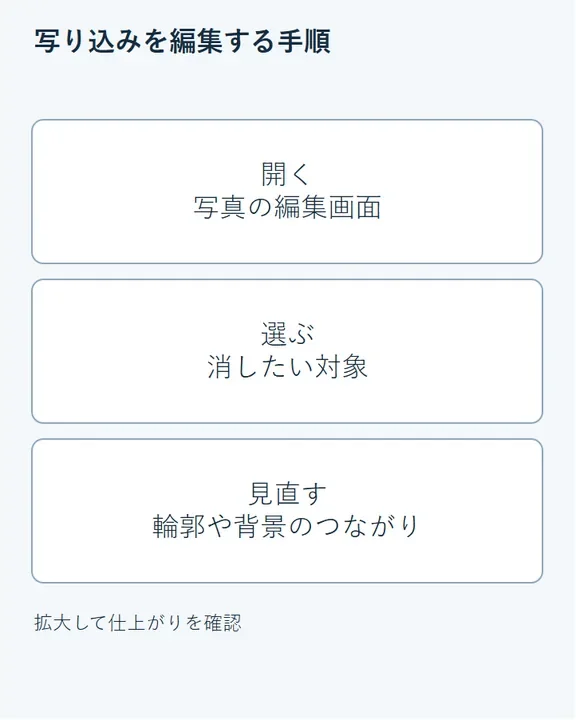
クリーンアップは写真の編集画面から使います。背景の不要な物を選び、編集後にその周りを拡大して、輪郭や模様に違和感がないか確かめます。複雑な模様の前に物が写っているときは、消したい箇所を小さく分けて確認すると、自然に見える仕上がりを選びやすくなります。
自然な言葉で写真やビデオを検索する
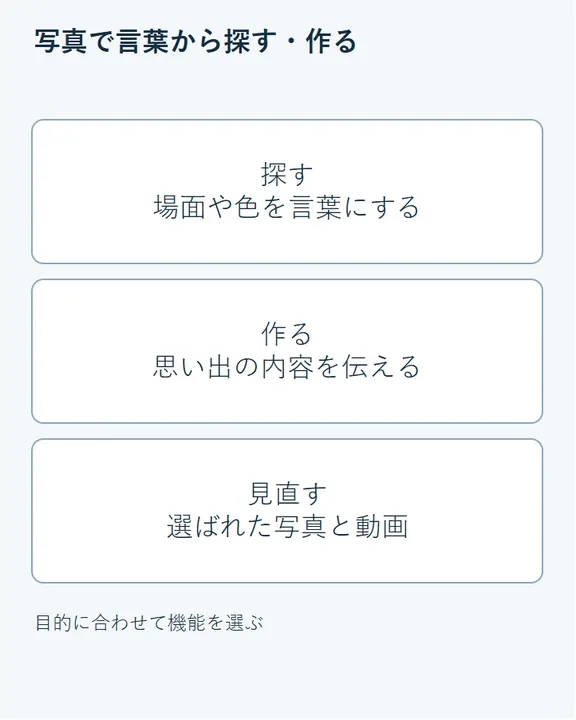
写真の検索欄で、例えば「海辺で赤い傘を持っている」のように、思い出した場面を言葉にします。候補が多いときは、撮った季節や場所を手掛かりにしてください。Appleは、探している場面を含むビデオから、該当箇所を見つけられるようになったことも案内しました。
説明文からメモリームービーを作る
「家族で行った夏の旅行」のように集めたい写真やビデオの内容を書きます。写真アプリは内容に合う候補からムービーを構成します。家族に送る場合は、撮った順番をすべて再現したいのか、短い思い出として見せたいのかを決め、再生して選ばれた場面を確認しましょう。
日本語対応と機種条件を確かめる
2024年10月28日の提供開始時には対応する英語から始まり、日本語への対応はiOS 18.4のタイミングで案内されました。写真アプリの機能を使う前に、iPhoneの機種とOS、デバイスとSiriの言語が条件を満たすか確認します。
画面に表示される項目は使うOSで確認する
iOS 18.1での導入時の案内と、いまの必要条件はAppleの資料で照合できます。表示されない機能があるときは、まず使いたい項目の対応機種を確認し、設定画面の言語とソフトウェアのバージョンを見ます。