 家電BOX
机の上に置く寸法と電源の位置を比べる
M70qを横置きしたときの本体は幅179×奥行182.9×高さ36.5mm。M70sは縦置きで幅92.5×奥行299.7×高さ339.5mmです。棚の内寸が奥行250mmなら、M70sは本体だけで49.7mmはみ出します。M70qは本体寸法だけなら収まりますが、背面のケーブル、通気の余白、外付け電源アダプターの置き場を別に見ます。 Tinyの横置き寸法、電源、オプション Smallの本体寸法と内蔵電源
| 比較項目 | M70q Tiny Gen 6 | M70s Small Gen 6 |
|---|---|---|
| 本体容積 | 約1L | 約8.2L |
| 電源方式 | 外付けアダプター | 内蔵電源 |
| 標準の画面端子 | HDMI×1・DisplayPort×1 | HDMI×1・DisplayPort×2 |
| 拡張の違い | SSD用M.2スロット等 | ロープロファイルのPCIe拡張スロット等 |
モニター裏に付けるなら、Tinyが対応する100mmのVESA穴がモニター側にあり、すでにアームなどで埋まっていないかを確認します。Lenovoの純正ブラケットはVESA Mount II(4XF0N03161)。使う場合は、購入構成に含まれるかも見ます。 LenovoのM70q Gen 6データシート
モニター2台なら、本体側の出力と画面の入力を合わせる
手元にHDMI入力だけのモニターが2台ある場合、どちらも標準のHDMIは1つです。DisplayPort出力を使う場合は、DisplayPortからHDMIへ変換できるケーブルと、必要な解像度・リフレッシュレートで動くかを確認します。前面のUSB-Cは標準の映像出力として案内されていません。USB-C入力だけのモニターを使うなら、Tinyの背面オプションなど、映像を出せる構成かを製品番号で確かめます。 Tinyの標準端子と増設・設置の条件 Smallの標準端子
カードを追加する場合は、高さ・長さ・電源まで見る
M70sにはPCIe 4.0 x16のロープロファイルスロットがあり、公式仕様表はカード長155mm以下、高さ70mm以下としています。手元のカードが長さ170mmなら、長さだけで対象外。サイズが範囲内でも消費電力、電源ユニット、メーカー対応を確認してください。カードが不要で内蔵SSDと標準端子で足りるなら、M70qを設置寸法から検討できます。 SmallのPCIeスロットと電源仕様 TinyのSSDと拡張仕様
本体以外に必要なものを注文画面で確認
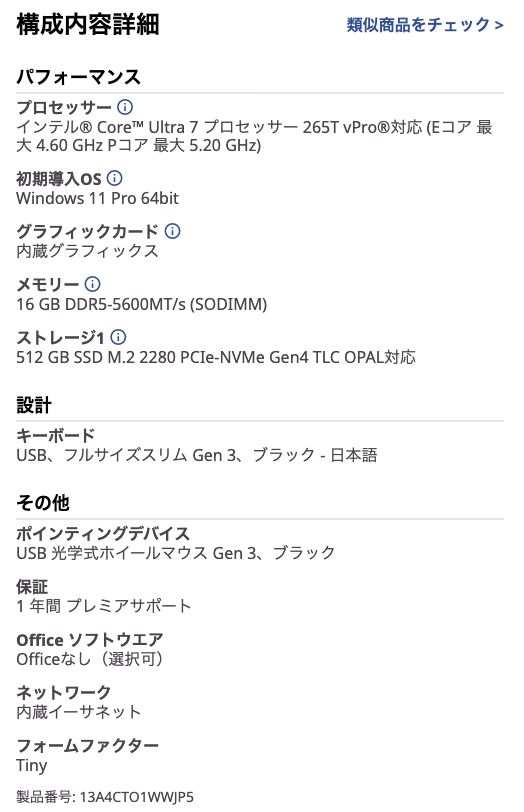
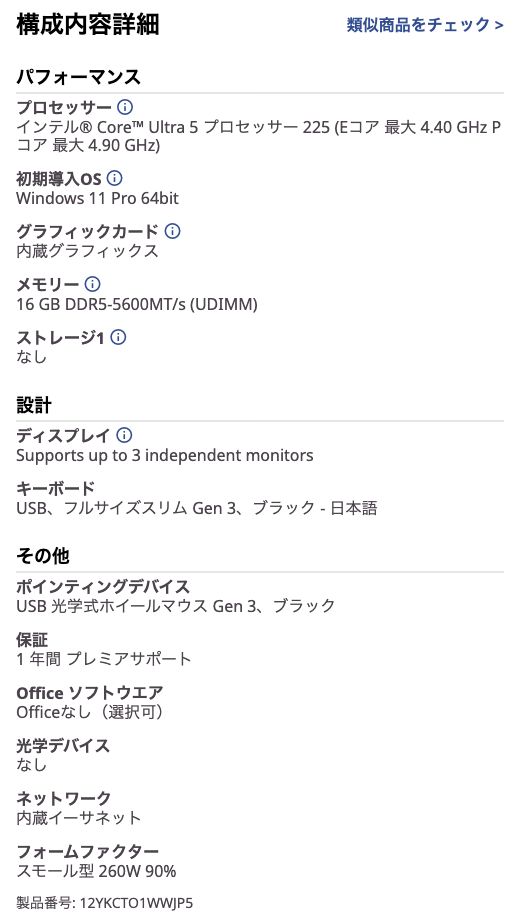
国内の掲載構成例では、M70qの13A4CTO1WWJP5はCore Ultra 7 265T、M70sの12YKCTO1WWJP5はCore Ultra 5 225で、後者は内蔵電源260Wです。Smallの掲載構成では「ストレージ1」が「なし」と表示されているので、注文前に必要なSSDを選べるかを確認します。掲載価格を比べるときは、CPU、メモリー、SSDの条件をそろえます。キーボードやモニター、追加ポート、取り付け部品も構成によって異なります。 日本公式のTiny掲載構成 日本公式のSmall掲載構成注文前に製品番号と同梱品を控えて、手持ちで使える物と購入する物を分けます。仕事で使い始める日が決まっているなら、Lenovo公式ストアでの注文・配送・保証の確認方法も読んでおくと、構成決定から注文へ進めます。 Lenovo日本のTiny製品ページ Lenovo日本のSmall製品ページ