 家電BOX
約2.1kgのA4モバイルプリンター
TR163は2025年3月13日に発売されたA4モバイルプリンターです。収納時は約322×185×66mmで、インクタンクやプリントヘッドを含み、バッテリーを含まない状態で約2.1kgです。
旧記事では、会議室や受付カウンターなどの限られたスペースで印刷する例を紹介しました。ノートPCと一緒に持ち運ぶ場合は、ACアダプターや使う用紙も重さに含めて準備します。
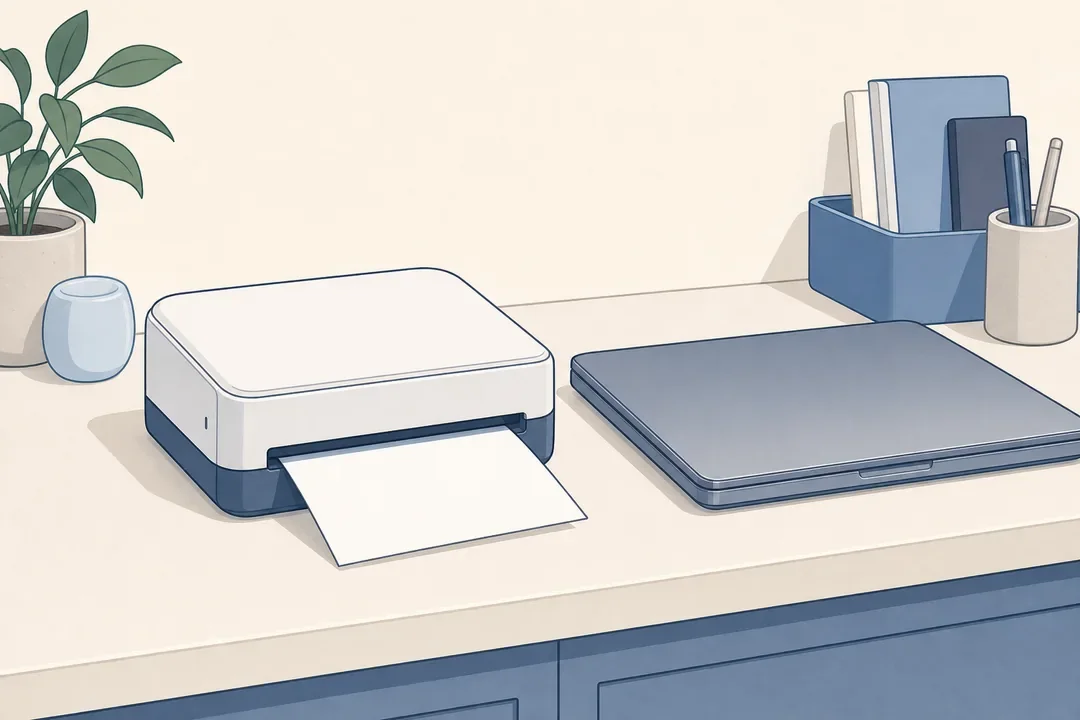
移動先で使う場合は、プリンター本体を置く面の広さ、用紙を差し込む後方または上部の余裕、印刷物を取り出す前面側の空間を事前に見ておくと、現場で置き直す手間を減らせます。特に受付や商談スペースでは、ケーブルや用紙が人の動線にかからない配置にすると扱いやすくなります。
Wi-Fi 5・無線ダイレクト・USBを選ぶ
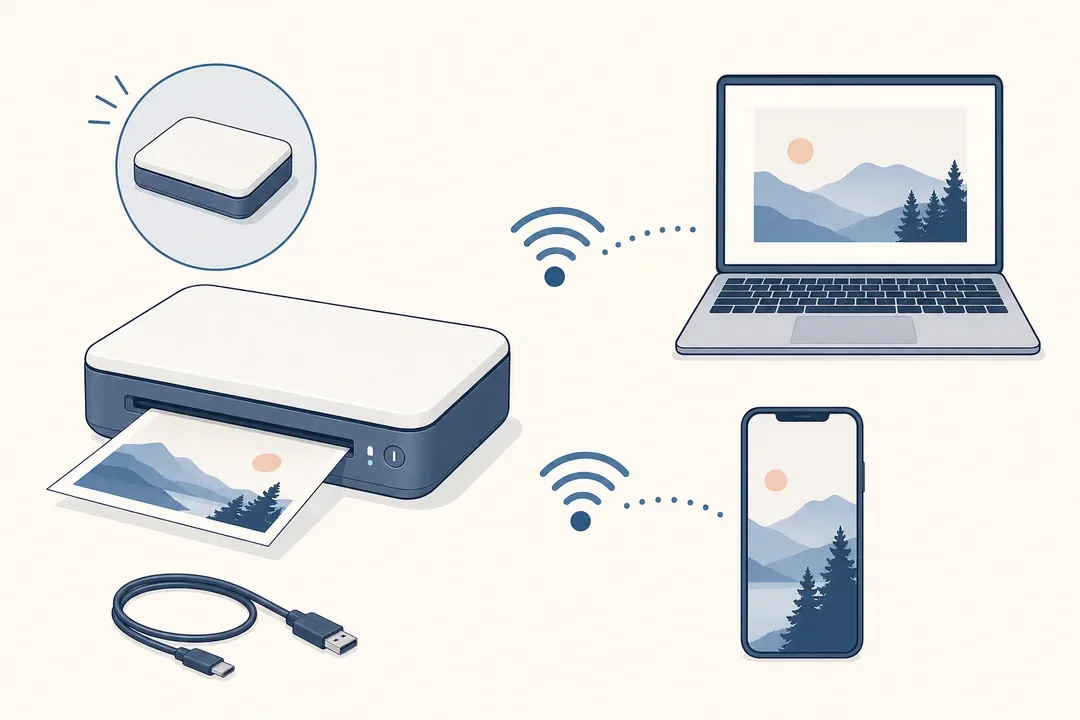
TR163は、Wi-Fi 5にあたるIEEE 802.11acに対応し、2.4GHz帯と5GHz帯の無線LANを利用できます。接続方法は、ルーター経由の無線LAN、プリンターと端末を直接つなぐ無線ダイレクト、USB接続を使い分ける考え方が分かりやすいです。
事務所や自宅のように管理されたWi-Fiルーターがある場所では、まずルーター経由の接続を検討します。複数のPCやスマートフォンから使う場合に共有しやすく、通常の業務環境に組み込みやすいからです。ただし、会社のネットワークに接続する場合は、管理者のルールやプリンター接続の可否を先に確認する必要があります。
訪問先、仮設の作業場所、ルーターがない会議室では、無線ダイレクトが候補になります。端末とプリンターを直接接続できるため、外出先で急ぎの書類を印刷したいときに使いやすい方法です。一方で、接続中の端末側の通信経路や社内システムへの接続状態が変わる場合があるため、作業前に必要なデータを開けるか確認しておくと安心です。
接続の安定性を優先したいとき、無線LANの利用が制限される場所、初期設定時の切り分けではUSB接続が役立ちます。PCから使う場合は対応するドライバー、スマートフォンやタブレットから使う場合はAirPrintなど利用したい印刷方法の対応環境を公式情報で確認してから準備します。個人情報を含む申込書や顧客資料を印刷する場合は、接続方式だけでなく用紙の放置や廃棄方法も運用ルールに従う必要があります。
外付けバッテリーで使う前に確認する
電源のない場所で使う予定があるなら、別売のポータブルキットLK-72とバッテリーLB-70の扱いを確認しておきます。TR163本体の質量約2.1kgにはバッテリーが含まれないため、持ち運び時の総重量やバッグ内のスペースは、バッテリーやACアダプターも含めて見積もる必要があります。
バッテリー使用時は、出発前に充電状態を確認します。公称の連続印字枚数として約330枚という数値がありますが、これはUSB接続時の条件として示されているものです。実際の印刷枚数は、印刷内容、待機時間、接続方法、使用環境によって変わるため、現場で大量に印刷する予定がある場合はAC電源を使える場所も確認しておくと安全です。
購入時や社内での貸し出し時には、TR163本体、ポータブルキット、バッテリー、充電に必要な付属品がそろっているかを分けて確認します。前機種のTR153と本体や付属品を混在させないよう、型番表示を見てから持ち出すと取り違えを防げます。
インク・用紙・給紙スペースの確認
TR163で使うインクは、BCI-19 BlackとBCI-19 Colorです。外出先で印刷できない原因は接続だけでなく、インク切れや用紙忘れでも起こります。持ち出す前にインク残量、予備インクの有無、印刷する用紙サイズを確認しておくと、現地での作業が止まりにくくなります。
用紙はA4の普通紙だけでなく、用途に応じた種類を使う場合があります。業務で指定用紙を使うときは、印刷面の向き、用紙の反り、セット枚数を確認します。給紙トレイを開いた状態では収納時より奥行きや高さ方向の余裕が必要になるため、小さな机やカウンターでは設置後に用紙をまっすぐ入れられるかも見ておきたい点です。
TR163を出先で使う前に、実際に使うA4用紙と書類1枚で試し刷りをします。印刷向きや片面・両面の要件は、持ち出す前に使うアプリと用紙設定で確認できます。