 家電BOX
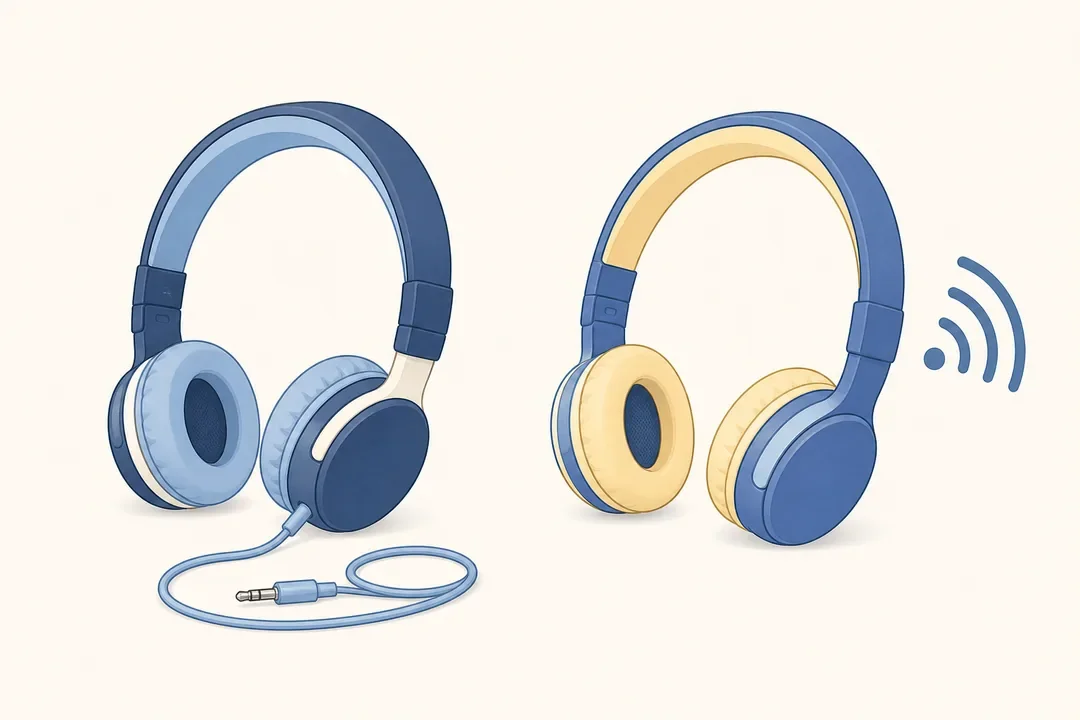
Junior 320BTとJunior 320の接続の違い
Junior 320BTは、名前の通り「BT」が付くBluetoothモデルです。ケーブルをつながずに使えるため、子どもがタブレットを持ち替えたり、机の上を片づけたりするときにコードが引っかかりにくいのが利点です。
Junior 320は3.5mmミニプラグの有線モデルです。授業で決まった端末を使う場合は、端末に対応端子があるかを確認すれば、充電やペアリングの準備を省けます。
注意したいのは、最近のタブレットやノートPCには3.5mm端子がない機種もあることです。有線のJunior 320を選ぶ場合は、端末側にイヤホン端子があるか、USB-Cなどに対応した変換アダプタで音声入出力が使えるかを確認してください。
Bluetoothの利用については、学校や塾の端末でペアリングが制限されている場合があります。個人所有のタブレットなら問題なくても、管理された学習端末では設定画面が開けないこともあるため、購入前に運用ルールを見るのが確実です。
85dBの制限と音量の使い方
旧記事で紹介した「ボリュームリミッター機能」は両機種にあります。JBLの製品案内では、公称の音量を85dB未満に抑える設計です。
授業や動画を始める前には、低めの音量から調整します。学習アプリや会議アプリを切り替えたときは、音量や入出力先も確認します。
Junior 320BTはJBL Headphonesアプリに対応し、音量や利用時間の管理に使えます。子どもが自分で操作する端末で使う場合や、学習後も動画視聴に使う場合は、保護者がアプリ設定を確認しておくと管理しやすくなります。
オンライン授業でマイクを使う
Junior 320BTとJunior 320はいずれもマイクを内蔵しています。オンライン授業、英会話、ビデオ通話で発言する場面があるなら、聞こえるだけでなく、相手に声が届くかを事前に試すことが重要です。
特に有線接続では、端末や変換アダプタがマイク入力に対応していないと、ヘッドホンから音は聞こえてもマイクは使えないことがあります。3.5mm端子がある端末でも、音声出力専用なのか、マイク付きヘッドセットに対応する端子なのかを確認してください。
Bluetooth接続のJunior 320BTでも、オンライン会議アプリ側でマイク入力が別の機器に切り替わっていることがあります。授業の前に、端末のサウンド設定やアプリ内のマイク設定で、入力先と出力先が目的のヘッドホンになっているかを見るとトラブルを減らせます。
音は聞こえるのに発言が届かないときは、まずアプリのミュートを確認します。続いて、端末やブラウザでマイクの利用を許可しているか、入力先にヘッドホンを選べるかを調べます。
充電と持ち運び・型番の確認
Junior 320BTの公称の音楽再生時間は最大約50時間で、重量は約125gです。授業で連日使う場合は、使い終えたあとに残量を確認できる置き場所を決めておくと扱いやすくなります。
Junior 320は約117gの有線モデルです。Junior 320BTより軽く、バッテリー管理が不要なため、学校用のバッグに入れっぱなしにする用途にも合います。ただしケーブルを強く引っ張らないよう、収納時は端子まわりに負担がかからない入れ方をしたいところです。
両モデルは折りたたみに対応し、子ども用として軽さや持ち運びやすさに配慮されています。ヘッドバンドは頭の大きさに合わせて調整できるため、購入後は耳の位置にイヤーパッドが合っているか、締め付けが強すぎないかを見てください。