家電BOX
外出に持ち出すときの保護
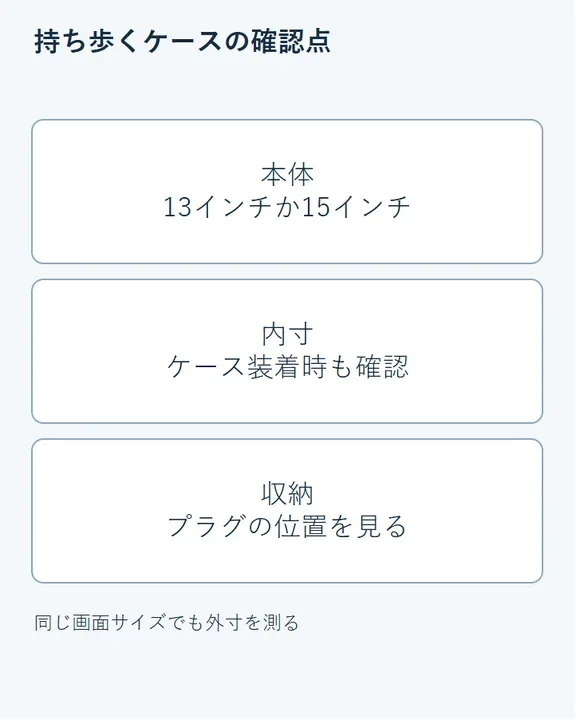
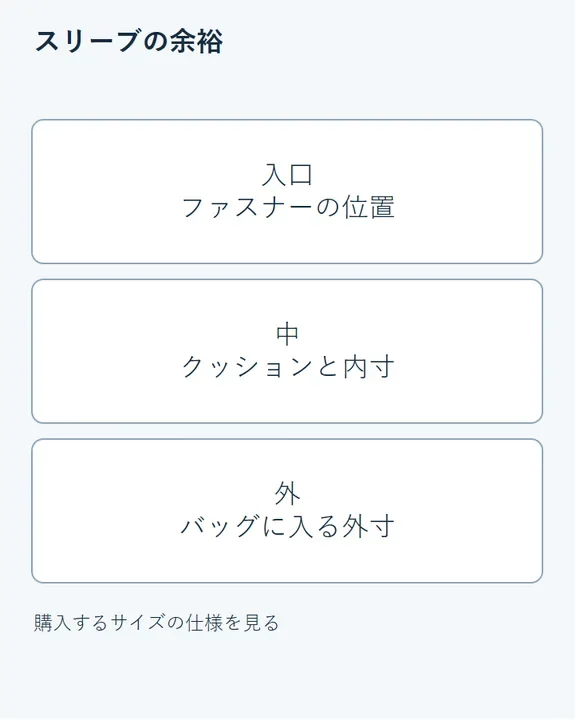
スリーブは、画面サイズだけでなく本体の外寸、製品の内寸、ケースを装着するかで選びます。装着時に本体がきつく締め付けられず、ファスナーが端に当たりにくいかも確認します。
1. tomtocのMacBook用スリーブ
tomtocには複数サイズのPCスリーブがあります。13インチと15インチは同じ袋で兼用できるとは限らないので、対応機種と内寸を確認します。バッグに入れる場合はクッションを含めた外寸も見ます。
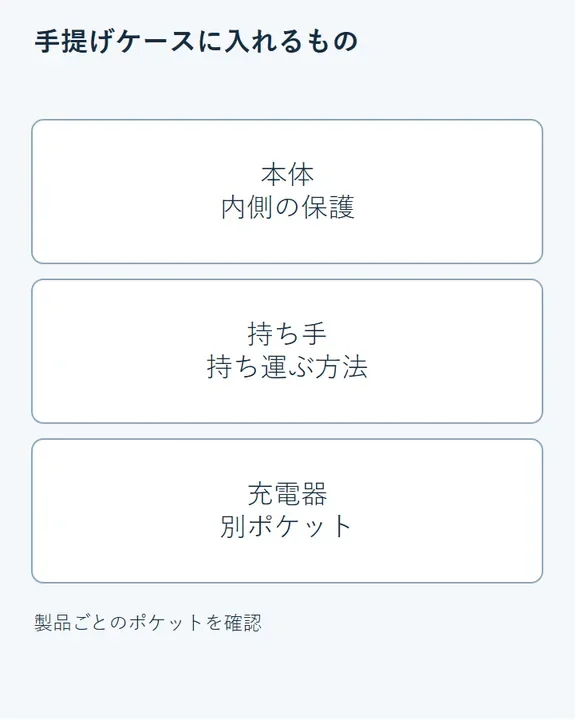
2. tomtocのハンドル付きケース
手提げタイプは、Macを単体で移動するときと、アダプタをまとめたいときに検討できます。持ち手と外ポケットの有無は製品ごとに違います。ケーブルのプラグが本体の面に押し付けられない収納を選びます。
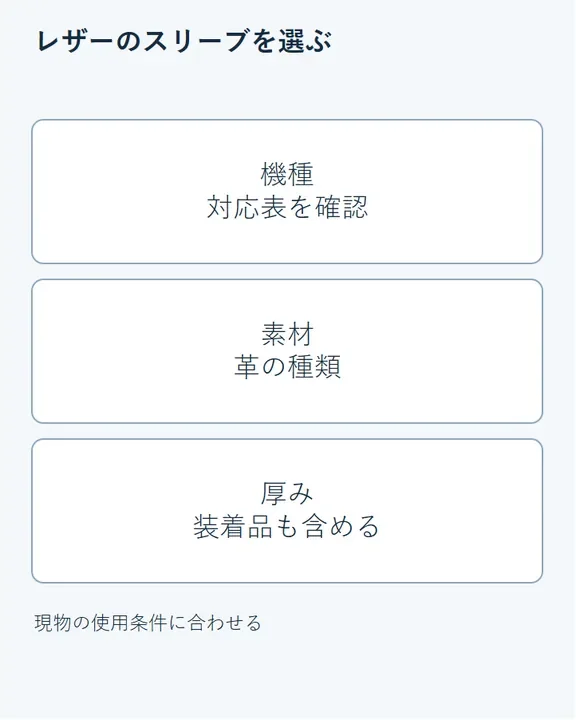
3. 国立商店のレザースリーブ
国立商店は機種ごとに合うレザースリーブを案内しています。革の種類、開口部、内寸を確認し、ハードケースを併用する場合は、装着時の厚みも含めて適合を確かめます。
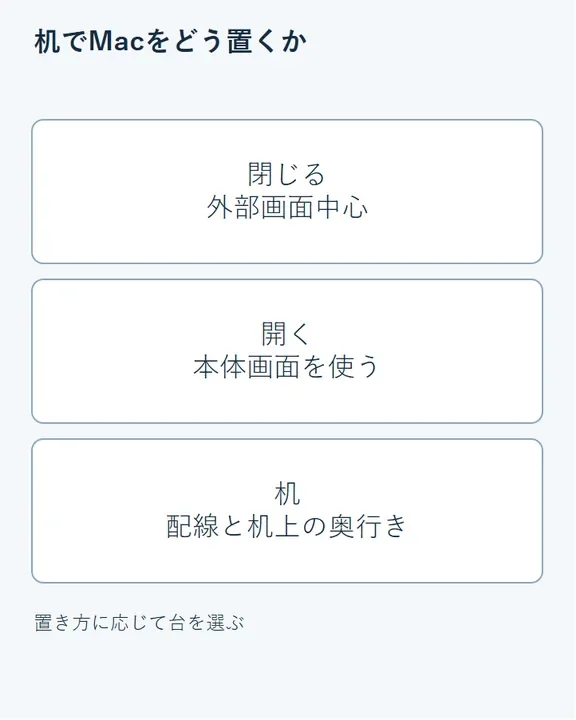
机での置き方を変える
外部ディスプレイ中心ならノートを縦に置く方法もあります。本体の画面を使うなら、底面を置ける開いたスタンドにして、画面と手元の距離を整えます。
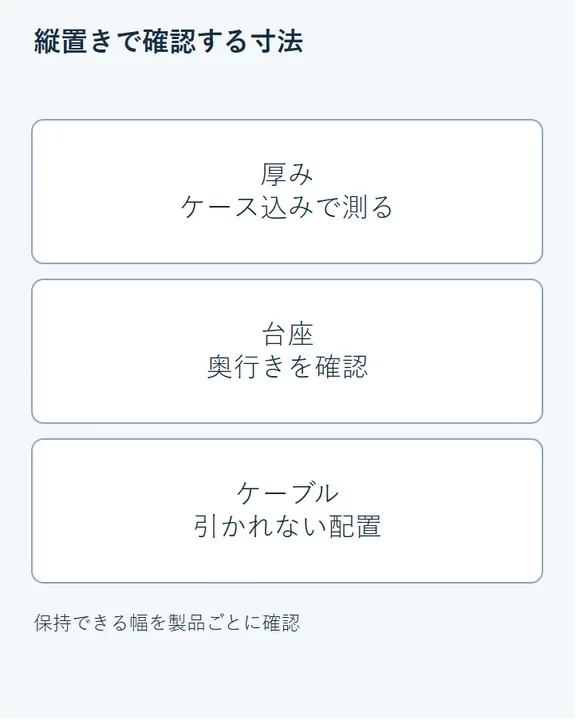
4. HumanCentricの縦置きスタンド
縦に置く製品は、台座の奥行きとノートを挟む幅を見ます。ケーブルを挿した状態で引っ張られない向きにし、装着物込みで厚みが合うか確認します。
5. HumanCentricの木製垂直スタンド
木製タイプでも、表面の材質だけでなく保持できる幅と受け面を確認します。置き場所の幅や高さに加えて、本体を取り出す方向に余裕があると使いやすくなります。
6. Twelve SouthのCurveスタンド
Curveは本体を開いたまま画面を持ち上げるタイプです。内蔵キーボードを使うと手元も高くなるため、外付けキーボードを置く場合の机の奥行きも見ておきます。
7. AirPods Pro 2
オンライン会議や動画を見るために使う場合は、MacでBluetooth接続し、入出力先として選択されているか確かめます。ケースの端子やモデルが異なるため、購入する場合は型番を確認します。
急速充電とポートの増設
M4 MacBook AirはMagSafe 3とThunderbolt/USB-Cを使えます。給電、転送、映像のどれを増やしたいのか決めると、USB-Cという端子の見た目だけでケーブルやハブを選ばずに済みます。
8. Anker 736 Charger(A2145)
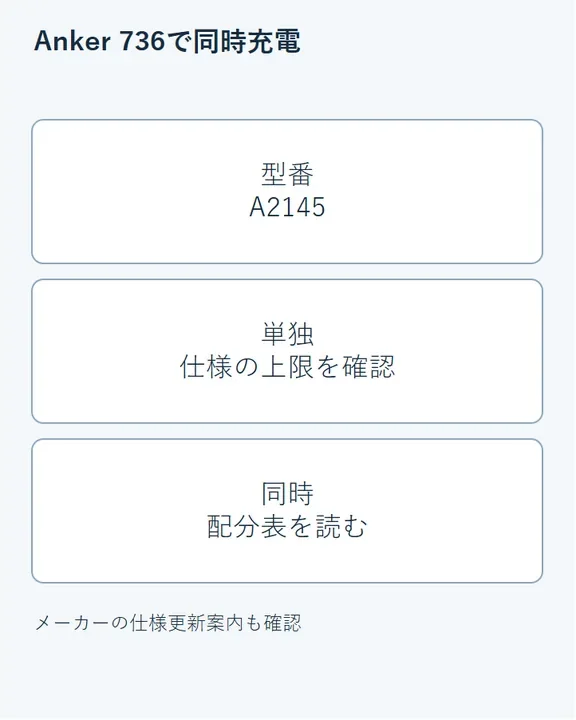
Anker 736の最大100Wは出力条件に従う値です。複数機器をつなぐ場合はポートごとの配分表を確認してください。メーカーは2022年7月5日に製造分の仕様更新と、それ以前に購入した人向けの相談先を案内しました。手元の製品が気になる場合は型番を伝えて確認できます。
9. Baseusの10フィートUSB-Cケーブル
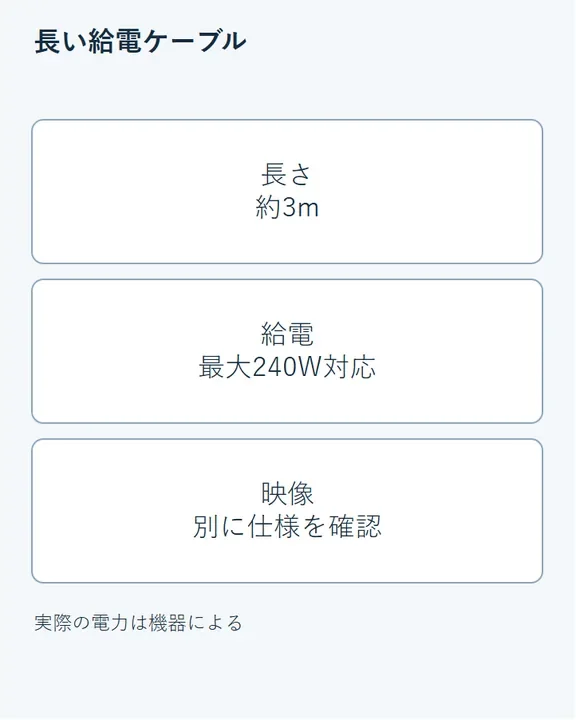
旧記事のケーブルは約3mで、メーカーは最大240Wの給電に対応すると案内しています。240Wは対応する充電器と機器での上限です。画面出力とデータ転送に使う場合は、給電の数値と別に対応仕様を確認します。
10. Anker PowerExpand 8-in-1(A8383)
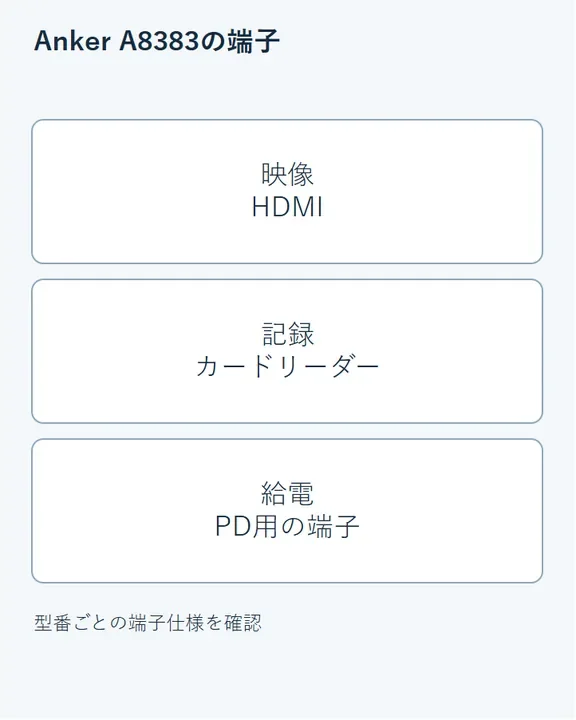
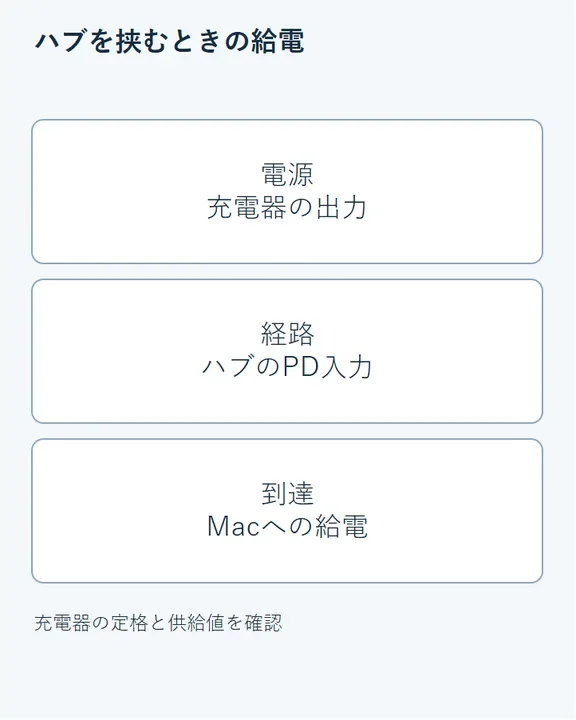
A8383はUSB、HDMI、SDカードなどを追加できるハブです。データ端子とPD給電用端子、HDMIの解像度とリフレッシュレートを仕様表で確認します。ハブを通す給電では、充電器の出力とMacに供給できる電力が異なることがあります。
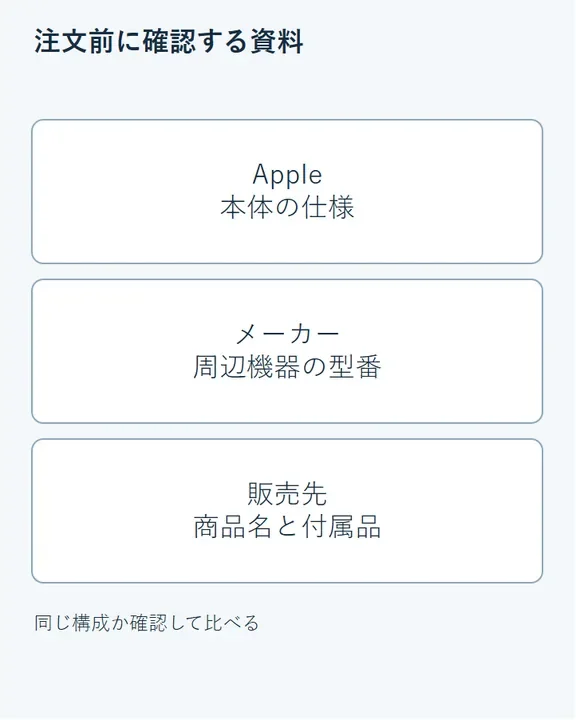
Appleと周辺機器メーカーの公式仕様
Mac本体の端子と高速充電の条件はApple、周辺機器の寸法、ポート、対応機種はメーカーの製品情報を参照します。販売先を比べるときも同じ型番か確認してください。