 家電BOX

iOS 26を入れられるiPhone
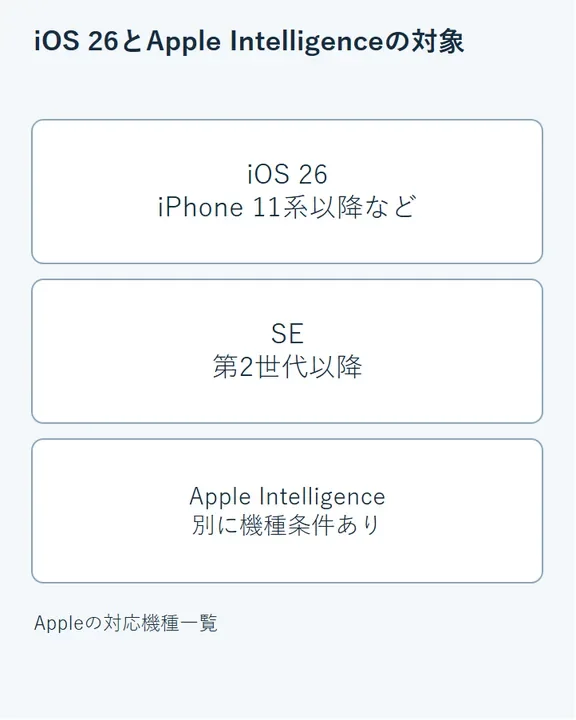
正式版の条件はiPhone 11シリーズ以降、iPhone SEは第2世代以降です。iPhone XR、iPhone XS、iPhone XS MaxはAppleのiOS 26対象一覧に含まれません。「このiPhoneについて」に表示される機種名を確認しましょう。外見の似たSEでも世代が違うと判断が変わります。
iOSに対応していることと、Apple Intelligenceが使えることは別です。iPhone 15と15 PlusはiOS 26対応で、発表時のApple Intelligence対象にはiPhone 15 Pro、15 Pro Max、iPhone 16シリーズなどが含まれます。機種を比較するときは、使いたい機能名まで決めてから一覧を開くと判断しやすくなります。
Liquid Glassで見え方が変わる場所
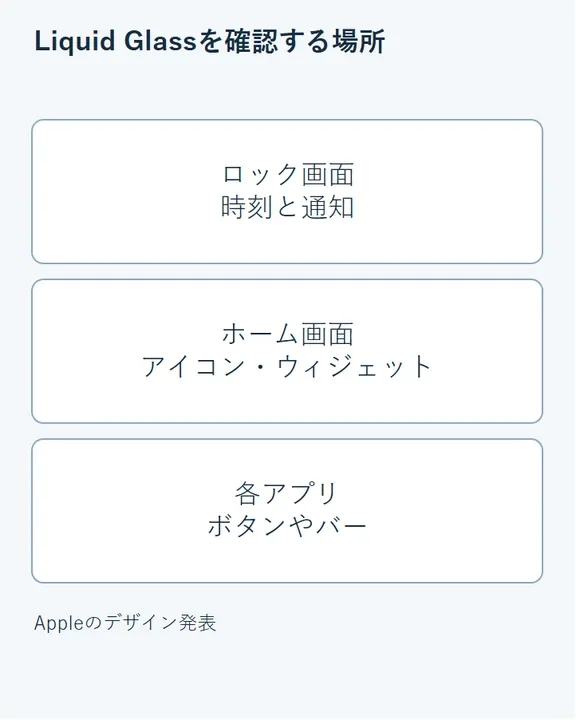
新しい素材はLiquid Glassという名前で、ロック画面の時刻、ホーム画面のアイコンやウィジェット、アプリ内のボタンやバーに関係します。背景の色が操作部分の見え方に反映されるため、同じアプリでも開くページやライト/ダークの外観で印象が変わります。
カメラの写真とビデオを切り替える
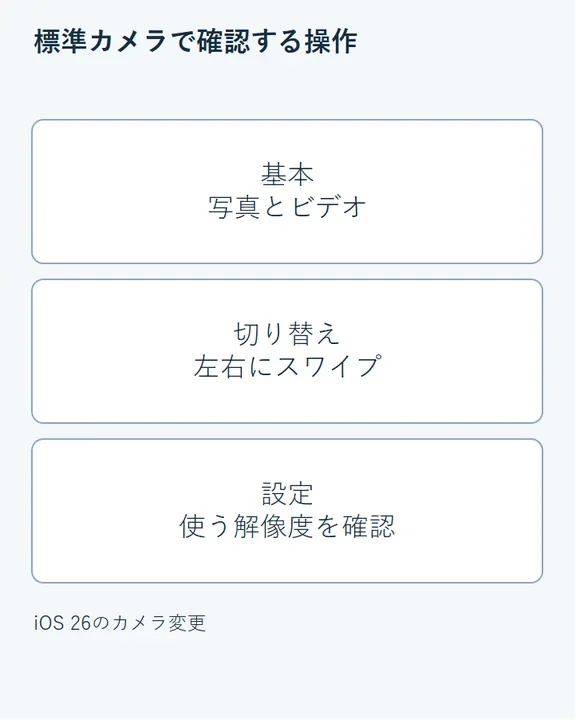
iOS 26のカメラでは「写真」と「ビデオ」を中心とする表示になりました。撮影モードの切り替えはスワイプで行えます。どこにボタンがあるかだけでなく、普段使うズームや露出、動画の解像度・フレームレートへのアクセスを、撮影前に各モードで確認してください。
Siriの新機能はOSの世代を確認
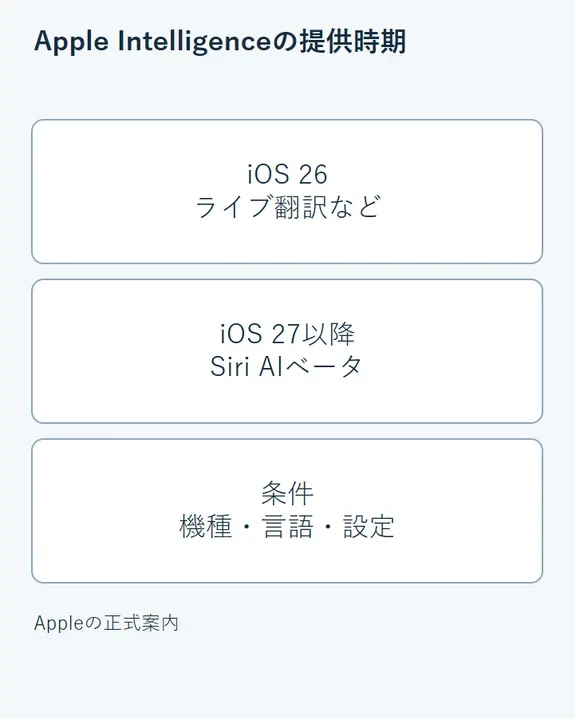
iOS 26ではライブ翻訳やビジュアルインテリジェンスなどが追加されました。画面の内容に応じて答えたり、個人の情報をアプリ横断で探したりするSiri AIは、AppleがiOS 27以降のベータ版として案内しています。対応機種、Apple Intelligenceの有効化、デバイスとSiriの言語などの条件を確認してください。
適応型電力制御と充電時間の表示
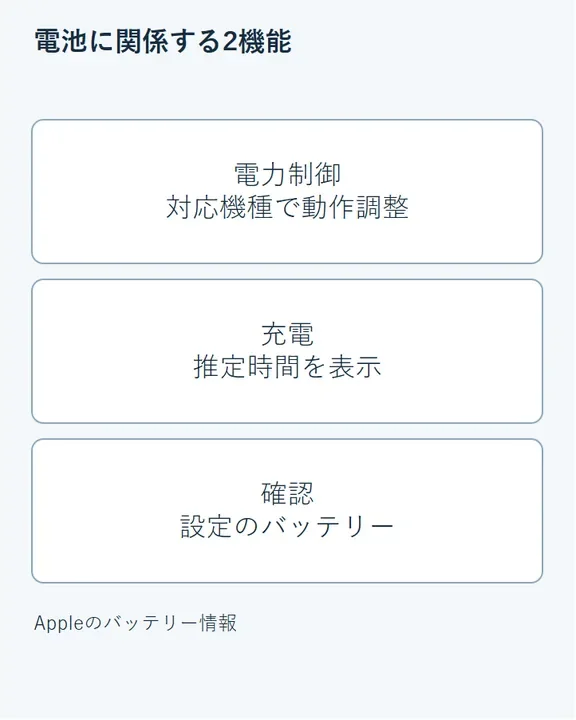
適応型電力制御は、iOS 26以降の対応機種で、通常より多く電力を使う日に動作を調整します。対応例はiPhone 15 Pro系や16系。Appleが案内する低電力モードとは使い始める仕組みが異なります。「バッテリー」に充電の推定時間が出る機能もiOS 26の案内に含まれます。充電中はロック画面からも確認できます。
安定性は自分が使うアプリで確認
正式配信後にもAppleは不具合修正やセキュリティ更新を公開しています。業務や連絡に欠かせないアプリがある場合、OSを入れる前にアプリ側の対応情報を読み、バックアップを用意します。更新直後はバックグラウンド処理が電力消費に影響することがあるため、すぐに電池の持ちだけで判断せず、「バッテリー」の表示も確認しましょう。
ホテルなどのパブリックWi-Fi
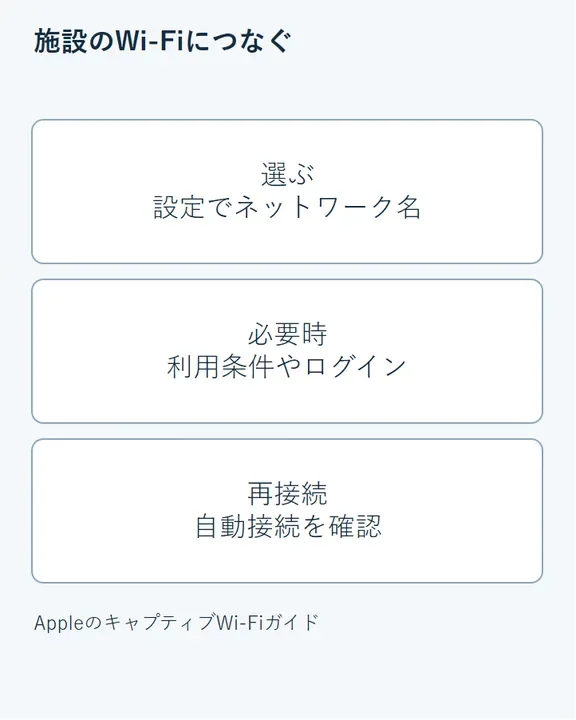
施設によっては接続後にログインや利用条件への同意が必要です。Appleのガイドでは「設定」→「Wi-Fi」でネットワークを選び、ログイン画面を待ちます。以前使った場所でうまくつながらないときは、ネットワークの詳細で「自動接続」を確認。施設側の認証がある場合はその端末に出た案内に従います。
後から追加された機能を探す
AppleのiOS 26更新履歴は、初回版と26.1以降の変更を分けています。たとえばLiquid Glassの色合い調整は26.1で追加。新機能の記事を読んで設定が見つからないときは、機種に加え、自分が入れている26系の小数点以下も確認します。
iOS 26の発表日と正式配信日
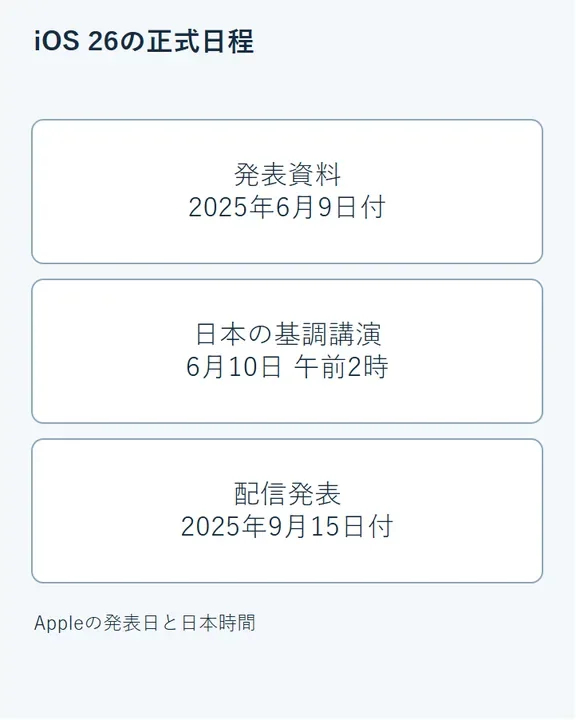
Appleの発表資料は2025年6月9日付。WWDC25の基調講演は日本時間6月10日午前2時で、正式提供の発表は9月15日付です。開発者・一般向けのベータは正式版に先立つ試用版でした。
発売前の3つの予想を振り返る
旧記事の話題はデザイン、電池持ち、動作の安定性でした。正式提供後は、外観の設定、機種別の電力制御、それぞれの更新で修正された内容を調べられます。
① 新しい外観は設定で調整する
ガラス風の操作部分が読みづらければ、iOS 26.1以降の色合い設定やアクセシビリティの表示設定を確認します。見え方を比べるときは、通知のあるロック画面や普段読むウェブページを同じ明るさで開きます。
② 電池を長く使う機能と確認方法
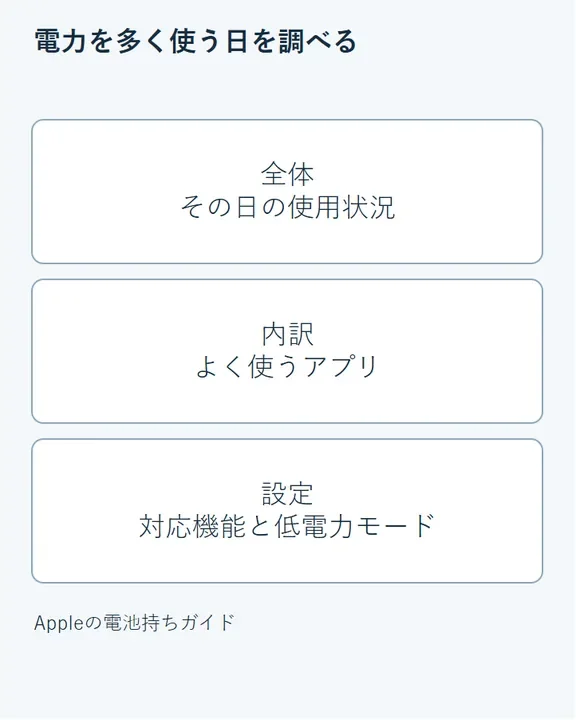
「設定」の「バッテリー」では、その日の使用状況と電力消費の多いアプリを確認できます。適応型電力制御は対応する場合に利用し、手動で低電力モードを選ぶ方法も残っています。使い方で効果が変わるため、一日で判断せず普段と同じ使い方で比較します。
③ 修正された内容は更新履歴を見る
安定性については、Appleがその版で修正した項目や、アプリ側の対応版を確認できます。電話や認証アプリなどよく使う機能を、更新後に一度使っておくと、外出先で設定の違いに気づく手間を減らせます。
まとめ|機種、OS、使う機能の順に見る
OSを入れられるかを確かめ、次に使いたい機能の対応機種と言語、必要なOSの版を調べます。26系の見た目や充電表示と、27で案内されたSiri AIを同じ対応条件で考えず、Appleの機能別案内を見てください。
Apple公式で確認する場所
iOS 26のインストール手順には機種一覧があり、更新履歴では各版の追加・修正が分かります。電池持ちやSiriなど条件の違う機能は個別のサポート資料を参照できます。