 家電BOX
2025年秋に追加された操作を確認
2025年6月の発表は、AirPods 4の両モデルとAirPods Pro 2向けのスタジオ品質の録音、カメラリモートを予告したものです。秋のファームウェアの説明ではAirPods Pro 3も対象に含まれます。頭の動きで着信などに応答する機能はiOS 18の更新履歴にも掲載されています。
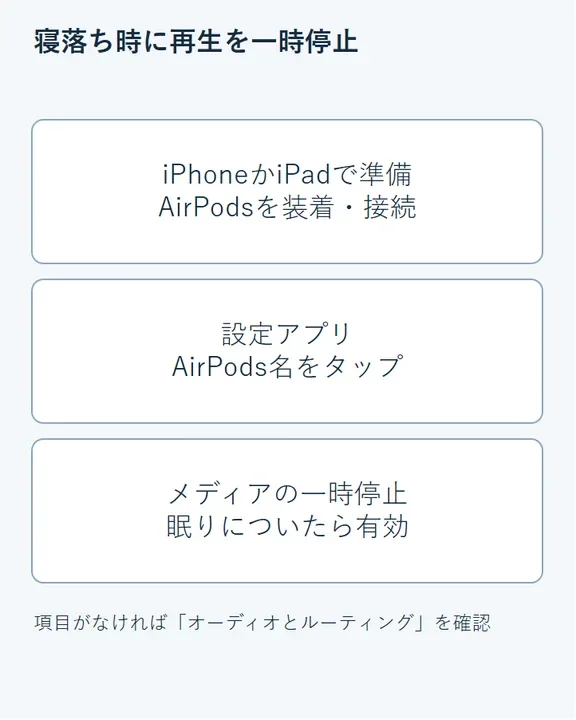
眠りについたらメディアを一時停止
iPhoneまたはiPadで、対応AirPodsを装着・接続して設定を開き、AirPodsの名前を選びます。「眠りについたらメディアを一時停止」をオンにします。項目が見つからない場合は「オーディオとルーティング」を確認します。この機能は就寝時に再生を止める設定で、Appleの案内では対応機種としてAirPods 4以降、AirPods Pro 2以降が挙げられています。
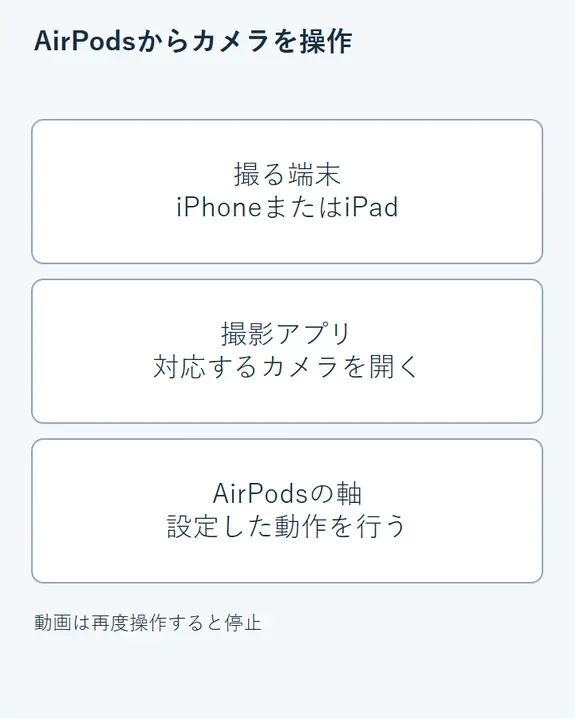
AirPodsからiPhone・iPadのシャッターを操作
対応するカメラアプリを開いて、設定したAirPodsの軸操作で写真を撮ったり動画の撮影を始めたりできます。動画はもう一度操作すると停止します。AppleのiOS 26時の説明は軸の長押しです。長押しをカメラリモートに割り当てた場合、対応アプリを開いている間はその操作が撮影に使われます。固定した画角を一度確認してから撮ると操作しやすくなります。
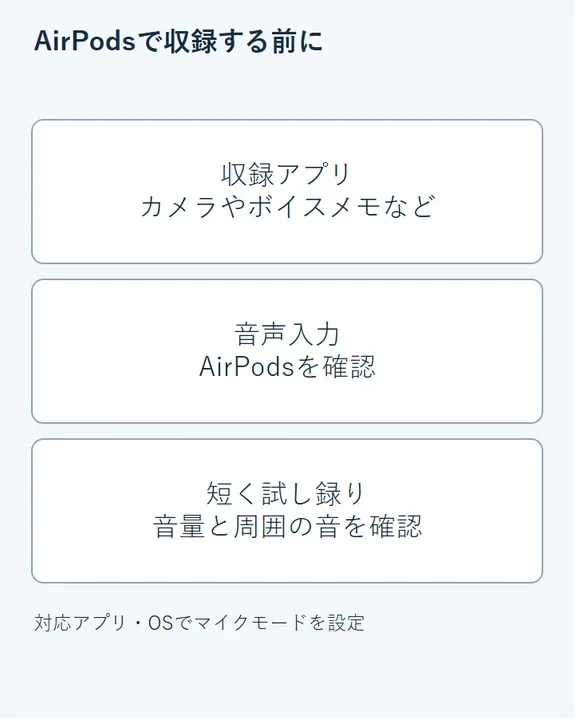
録音は入力にAirPodsが選ばれているか確認
対応するiPhone、iPad、MacとAirPodsで、カメラやボイスメモなどの対応アプリにおける音声収録を改善する更新が提供されました。実際の入力はアプリや接続状況で変わります。声を録る場合は、短く録音して聞き返し、必要に応じてコントロールセンターで入力やマイクモードを確認します。
学校でのペアリングは使う端末の条件を確認
旧記事には、学校で共有するiPadでのペアリングが簡単になるという予測もありました。Appleのカメラリモートと録音の発表では、その運用は案内されていません。学校の端末で使う場合は、端末からBluetoothを操作できるか、共有端末側の設定や管理者が指定した手順を確認します。
撮影しない場面の軸操作も確かめる
AirPodsの軸は、普段の再生、通話、対応機種でのリスニングモード切り替えにも使います。撮影時はカメラを開いた状態で試し、撮影が終わったらアプリを閉じて普段の操作に戻ることを確かめます。充電リマインダーなども同時期のファームウェアで追加されました。