 家電BOX

Safariの検索欄とタブバーを移動する
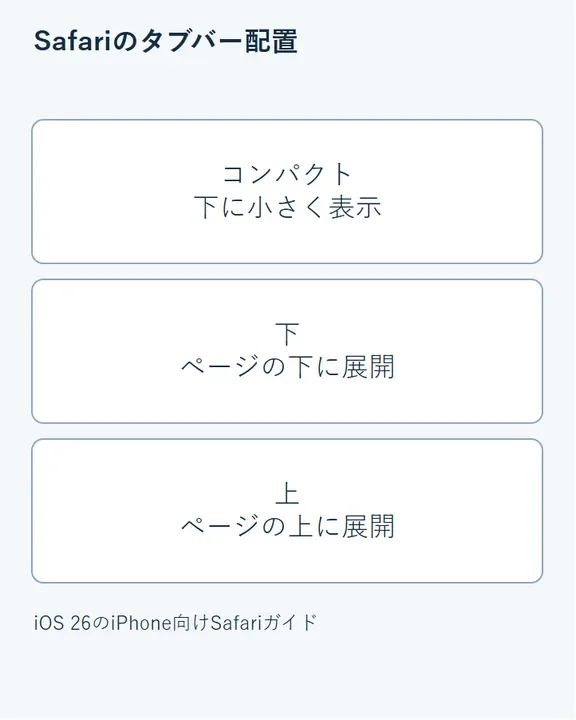
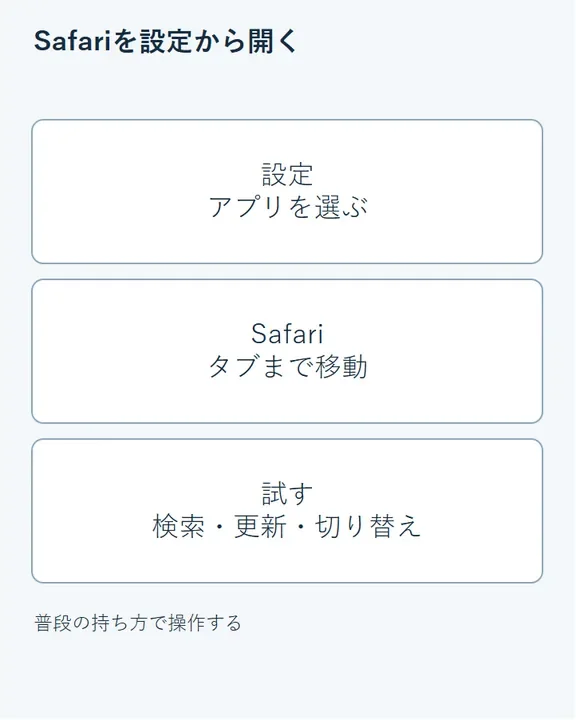
iPhoneの「設定」アプリで「アプリ」→「Safari」を開き、「タブ」の項目まで下にスクロールします。コンパクトを選ぶとページの下側に小さなバーがあり、その左右に操作ボタンが付きます。「下」は展開したバーをページの下に置き、追加の操作ボタンは画面下部。「上」は検索欄のあるバーをページ上端へ移し、追加の操作ボタンは下部に残ります。
記事をスクロールすると画面の手前に浮いた操作部分がコンパクトになり、ページを広く表示できます。ふだん使うタブの切り替え、検索欄を押す、再読み込みする、という3つの操作が片手でできるかを比べると、見た目だけで決めずに済みます。
小さい画面で読み始めたときにページの表示を優先したいなら、下の2つの選択肢を試します。離れた位置の検索欄を押しづらいと感じる場合は、片手で指が届く範囲にあるバーがどれかを選ぶと実用的です。
iOSの版や機種を確認する
iOS 26とiOS 27ではAppleのユーザガイドを版で切り替えられます。iOS 27の日本語ガイドには、iPhone Duoではコンパクトが利用できないという注記があります。設定に同じ選択肢が出ない場合、使っているiPhoneの機種とOSに合わせてガイドを確認してください。