 家電BOX

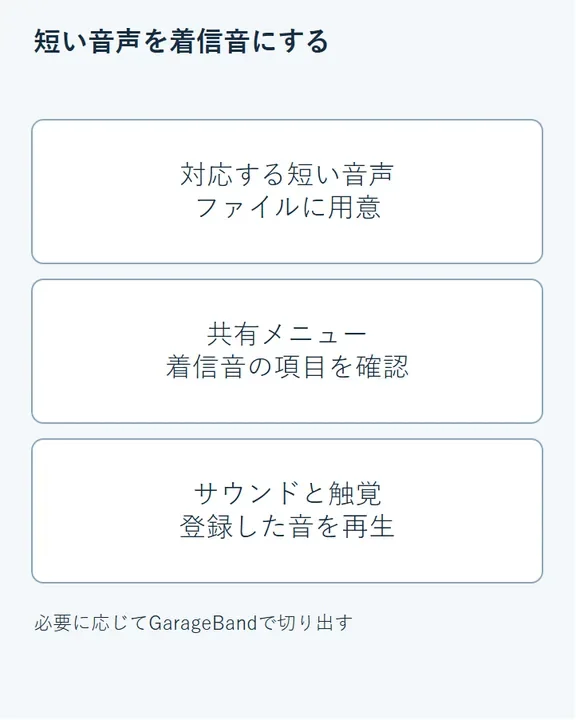
短い音声を着信音として登録
iOS 26では、対応する短い音声ファイルを「ファイル」の共有メニューから着信音に使える場合があります。公開された試用では30秒未満のMP3で確認されています。共有に着信音の選択肢が表示されるかを確認し、「設定」の「サウンドと触覚」「着信音」で登録内容を聴けます。曲の一部を切り出す場合は、Appleが案内するGarageBandでの作成手順も使えます。
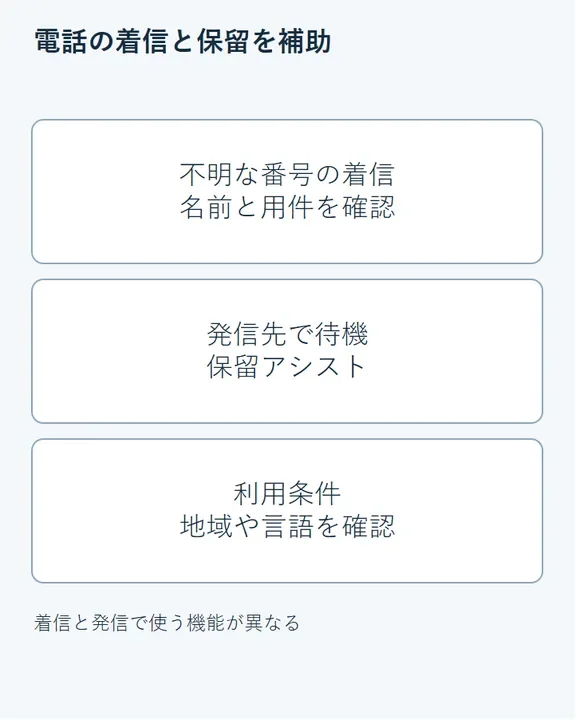
着信スクリーニングと保留アシスト
着信スクリーニングを選ぶと、保存していない番号の発信者に、iPhoneが名前や用件を尋ねてから知らせます。表示された内容を読んで応答するか決められます。保留アシストは発信した先で待つときに使い、担当者が対応可能になると通話へ戻れるよう知らせます。機能の提供状況は地域と言語で確認します。
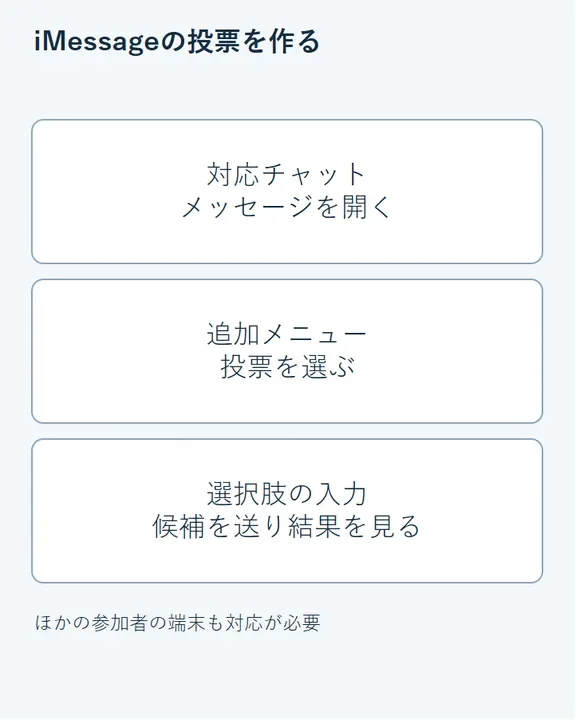
グループの予定はiMessageの投票で決める
「メッセージ」の対応するチャットで、追加メニューから「投票」を選び、日時などの選択肢を送り合えます。結果を見ながら候補を絞れます。参加者側の端末とiMessageも対応が必要です。回答が集まらないときは、相手が投票画面を開ける状態か確認します。
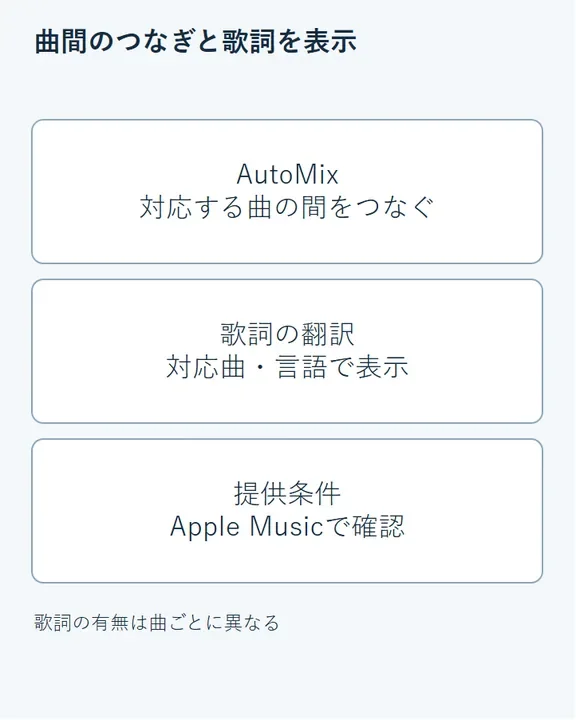
Apple MusicのAutoMixと歌詞の翻訳
Apple Musicのサブスクリプションでは「次はこちら」からAutoMixを切り替えられ、対応する曲間で自然なつなぎを試せます。歌詞翻訳は再生画面の歌詞を開いて、対応している曲と言語のときに選択できます。歌詞ボタンが出ない場合は、曲や通信状況を変えて確認します。
適応型電力制御は対応機種で使う
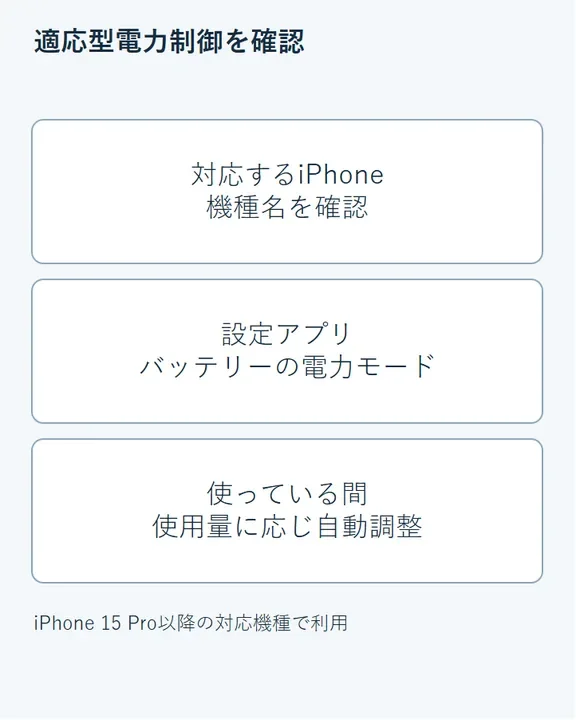
適応型電力制御は、使用量が多いときなどに消費を抑えるための調整を自動で行う機能です。対応機種では「設定」の「バッテリー」の電力モードの項目から確認します。AppleはiPhone 15 Pro以降の対応機種に提供すると案内しています。充電までの推定時間を確認する機能もあります。
カメラのレンズクリーニングのヒント
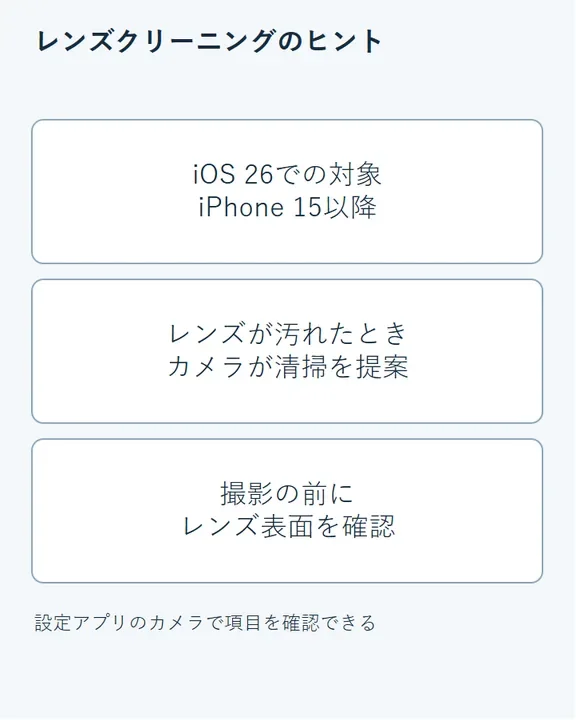
iOS 26のApple更新履歴ではiPhone 15以降で、、レンズの汚れを検出するとカメラが清掃を提案します。対応機種や設定はAppleの案内で確認できます。写真が白くかすんだときは、設定を変える前にレンズの表面を確認します。
機種名とOSのバージョンを確かめる
設定名が見当たらなければ、「設定」の「一般」「情報」で機種とOSを、機能の提供状況で言語と地域を確認します。OSを更新できる条件と機能が使える条件は項目によって異なり、Apple Musicなどは契約状況も関係します。
よく使う作業から使い方を覚える
知らない番号からの着信が多いなら電話の設定、予定調整が多いなら投票など、まず自分が繰り返す作業で試します。自動で行う設定を変更した場合は、必要な相手からの着信や自分で選んだ音楽のつながりを、その場で確認しておくと使い分けやすくなります。
正式版の更新履歴で後から加わった機能を見る
旧記事は2025年6月の発表直後の内容でした。機能は同じiOS 26世代でも後の更新で使い方や提供範囲が変わることがあります。設定画面の案内に加えて、Appleの更新履歴を確認できます。