 家電BOX

iOS 26のウォレットで確認できる情報
Walletには搭乗券、支払い用カード、対応する本人確認書類などがまとまります。iOS 26で増えた機能のうち、旅行前に確認しやすいのは搭乗券の詳細です。買い物では、注文情報を取り込める店や、使うカードの条件を見ます。
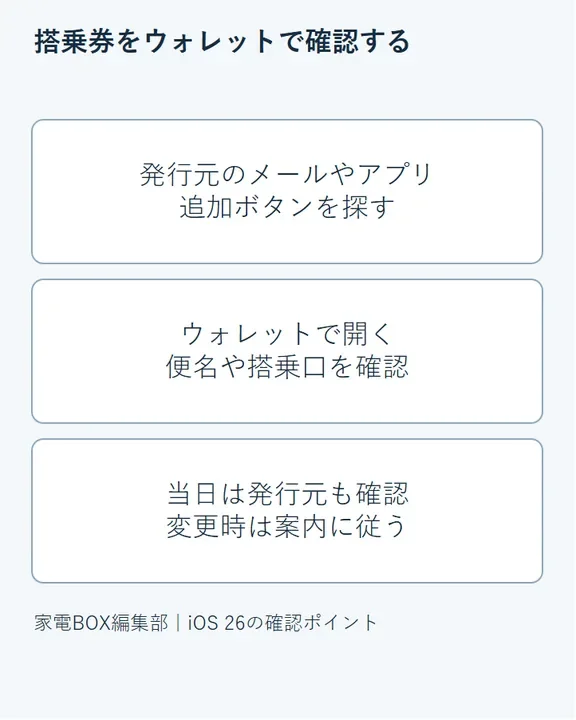
搭乗券を追加し、便の変更を確認する
チェックイン後、航空会社のメールやアプリに追加ボタンがあればウォレットへ登録します。ウォレットで搭乗券を開くと、対象のパスでは便の情報や、ライブアクティビティでの共有を利用できます。空港の地図や手荷物に関する機能は、搭乗券と提供元の対応を確認してください。搭乗口や時刻が変わったら、空港の表示や航空会社の案内でも確かめます。
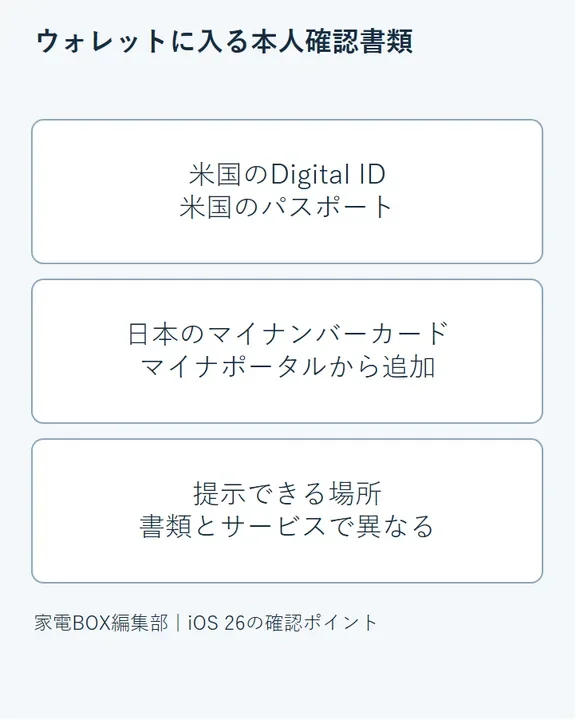
米国のDigital IDと日本のマイナンバーカード
AppleのDigital IDは、有効な米国パスポートを使って作成でき、iOS 26.1以降で対象となる米国内線の保安検査場などで使います。国際線で必要なパスポートに代わるものではありません。日本のマイナンバーカードは別の仕組みです。対応するiPhoneで最新のマイナポータルアプリから設定し、利用する窓口やサービスが対応しているかを確認してください。
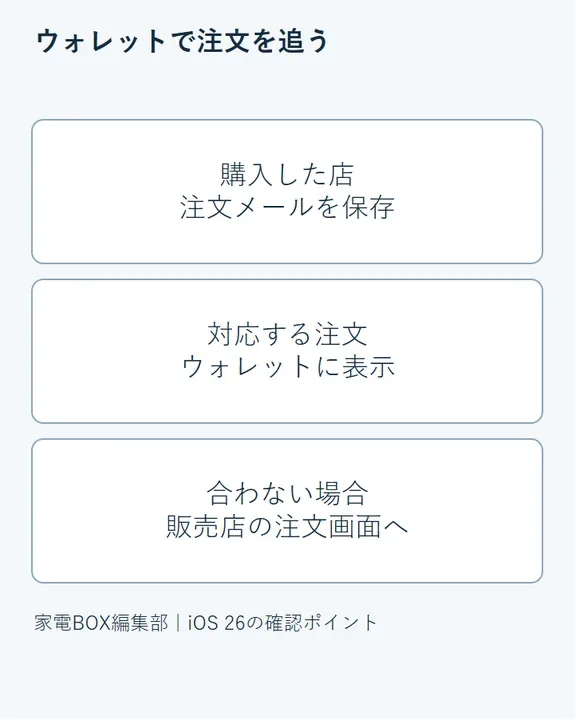
注文追跡に使えるメールと販売店
対応店の注文はウォレットに表示されます。iOS 26のApple Intelligence対応機種では、設定の「ウォレットとApple Pay」にある「注文の追跡」でメールを使った追跡にも対応します。Appleの案内には、対象の注文メールを指定して追跡する方法も載っています。追跡番号が出なかったり、内容が異なったりする場合は、販売店の注文履歴や配送会社の案内を確認します。
カード情報を保存して使う
ウォレットでは、Apple Payで使うカードや、入力を省くためのカード情報を管理できます。カード番号を表示したときは、実カードの番号、対応する仮想カードの番号、Apple Payで使うデバイスの番号を区別してください。請求額の確定はカード発行会社の明細を見ます。
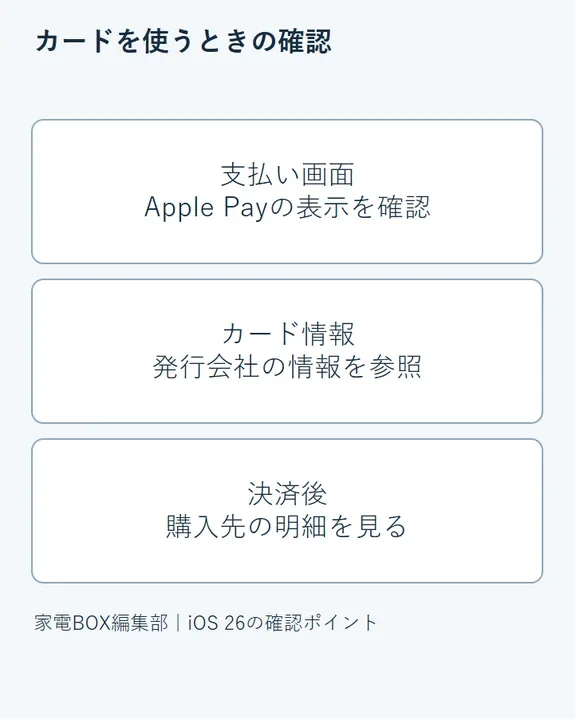
分割払いと特典は支払い画面で確認する
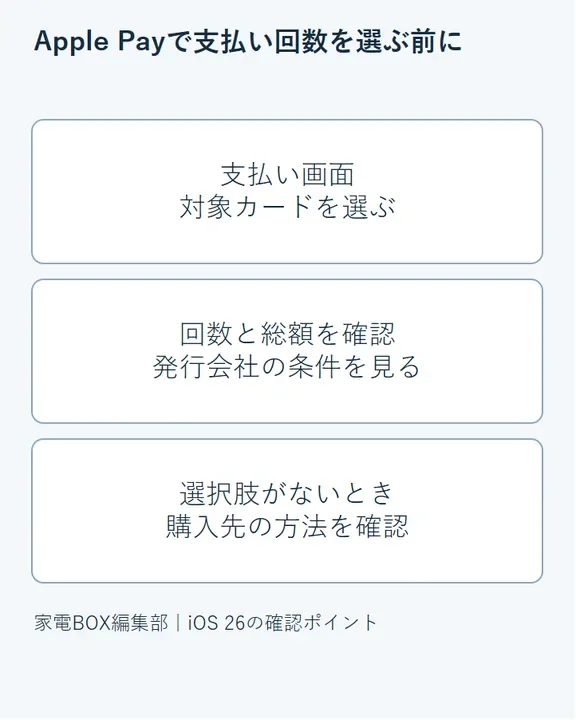
Apple Payの分割払いは、対応する発行元や決済業者が用意し、利用場所やカードの選択によって表示が変わります。店頭とオンラインでは要件が異なります。選べる場合は端末上の案内で回数、総額、手数料を確認してから認証します。特典も、カードや購入先が表示する適用条件を見てください。
ウォレットの通知を調整する
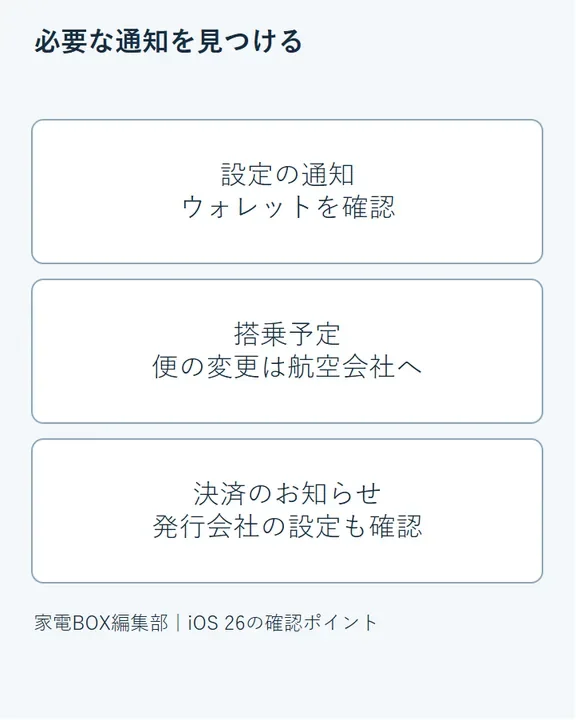
iPhoneの「設定」にある「ウォレットとApple Pay」では、ウォレットの通知や、対象の決済オプションを調整できます。カードごとの取引通知は、ウォレット内のカード設定も確認してください。すべての通知を止める前に、決済やフライトの変更をどこで確認するか決めておくと困りません。
出発前に搭乗券と発行元を確認する
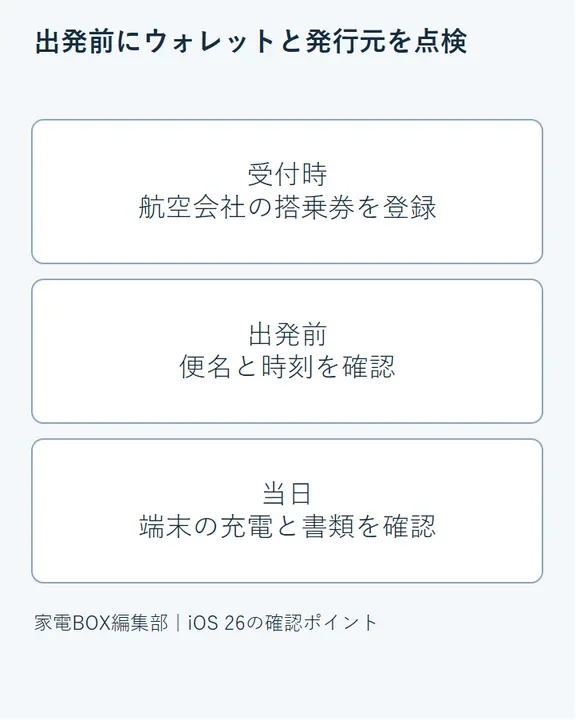
ウォレット上で便名と出発時刻を見たら、航空会社のお知らせも開きます。旅行に必要な本人確認書類は路線や渡航先で異なります。当日使う書類を発行元の案内に沿って準備し、iPhoneの充電も確認します。
Apple公式の対応条件を調べる
搭乗券、注文、本人確認書類、支払いには個別のサポート情報があります。画面にボタンが出ない場合は、OSの版を確認したうえで、航空会社やカード発行会社などの対応範囲を照合してください。