 家電BOX

ウォレットは支払い、パス、車のキーをまとめられる
ウォレットには対応する決済カードや搭乗券、車のデジタルキーを追加できます。追加の入口はカードやパスごとに異なり、航空会社ならチェックインの案内、車ならメーカーのアプリなどを開きます。iPhoneに登録した項目をApple Watchでも使うときは、端末側の表示とペアリングを確認します。
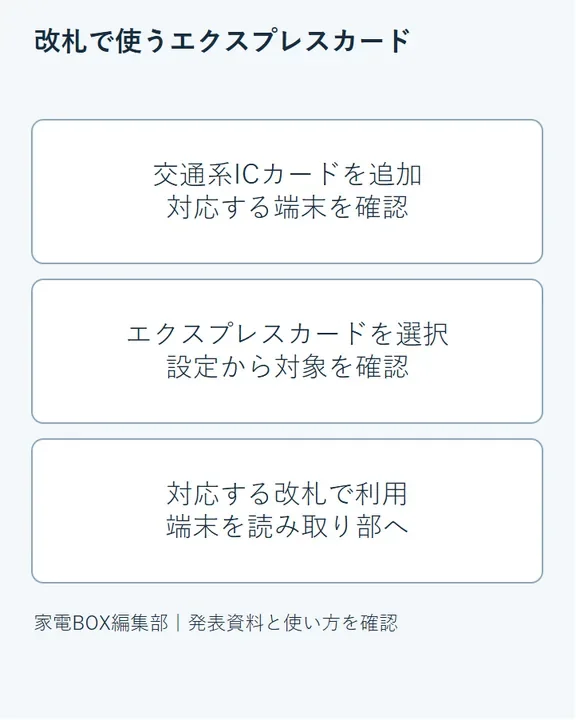
改札にはエクスプレスカードを設定する
エクスプレスモードに設定した対応の交通系ICカードは、改札で毎回ロック解除や認証をしなくても使えます。iPhoneの「設定」から「ウォレットとApple Pay」に移動し、エクスプレスカードの対象を確認します。Apple Watchを使う場合はiPhoneの「Watch」アプリの「マイウォッチ」にある「ウォレットとApple Pay」も確認してください。同じ交通系ICカードを同時に使える端末や、対応する改札は発行元の案内に従います。
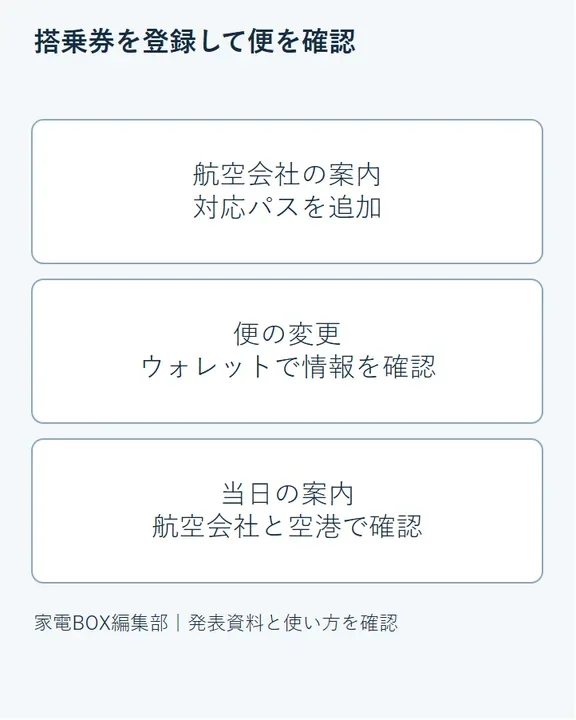
搭乗券は発行元から追加する
航空会社のアプリやメールにウォレットへの追加ボタンがあれば、搭乗券を保存できます。対象の搭乗券ではフライト情報や、ライブアクティビティを使った共有も利用できます。空港マップや手荷物に関する機能の有無は航空会社と搭乗券で異なります。出発当日は搭乗口や遅延情報を航空会社や空港でも確認してください。
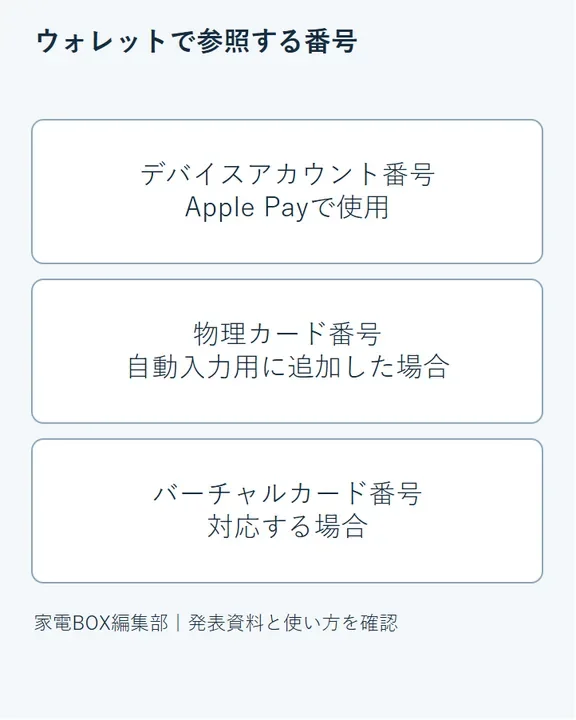
Apple Payの番号と物理カード番号を見分ける
カードを開いて番号表示の項目を確認すると、Apple Payで使うデバイスアカウント番号の下4桁などが表示されます。入力用に物理カードの情報を追加した場合や、対応するバーチャルカードがある場合は、それぞれの情報も確認できます。加盟店からApple Payの明細を照合したいと連絡があったときは、どの番号の下4桁が必要なのかを確かめます。
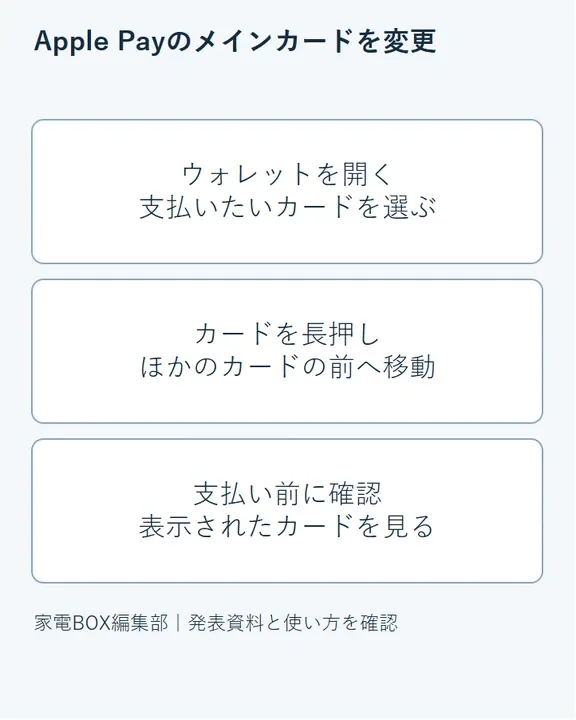
決済のメインカードはウォレットで変更する
iPhoneでメインカードを変更するときは、ウォレットで使いたい決済カードを長押しし、ほかのカードの前に移動させます。改札で使うエクスプレスカードは別の設定で選びます。iPhoneとApple Watchを両方持っている場合は、よく支払う端末に希望のカードが表示されるか確認します。
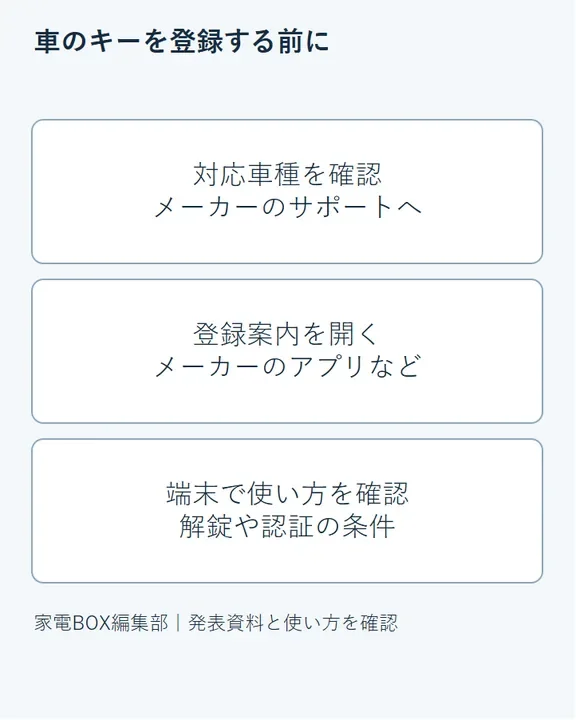
車のキーは車種と端末が対応しているか確認
デジタルキーを追加できるかは車種、仕様、メーカーの対応状況で決まります。車の購入時や引き継ぎ時はメーカーの案内から操作を始めます。解錠や始動の方法は対応機器の組み合わせによって違うため、鍵を持たずに出かける前に、車のそばで使う手順を確かめておきます。
改札と支払いで使うカードを個別に確認する
よく使う交通系IC、支払い用のメインカード、次の旅行で使う搭乗券の順に確認すると日常の表示を整えやすくなります。使う地域や交通機関が変わる場合は、行き先での対応も確かめます。
Apple公式の設定と対応案内
機種やOSによって設定の場所や表示文言が変わることがあります。ウォレットにボタンが出ない場合はAppleの手順と発行元の要件を照らし合わせます。