 家電BOX

いつもの操作から変更点を探す
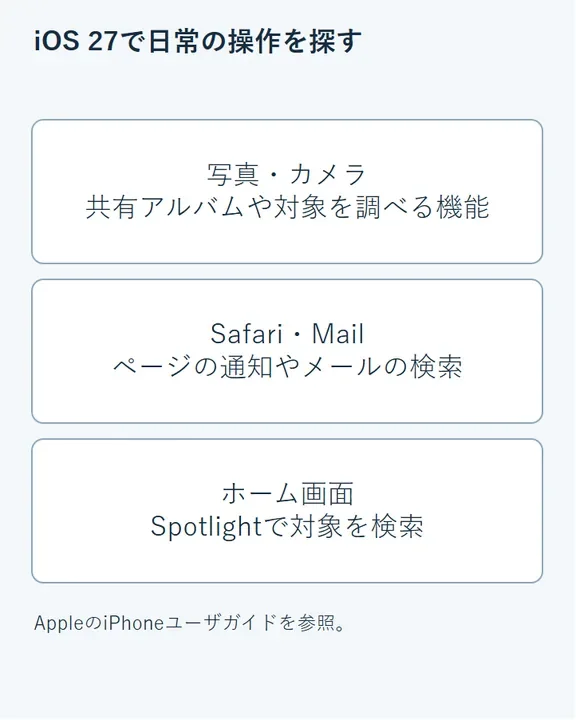
新しいiOSの変更を使ってみたいときは、よく開くアプリを一つ選びます。たとえば家族や友人と写真を共有することが多ければ共有アルバム、メールを調べながら作業することが多ければ検索、外出が多ければカメラの操作から確認できます。どの機能で何ができるかと、今のiPhoneで利用できるかはAppleのガイドで調べられます。
iOS 27対応の機種でも、Apple Intelligenceを使う機能は対応範囲が限られます。対応する端末や言語を確認してから使いたい項目を選びます。利用する環境や設定によって同じボタンが表示されない場合は、その機能の公式ガイドで条件を確認します。
写真を探す、共有する、カメラで情報を調べる
写真を見つける場合は写真アプリの検索を開きます。日付、場所、写っているものなど、思い出せる手掛かりから探します。iOS 27では共有アルバムもアップグレードされ、フル解像度での共有や、Apple製デバイス以外からウェブで参加できる方法が案内されています。アルバムを作る人は設定と招待した相手の権限を確認します。
カメラで調べる場合は、対応機種でビジュアルインテリジェンスを開いて関心があるものに向けます。掲示の文を読むときは、表示された翻訳などと原文を照合します。撮影済みの写真を使って調べる方法もあります。画像を編集する機能を使いたい場合は、Appleのガイドで対応する編集と、Apple Intelligenceの設定を確認します。
写真アプリでは、写真や動画にキーワードを追加でき、星印の評価を付ける手順も案内されています。例えば旅行の写真を後から探すなら、地名や行事名をキーワードにし、見せたい写真を評価で見つけやすくできます。操作は写真アプリのガイドのキーワードと評価を開き、ライブラリのどの項目を変更しているか確認します。同じ題名でアルバムを作り直した場合も、元の写真と共有先を確かめます。
Safariの通知とMailの検索
AppleはSafariの「通知を受け取る」で、ページの内容が変わったときに通知を受ける機能を案内しています。利用できるページと条件はSafariのガイドで確認します。申し込みの開始を知りたい場合は、どのページを見ていて、どの変化を確認したいかを決めます。更新通知を受けたときは、もとのページを開いて内容を確認します。
メールを探すときは、メールアプリで差出人、件名、覚えている語を使います。検索の基盤はSpotlightや写真と同じ発表で改善が案内されました。例えば購入履歴を検索するなら、店名だけで結果が多いときに、注文した時期や商品名も手掛かりにします。引っ越し先への配送日時を探したい場合は、メールの内容と購入先の現在の案内の両方を確認できます。
Safariのページ更新の通知には、Apple Intelligence対応の機種と言語の条件があります。AppleのiOS 27の機能一覧で「通知を受け取る」の欄を開きます。通知を設定したあとに目的の知らせが出たら、公式ページで募集や公開の状況を読みます。条件によって利用できないページは、ブックマークや提供元の案内を使って確認できます。
ホーム画面のSpotlightから探す
Spotlightを使う場合はホーム画面の検索から開きます。アプリ名や連絡先を調べるほか、対応するアプリにある文章も探せます。Appleのガイドでは、検索結果に他社アプリの内容が出るのは、アプリがSpotlightのインデックスに対応する場合と案内しています。アプリの中で見つかる情報が端末全体の検索にも表示されるかを確認します。
製品の型番など写真に写っている文字を探す場合は、写真の中の文字を検索する入口もあります。探す目的がすでに決まっているなら、関連するアプリを開き、雑多な検索結果が増えた場合には対象のアプリや期間を絞ります。
起動するアプリが決まっている場合はホーム画面から直接開きます。似た名前のアプリを探したり、複数のアプリを行き来している途中で見た内容を探したりする場合にSpotlightを開きます。例えば家電の機種名を撮影したことは覚えているものの、時期が分からない場合は、文字や関連する記録を条件にして検索します。
困った操作に合わせて詳しいガイドを読む
写真を共有する場合は新しい共有アルバムの作り方、Safariの操作ならページと通知の設定、カメラで調べる場合はビジュアルインテリジェンスのガイドを開きます。日本語のSiri AIが目的の場合は、27.2の提供情報と対応機種を確認します。
設定が分かったら、最初は日ごろ扱う写真やウェブページ一件で操作します。写真共有では、招待する相手が写真を追加したり見たりできるか、管理できる範囲も確かめます。Mailや検索は、検索対象のアプリやアカウントを見て、目的の結果がどこにあるか確かめます。
写真の整理で何から始めるか迷う場合は、まず一つのアルバムを選びます。自分だけが使うキーワードや評価は写真管理に使い、相手を招待する場合は共有アルバムの設定を確認します。iPhoneの機能の中には利用条件が異なるものがあるため、Siri AI、写真、Safariの順に、手元の機種で開けるガイドを確認します。
支払いに進むアプリでは、Apple Payの決済画面で支払いカードを選べます。オンラインの買い物では、認証する前に選んだカード、合計金額、配送先を確認します。
更新後に使う機能を一つずつ確かめる
まず一番よく使う操作を決め、Appleのガイドと自分の端末の条件を確認します。操作を見直したいときは、開くアプリと機能名をそろえて検索すると該当の説明を見つけられます。家族と使う機能なら、共有する側と受け取る側で表示や権限を確認します。
操作ごとの公式資料
写真検索、カメラ、Safari、SpotlightはAppleのiOS 27ユーザガイド、共有アルバムの条件はAppleサポートを参照しました。iOS 27で発表された変更とSiri AIの提供は、基調講演とAppleの公開案内に基づきます。