 家電BOX

同じメモ内のセクションにリンクする
iPhoneのメモを開き、移動したい場所に見出し付きのセクションを作ります。たとえば出張の計画なら、日程、集合場所、宿泊先、帰りの手順といった見出しが考えられます。一度に全部を分ける必要はありません。最初に確認することが多い集合場所など、探す時間がかかっている箇所から作ります。
リンクを置く場所で文字列を選択するか、入力位置を指定します。編集メニューを進めて「リンクを追加」を開き、「セクションへのリンク」から移動先を選択します。タイトルをリンク名に使うか、自分で入力した名前を使うか決めて確定します。作ったリンクを一度開き、似た名前の隣のセクションに移動していないか確かめます。
たとえばリンクの文字を「土曜の集合場所」にして、タップすると同じメモの「土曜日」セクションが開くようにできます。集合時間そのものをリンク名に含めると、時刻を変更したときに本文と表示の両方を更新することになります。予定が変わりやすい例では、リンク名は内容の種類が伝わる名前にしておくと手入れが楽です。
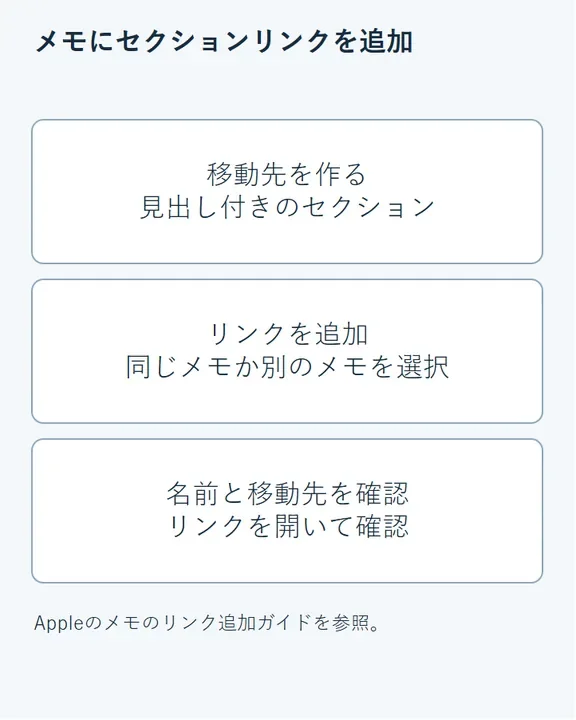
別のメモや、その中のセクションに移動する
候補の比較、予約確認、領収書の集計などは、一件のメモにまとめると長くなります。話題ごとにメモを分けている場合は、案内用のメモから必要なものを開く方法があります。リンクを置くメモで「リンクを追加」を出し、移動先のメモのタイトルを入力して候補を選びます。続けて「セクションへのリンク」を使うと、そのメモ内の特定の見出しに行けます。
日付しか違わないメモが複数あると候補が似て見えます。個人のメモなら先頭に目的を付け、たとえば「北側の部屋 エアコン見積もり」のように検索で区別できる名前にします。共通の資料を何個かのメモで参照する場合は、資料の説明を各メモに写すより、元の記録にリンクを置いて更新箇所を一つにできます。
Appleのガイドには、本文に連続した二つの大なり記号を入力して別のメモを選ぶ方法もあります。メモの選択後にスラッシュを入力すると、そのメモ内のセクションを選べます。記号で候補が表示されにくい場合は、編集メニューの「リンクを追加」から順に選びます。
メモの上に小さな目次を置く
メモ内を上から読んでいく使い方と、読みたい項目に移る使い方は併用できます。先頭に三、四個のリンクを並べ、その下には今日必要な結論や行動を短く書きます。たとえば買い替えの検討メモなら「予算」「寸法」「店への質問」「取付日」へ飛べるようにし、最初の一行に次に電話する店を記録します。頻度が高い順に並べるとスマホでも目当てのリンクが見つかります。
タイトルを使う設定で作ったリンクは、Appleのガイドによるとリンク先のタイトルを変更したときに表示名も更新されます。自分で固定の名前を付けたリンクは、見出しの順番や名称を大きく変えた際に、案内として読みやすいかを確認します。リンクを長押しすると編集や削除に進めるため、資料を更新するときに接続先を手入れできます。
目次に入れる内容を増やし過ぎると、開くたびに選択肢を探すことになります。たまに見る小さな補足は本文で近くの見出しに入れ、すぐ開く項目から先頭に載せます。たとえば勉強ノートでは全ページの目次より、繰り返し復習する公式、例題、間違えた設問を先に並べる方法が使えます。
旅行計画・仕事・勉強で共有するとき
旅行計画では、地図を開く住所と、集合時刻や予約番号を含む見出しへのリンクを並べられます。共同の作業メモでは、各人が担当を確認する箇所と、決定済みの事項を分けておくと更新先が分かります。勉強用では、説明を読むメモと自分で解く問題を分け、該当の答えだけ開ける形にできます。
別のメモにリンクした場合、共有相手がリンク先も開けるように、対象メモの共有状態を確認します。リンクが置いてあるメモを開けても、相手が別のメモを閲覧できるかはそのメモ側の設定で決まります。たとえば予約番号は同行する人だけに伝え、全員向けの案内からは集合場所に移れるように組むと共有先を選べます。
PDFで保存するなど、メモアプリ以外に渡す場合は、渡した形式上でセクションへの移動が必要かを確認します。説明を印刷物にするなら、ページ番号や見出し名を併記すると、紙を読む人も目当ての内容を探せます。共同編集を続ける場合は、メモの編集権限とリンク先を実際に開けることを相手と確認します。
作ったリンクを確認しながら手入れする
先頭からのリンクを作ったら、スマホでメモを開く利用者のつもりで順にタップします。移動先に同じ名前が並ぶ場合は、場所や日付を入れて見出しを識別しやすくします。古い資料を別のメモに移したあとも、まだ開く必要がある箇所だけリンクを点検すれば、案内が最新の状態になります。
メモは使っている間に情報量が増えます。最初に案内を作った日は必ずしも構成が決まっていないため、実際に開く箇所を一週間ほど見てから、見出しの順や名称を変える方法があります。本文をまるごと作り直さず、案内と必要な見出しを手入れできます。
出先で見せる情報は、画面を開いてからわずかな操作でたどり着ける場所に置きます。たとえば所要時間や予約名は見出しの直下、当日使わない比較資料は折りたたんだ範囲にまとめます。よく参照する見出しが季節で変わるなら、リンク名に年や時期を入れます。残している過去のメモを参照する場合も、題名を確かめてからリンクを追加します。
操作を確認した公式資料
リンクの作成・リンク名・ショートカットはAppleのリンク追加ガイド、セクションの設定はメモ書式ガイドを参照しました。対応するiOS、使用中のメモの保存先、共有方法は、同じ画面が見つからない場合に先に確認したい項目です。