 家電BOX
3製品で選べるM4系チップ
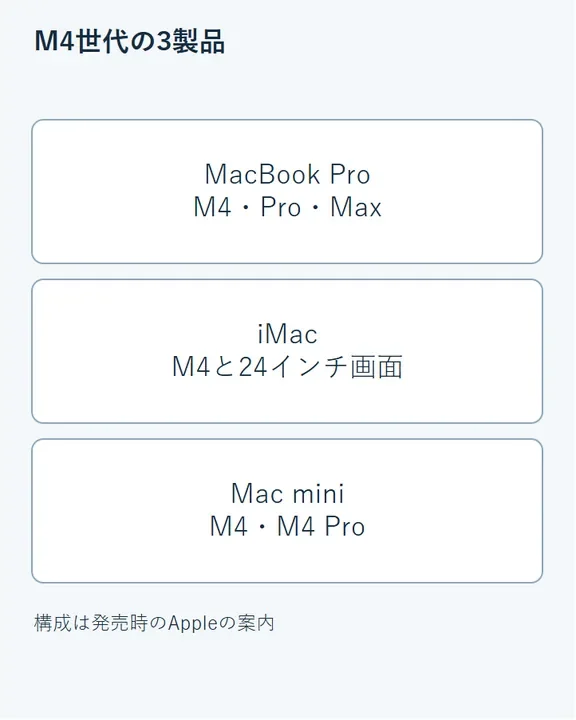
MacBook Proには標準M4の14インチと、M4 Pro/M4 Maxを選べる14インチ・16インチがありました。24インチiMacはM4で、構成によってCPUとGPU、ポート数の選択肢が違います。机に置くMac miniはM4とM4 Proの2系統です。チップ名の末尾や本体のサイズを合わせて商品を確認します。
画面とThunderboltの使い方
MacBook Proには持ち運べる内蔵画面とHDMI、SDXCがあります。iMacには24インチの4.5K画面が本体に組み込まれています。Mac miniは、使いたい外部画面や入力機器を別に用意します。Appleの発表では標準M4のMacBook ProとMac miniはThunderbolt 4、M4 Proの両機種とM4 MaxのMacBook ProはThunderbolt 5です。
端子の形がUSB-Cでも、映像と転送の条件は同じとは限りません。外付けストレージやハブの規格、外部画面の解像度とリフレッシュレートを確かめ、使う機種の技術仕様と照らし合わせます。
MacBook Airにも16GB標準化の変更
同じ週に、AppleはM2とM3を搭載したMacBook Airの最小メモリを16GBに変更すると案内しました。これはそれまでに販売された個体のメモリを変更するものではありません。中古ならメモリとストレージを別々に確認します。
メモリを選ぶときは、同時に使いたいアプリや、扱う写真・動画の大きさを考えます。候補を比べるときは、8GBや16GBといったメモリと、256GBや512GBといった保存領域を別々の項目として確認します。
macOS SequoiaとApple Intelligence
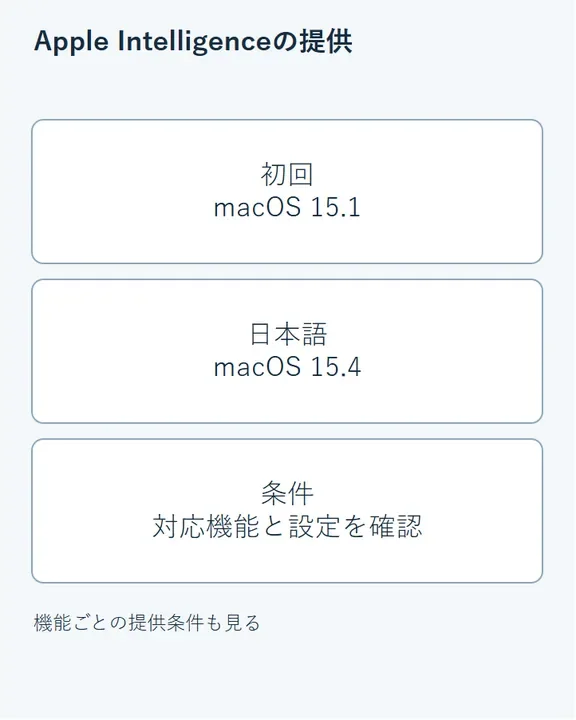
Apple Intelligenceは、最初はmacOS Sequoia 15.1で提供が始まり、その後macOS Sequoia 15.4で日本語への対応が案内されました。Macに対応するチップがあることと、利用するソフトウェアと言語が対応することの両方を確認します。使いたい機能によって条件が違う場合もあります。
手持ちの周辺機器から比較
持ち歩くなら本体、電源、ケースを合わせた重さを考えます。机で使うなら、すでに持っている外部画面やキーボード、必要なポート数から、どの本体が合うか比べます。中古ではAppleの発売時の構成と、販売店が示すストレージや付属品を照らし合わせます。
例えば机のディスプレイをそのまま使うならMac mini、離れた場所でも同じ画面環境で作業したいならMacBook Pro、画面と机上の配線を一つにまとめたいならiMacというように、使う場所から候補を絞れます。
公式仕様と発表資料
Appleの発表で製品名、サイズ、チップを確認し、必要な端子とソフトウェア条件を製品ごとに調べます。