 家電BOX
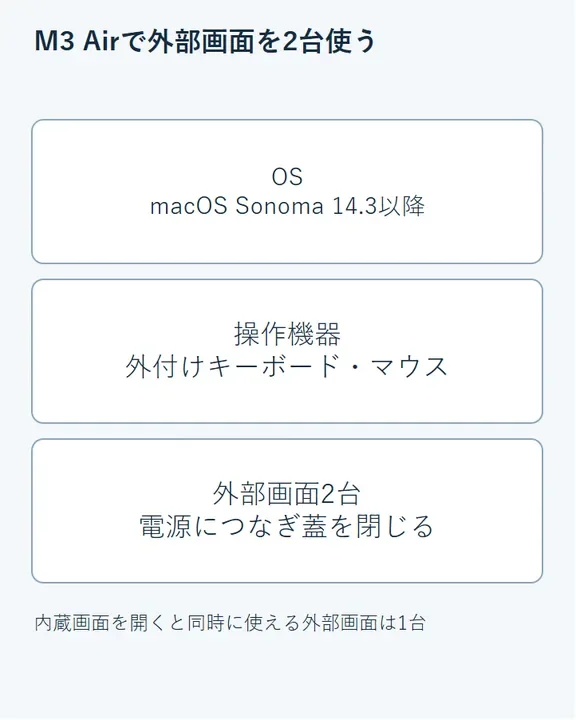
M3で外部2台を使うときは蓋を閉じる
M3 MacBook Airで対応する外部画面を2台使うには、macOS Sonoma 14.3以降にして、蓋を閉じます。Appleは外付けのキーボードとマウスまたはトラックパッド、電源の確保を案内しています。蓋を開けると内蔵画面が有効になり、もう一方の外部画面が消えるため、席を離れて戻ったときは蓋の状態も確認します。
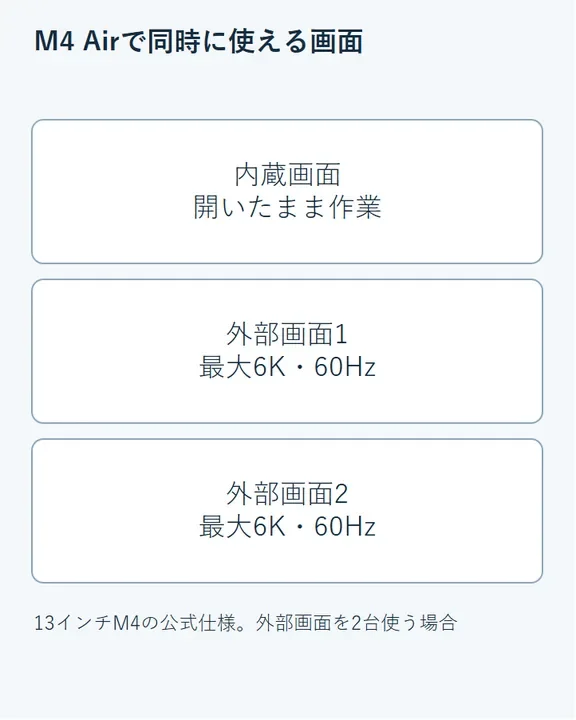
M4では内蔵画面と外部2台を同時に使える
M4 MacBook Airは、内蔵画面に加えて外部ディスプレイを最大2台接続できます。13インチの公式仕様は、外部2台の場合にそれぞれ最大6K・60Hzです。内蔵画面に連絡アプリ、外部画面に作業中の原稿と資料を割り当てるなど、表示領域を分けながら本体のキーボードやカメラを使えます。
画面1台のときと2台のときで選べる解像度やリフレッシュレートが違います。高いリフレッシュレートのディスプレイを組み合わせる場合は、台数と解像度の組み合わせでAppleの案内を確認します。先に必要な台数を決め、会議の共有画面や資料をどの画面に置くか書き出しておくと、ケーブルや周辺機器を無駄なく用意できます。
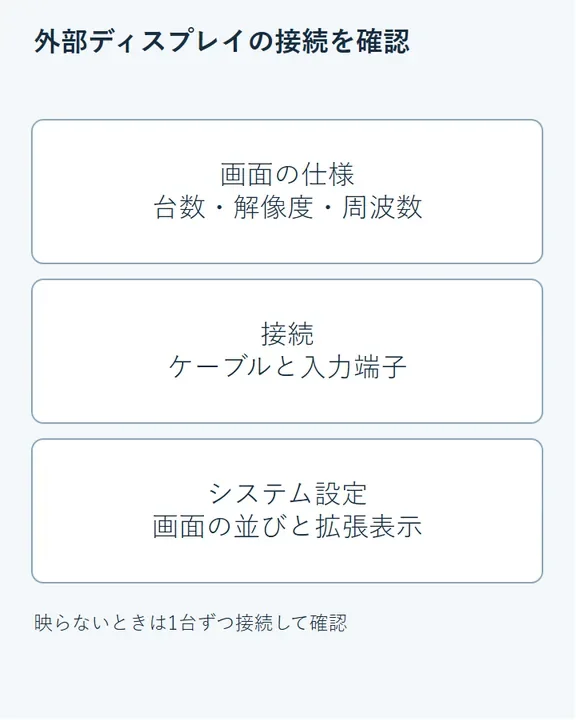
つなぐ端子と表示の設定を先に確認
ハブや変換アダプタを買う場合は、それぞれの製品が使いたい画面の台数・解像度・リフレッシュレートに対応するか確認します。接続後は「システム設定」の「ディスプレイ」で、拡張表示にするか、同じ内容を複製するかを選び、画面の並びを机の上とそろえます。片方が映らないときは、まず各画面を1台ずつつないでケーブル、入力端子、対応する解像度を切り分けられます。
買い替えで変わる作業の条件
外部画面だけで作業し、M3で蓋を閉じる使い方に困っていないなら、今の構成を使い続けられます。本体のカメラで会議に参加しながら外部2台に書類を並べたい場合は、M4の同時表示に替える意味があります。中古や整備済み品も検討するときはチップ名と画面サイズ、メモリ、ストレージを商品ページで確認します。掲載する購入先は13インチ・16GB/256GB・スカイブルーの整備済み品です。