家電BOX

まずは項目を入れるリストを決める
仕事と買い物を分けている場合は、アプリでリスト名を先に確認します。日付やフラグのある項目は対応するスマートリストでも見つけられます。新規入力画面を開いたら、題名と保存先を見てから追加します。
コントロールセンターからすばやく追加
コントロールセンターを編集し、リマインダーのコントロールを追加します。アプリの切り替え中に用件を思い出したら、ここから項目を作れます。アクションボタンに対応するiPhoneなら、「設定」の「アクションボタン」でも割り当てを確認できます。
自動カテゴリ分けを必要なリストで使う
Apple Intelligenceが利用できる端末では、自動カテゴリ分けで関連する項目をセクションにまとめられます。まとめ方が合わなければ、リストを開いてタスクを見直します。すでに担当別に管理しているリストでは、使っているセクションを確認してから設定を変えます。
メールやWebページから候補を作る
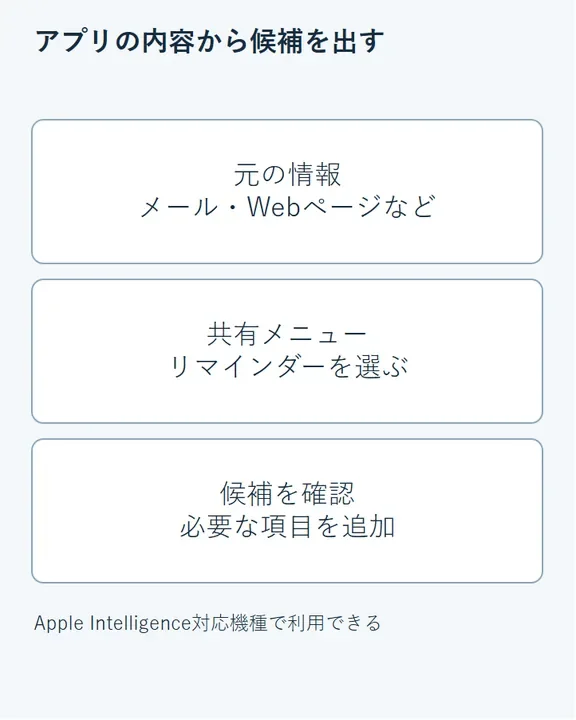
対応する端末でApple Intelligenceをオンにし、メールやWebページ、メモなどを共有メニューから「リマインダー」へ送ると、候補を確認できます。材料、買う場所、締切などが混ざった文なら、使いたい候補だけ選び、期限と保存先を確かめます。
折り返しは相手と時刻を入力
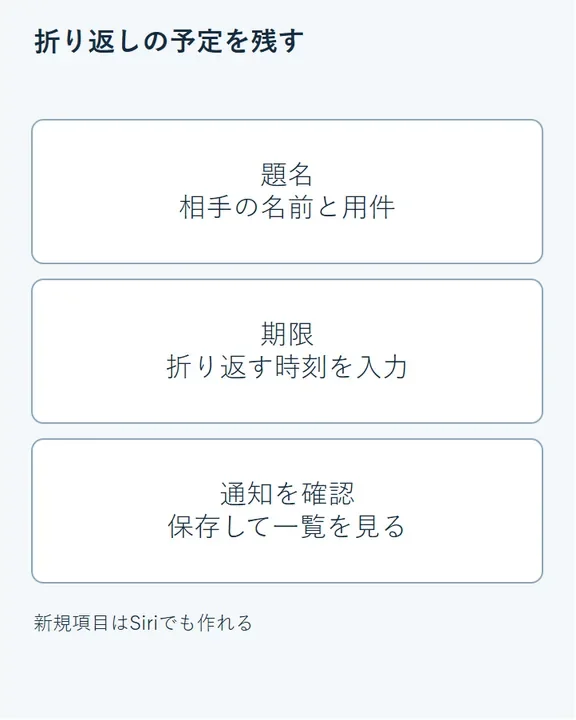
2025年6月の試用記事では、電話の履歴を左へスワイプして折り返しのリマインダーを設定する操作が紹介されました。履歴にその操作が表示される場合は、相手と時刻を確認して登録します。見つからなければ、リマインダーに相手と時刻を入力する方法や、Siriに折り返しの予定を頼む方法も使えます。
時間帯が変わる予定の表示を確認
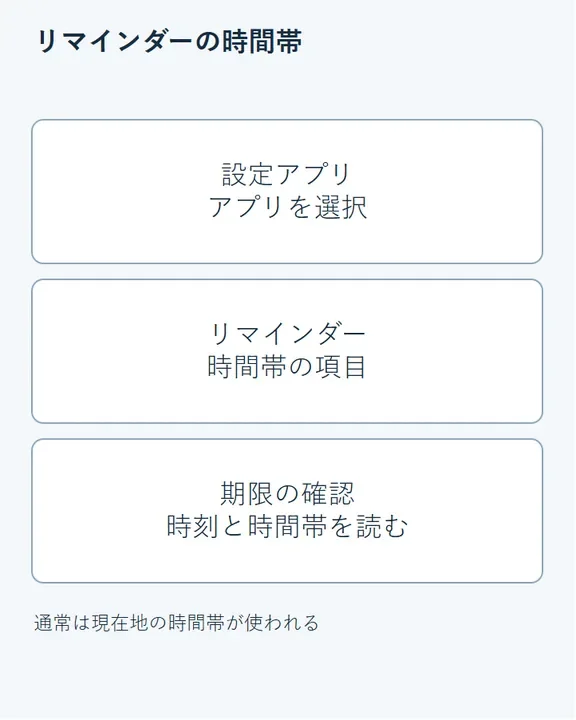
通常は現在地の時間帯を使います。iOS 26では「設定」の「アプリ」「リマインダー」「時間帯」から、表示や作成に使う時間帯を選べます。出張先の会議などは、時刻を登録した後で時間帯も見直します。
確実に気づきたい期限は通知の種類も設定
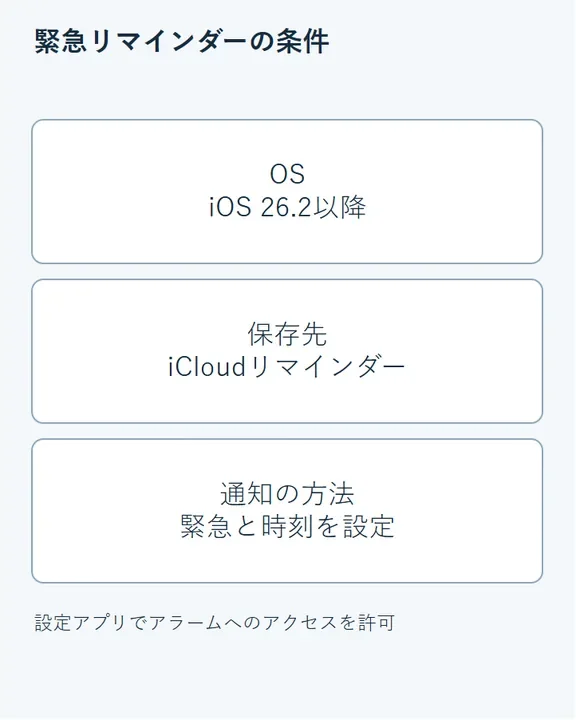
通常の項目に期限の日時を設定すると通知が届きます。iOS 26.2以降では、iCloudのリマインダーで「緊急」に設定すると期限時刻にアラームが鳴るようにできます。「リマインダー」の設定で、アラームへのアクセスも許可します。終日の項目を入れるときは、時刻指定が必要かどうかも考えます。
一覧を開いて保存した項目を見直す
入力の最後に保存先、期限、通知を確認します。時刻のある項目はカレンダーとの併用もできます。共有リストなら相手も見られる内容かを確認し、個人用の項目は別のリストへ保存します。