 家電BOX
ステムでiPhoneやiPadのカメラを操作
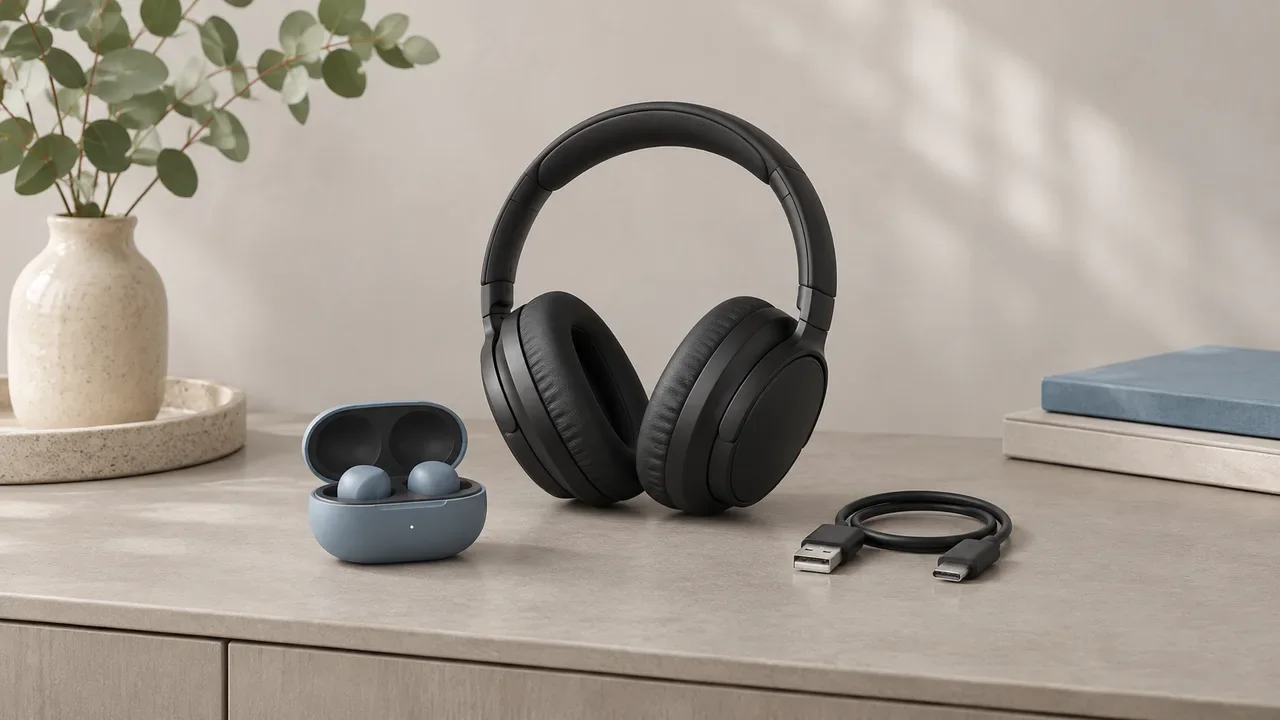
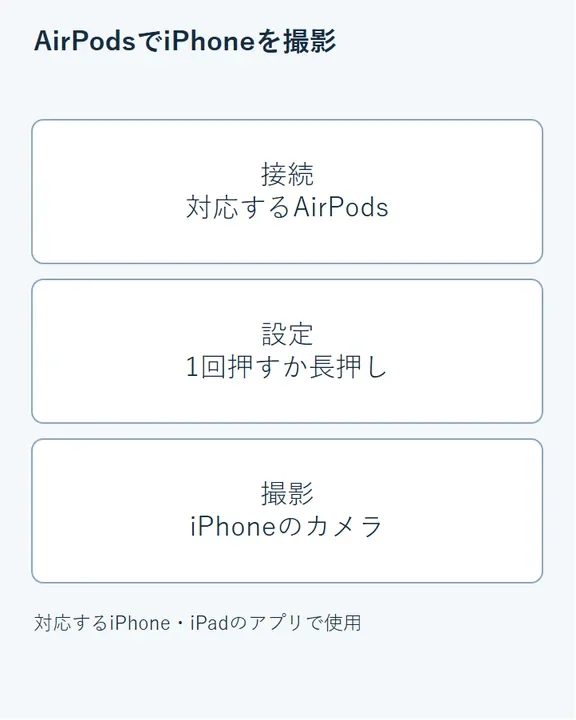
iPhoneやiPadに対応するAirPodsを接続し、設定でAirPodsの項目を開きます。「カメラリモート」から、ステムを1回押す操作と長押しのどちらを撮影に使うか選べます。次にカメラアプリを開き、写真モードではシャッターを、ビデオモードでは録画開始・停止を操作します。
たとえば集合写真では、iPhoneを安定した位置に置き、全員の顔が画面に収まることを確認します。手元で一度操作して、写真が保存されることを確かめてから撮影位置に移ると進めやすくなります。
手順を試すときは、スマートフォンを机に置いて写真モードで一枚撮り、次にビデオモードに変えて開始と停止の両方を確認します。対応する他社製アプリもありますが、切り分ける際は最初に標準のカメラアプリで動きを見ます。
AirPods Pro 3のセンサーとカメラの位置
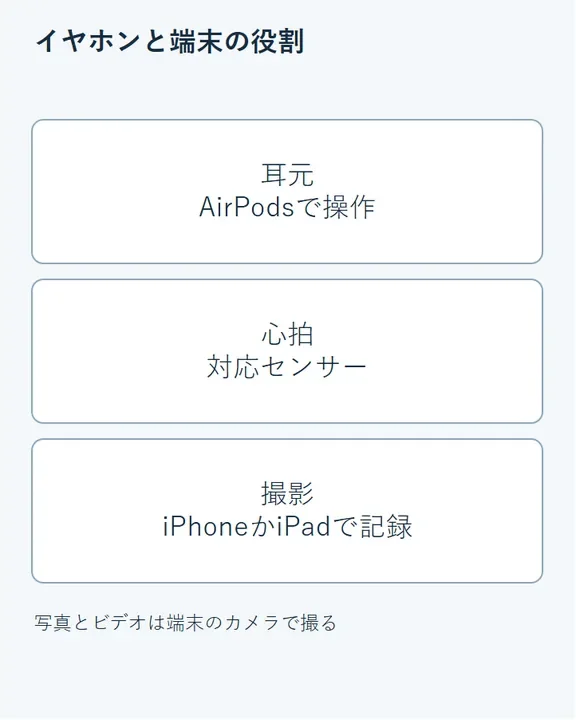
AppleのAirPods Pro 3の技術仕様には、心拍数を測るセンサーやマイク、動きを検出するセンサーなどが掲載されています。その仕様に撮影用のカメラは記載されていません。カメラリモートを使う場合、写真やビデオはiPhoneまたはiPadに搭載されたカメラで撮ります。
音楽などの操作との使い分け
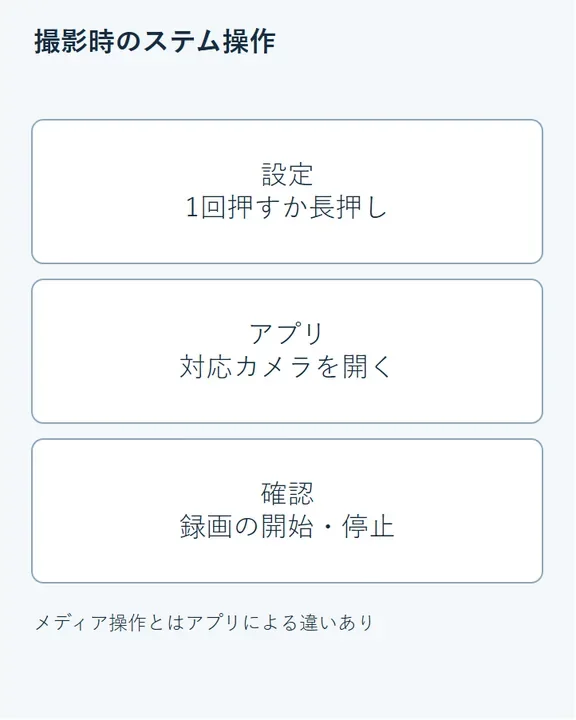
ステムを押す動作は、音楽の再生操作などにも使います。Appleのガイドでは、カメラリモートを1回押す設定にした場合、対応カメラアプリの使用中はメディアコントロールのジェスチャが一時的に利用できなくなると案内しています。撮影と音楽操作のどちらを使っているか迷う場合は、開いているアプリと設定を確認します。
2025年に案内された対象
AppleはWWDC25で、AirPods 4の両モデルとAirPods Pro 2でカメラリモートをプレビューしました。発売後のAirPods Pro 3も対応します。対応するiPhoneやiPadのソフトウェアとAirPodsのファームウェア、撮影アプリの対応状況を確認すると、使える条件が分かります。
カメラリモートは、セルフタイマーを使う場合と同様に、端末に触れずに写真を撮りたい場面で試せます。使いたい側のステム操作と、撮影のモードを先に確かめておきます。
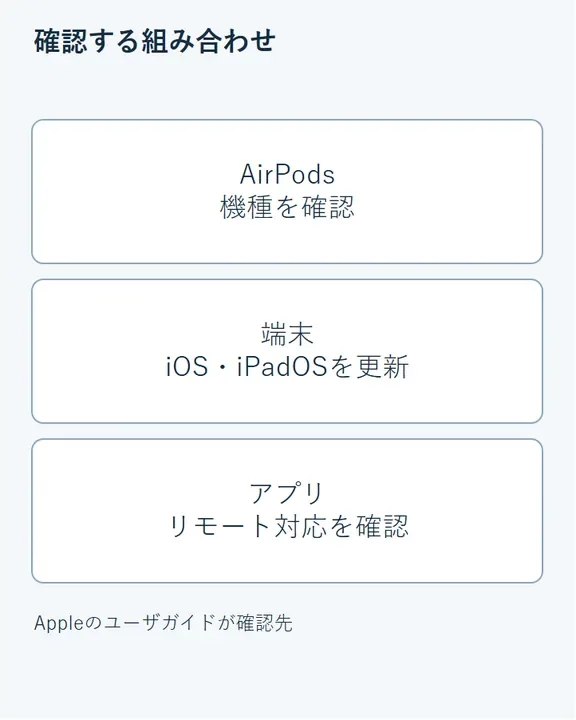
参照先の使い分け
発表資料にはどの機種に向けてプレビューされたか、ユーザガイドには現在の対象と設定が載っています。設定に項目が出ないときは機種ごとの対応を確認します。
Appleの公式仕様
AirPods Pro 3のセンサーとステムでできることは技術仕様を確認できます。実際に撮る場合は、撮影前に対応カメラアプリで一度ステムを押して反応を見ます。