 家電BOX

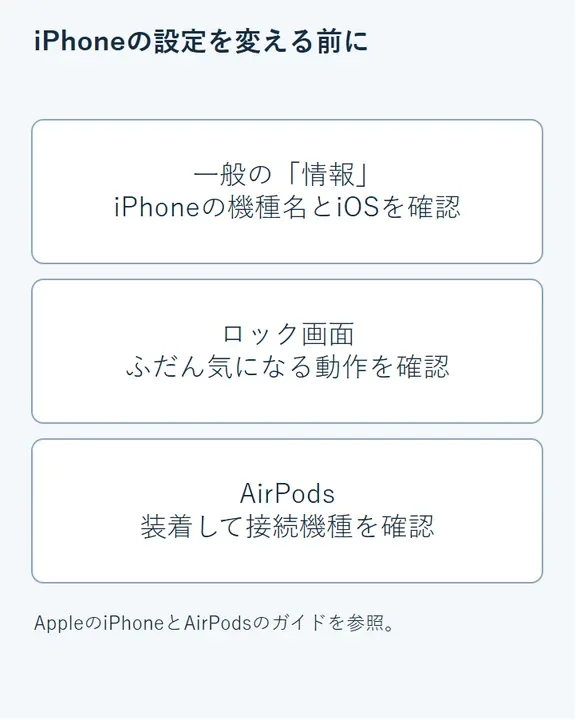
最初にiOSと使っている機種を確認する
同じiOSでも、iPhoneにある画面機能や、接続しているAirPodsの世代によって設定に並ぶ項目は変わります。「設定」の「一般」「情報」で機種名とiOSの版を確認し、カメラを見直す場合はiOS 26.1以降かも見ます。すべてをまとめて切り替える必要はなく、よく使う場面で困っている点から一つずつ調整できます。変えた後に使ってみて、以前の状態に戻すときに迷わないよう、変更した設定名を控えておくと便利です。
常時表示のまま壁紙や通知を隠す
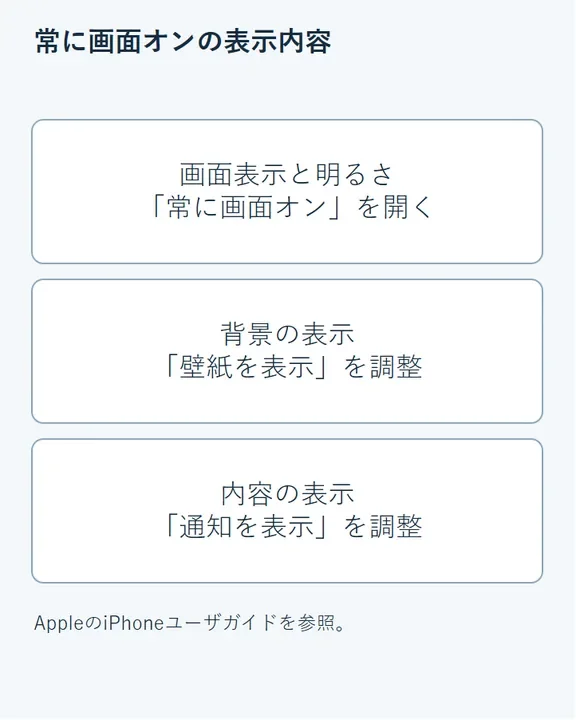
常時表示に対応しているiPhoneでは、「設定」「画面表示と明るさ」「常に画面オン」で、壁紙と通知をそれぞれ表示するか選べます。時刻を残して背景だけを控えたい場合は壁紙の表示を見直し、机の上に置いている間の通知も隠したい場合は通知の表示を変更します。
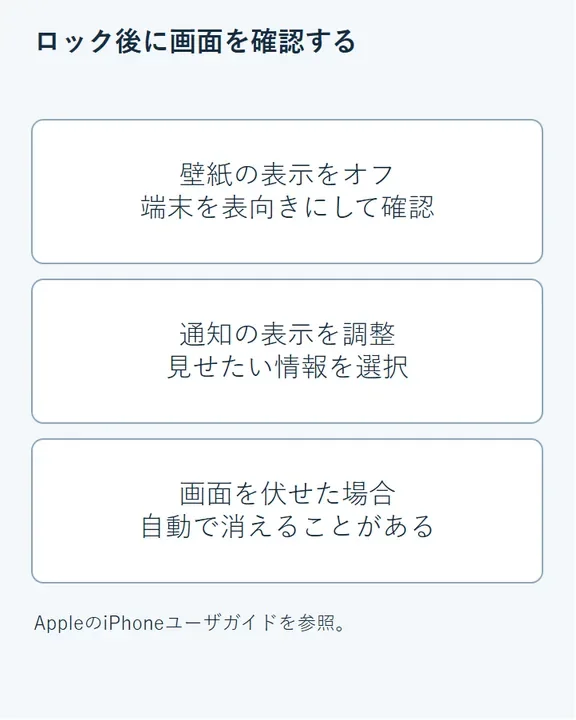
ロック中の表示全部を消したい場合は「常に画面オン」自体をオフにします。画面を下に向けて置いているときなど、iPhoneが自動で非表示にする状況もあります。そのため、切り替えた結果は端末を表向きに置いて確認すると見分けやすくなります。
iOS 26.1のロック画面からカメラを開くスワイプ
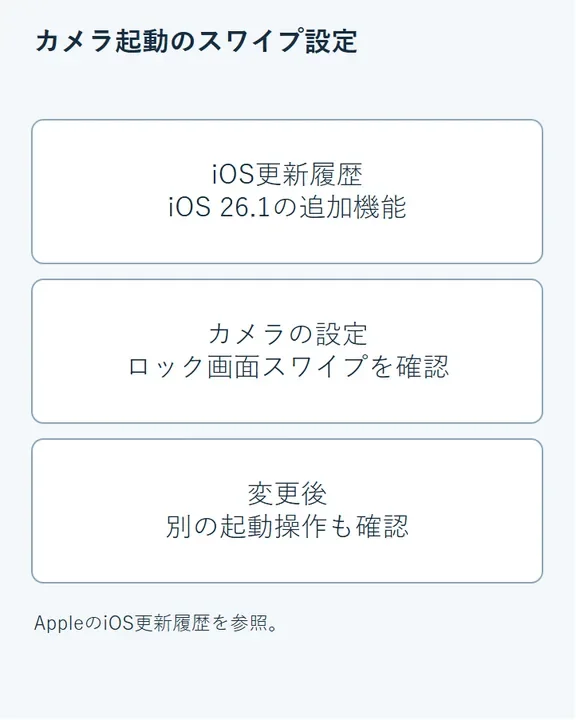
iOS 26.1の更新履歴には、ロック画面をスワイプしてカメラを開く動作を、カメラの設定で切り替えられるようになったと記載されています。操作が意図せず発生する場合は、「設定」の「カメラ」でロック画面からのスワイプに関する項目を見ます。ロック画面のカメラボタンなど、別の操作で開きたいときは、変更した後に自分の機種にある入口を確かめます。
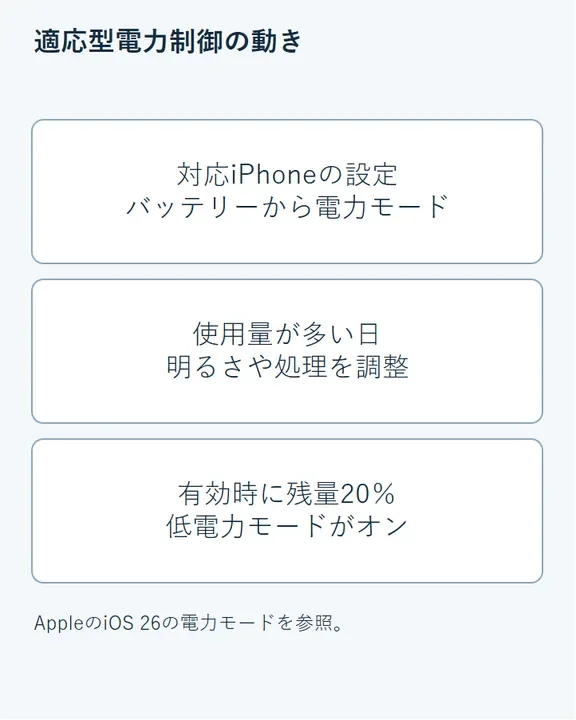
適応型電力制御を使うか決める
対応するモデルでは「設定」「バッテリー」「電力モード」で適応型電力制御を切り替えられます。使用量が普段より多い場合に、Appleの案内では画面の明るさやバックグラウンドの処理などを調整します。有効にしている場合は、バッテリー残量が20%になったときに低電力モードが自動でオンになります。利用できる機種と初期状態は同一ではないため、機種名と設定画面を照らし合わせます。
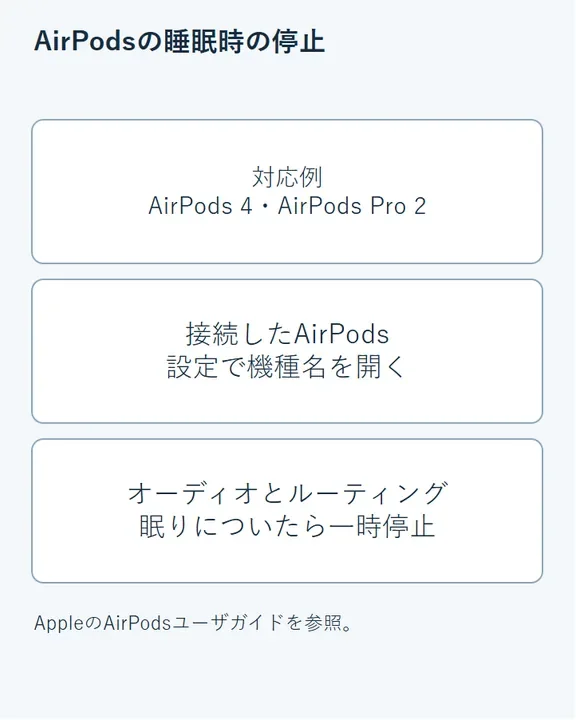
AirPodsで眠りについたときに再生を止める
AirPods 4やAirPods Pro 2など対応するAirPodsを装着してiPhoneに接続し、「設定」でAirPodsの名前を開きます。「眠りについたらメディアを一時停止」が見つからないときは、Appleのガイドに沿って「オーディオとルーティング」の中も確認します。この項目をオンにすると、対応する機種で再生中の音声を自動で一時停止できます。AirPodsを買い替えた場合は、接続しているモデルの設定を開き直してください。
iOSの機能と設定の資料
ロック画面のカメラ変更はiOSの更新履歴、常時表示と電力モードの設定はiPhoneユーザガイドに掲載されています。対象機種や設定項目が見当たらない場合は、利用中のiOSの版も確認します。
AirPodsの設定の資料
AppleのAirPodsユーザガイドには、再生の一時停止に対応する機種と、接続先がiPhone、Macなどの場合に設定を開く場所が掲載されています。