 家電BOX

初期設定を始める前に使う場面を確認
最初に、子どもが学校や塾から連絡する方法、家族のメッセージや電話を受け取る時間、家の中で充電する場所を確認します。アプリを入れるときに必要な承認や、学校の課題で夜に利用する場合の相談先も決めます。
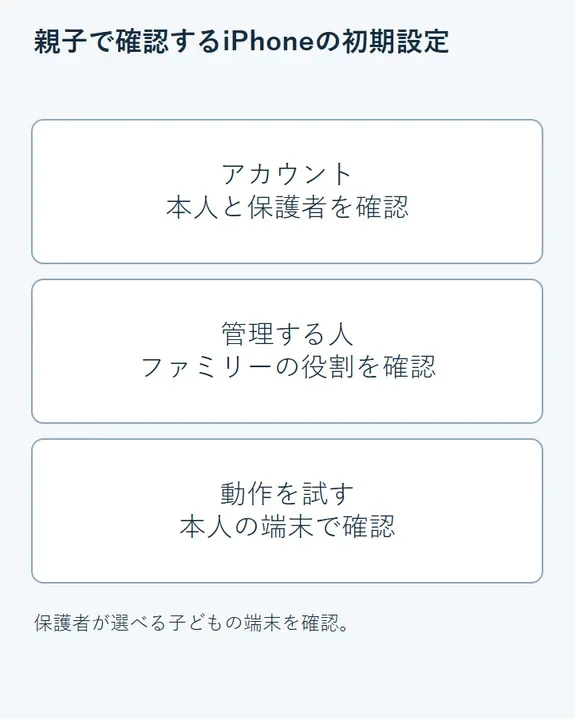
Appleのファミリー共有を使う場合は、本人と保護者がそれぞれのApple Accountを使う構成と、誰がファミリーの管理者・保護者になっているかを確認します。保護者のiPhoneで関連する管理画面を開き、子どもの端末を選べることを確かめます。
設定を変えたら、本人のiPhoneに反映されているかを一緒に見ます。複数の端末を使う家庭では、同じアカウントで使っている端末があるかと、適用される範囲を確認します。学校から貸与された端末は学校の設定を確認します。
夜の時間はスクリーンタイムの休止時間を使う
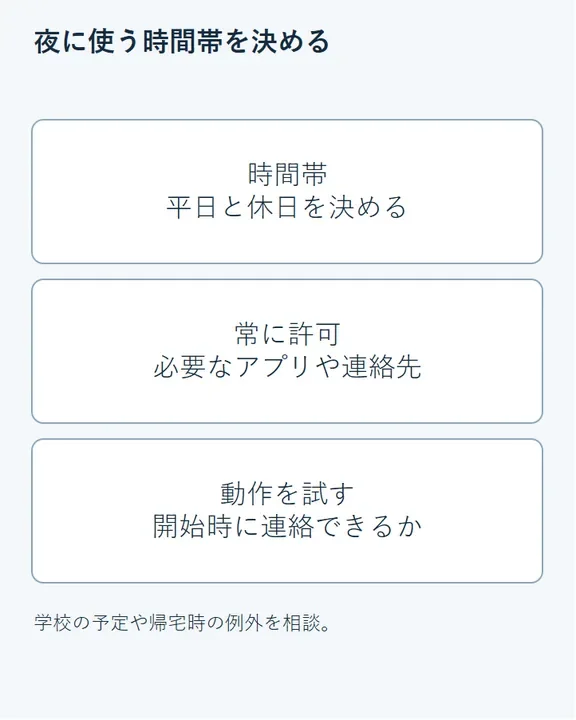
Appleのスクリーンタイムでは、夜など利用を制限する時間帯を設定できます。iOS 27では平日・週末や時間枠ごとの「スクリーンタイムのスケジュール」を確認します。以前のiOSで「休止時間」が表示される場合は、その設定を使います。平日は寝る準備が始まる時間、休日は翌日の予定に合わせるなど、本人が分かるルールを決めます。家族への連絡に必要なアプリや連絡先は、休止時間中にも使えるように「常に許可」などの設定を確認します。
休止時間の開始時に、予定どおりアプリを使えない状態になるか、許可した相手からの連絡が届くかを試します。保護者と子どものiPhoneでメニューが異なる場合はOSに合うユーザガイドを開きます。時間が来たときのブロック方法も操作の案内で確認します。
寝る場所から離して充電する方法を使うなら、待ち合わせの連絡や帰宅が遅い場合の例外を決めます。休止時間に対応できない連絡があれば、電話など家庭内で使える方法を共有します。
アプリの導入と、使っている時間を分けて設定
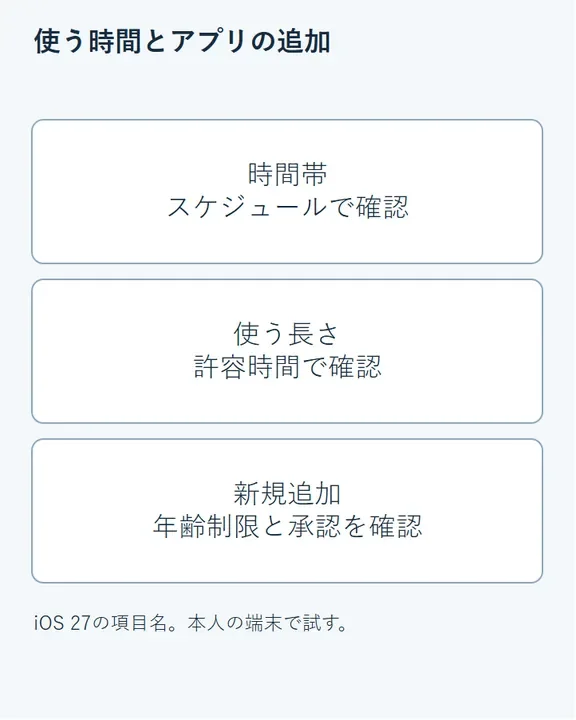
動画やゲームなど、時間が長くなりやすい種類が分かっている場合は、スクリーンタイムで1日に使える時間を設定できます。iOS 27の「許容時間」ではカテゴリごとの利用時間のほか、すべてのカテゴリにわたる合計時間も確認します。連絡やタイマーなど同じカテゴリでも違う用途があるので、必要なアプリは個別に確認します。時刻で制限する休止時間と、1日の利用時間で制限する機能は目的が異なります。
新しいアプリを入れるときに確認するなら、ファミリーの「承認と購入のリクエスト」とコンテンツの年齢制限を確認します。承認が届く端末と、子ども側に表示される学校・学習アプリも見ます。家族で共有する設定を変更したあとは、アプリを使う本人の端末で許可と制限の表示を試します。
運用を始めて延長の相談が来たら、何の用事か、必要な時間、翌日も同じ設定で使うかを確認します。急な学校連絡のために追加するアプリを固定で許可するか、限られた時間だけ使うかも話し合えます。
購入の承認とアプリ内課金の制限を確認
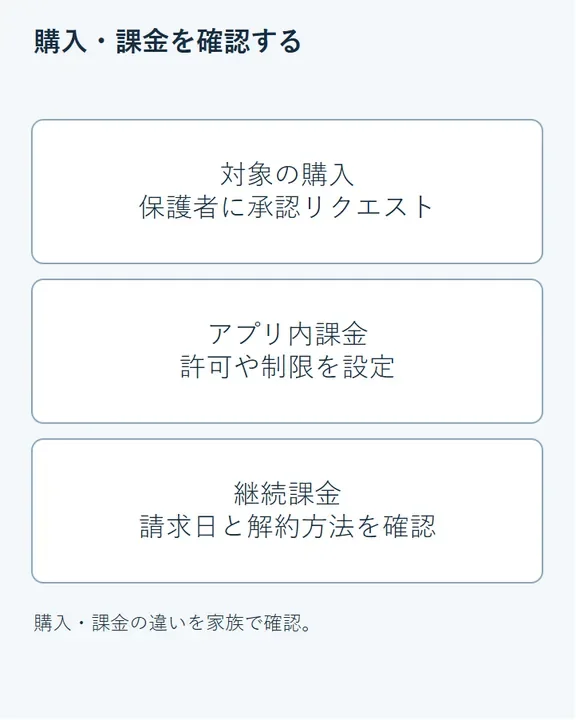
Appleの「承認と購入のリクエスト」では、対象となるアプリの購入、ダウンロードやApp内課金で保護者の承認を求められます。Appleの現行案内では、保護者側の「設定」「ファミリー」で子どもの名前を開き、「アプリとウェブサイト」「制限」から購入の承認を設定します。iOSの版で表示が異なる場合はAppleの案内を確認します。
課金そのものを制限したい場合は、スクリーンタイムのApp Storeの設定でApp内課金を許可するか決められます。iOS 27で設定する場合は、スクリーンタイムから「アプリとウェブサイト」とApp Storeの項目を確認します。無料体験や定期購入を始めるときには、最初の請求日、更新する間隔、解約方法を家族で確認します。既存の定期購入やアプリ外の支払いも、使っているサービスの請求画面を確認します。
承認の通知が誰の端末に来るかを確認しておくと、子どもが学校で必要なアプリを相談するときに担当が分かります。利用してよいアプリと有料でも使うサービスの方針は、設定画面の説明と一緒に伝えます。
Webと年齢制限、回線のフィルタリングを確認
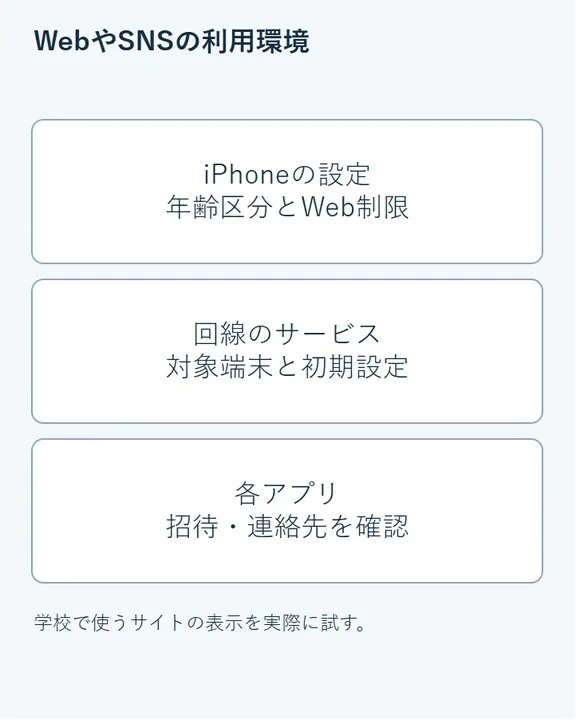
Appleの「コンテンツとプライバシーの制限」では、設定した年齢区分に応じるアプリやコンテンツ、ウェブコンテンツなどを管理できます。学校や塾から指定されたウェブサイトがある場合は、設定後に本人のブラウザで開けるかを確認します。携帯会社のフィルタリングを利用する場合は、使う回線とアプリが対象になるか、インストールと初期設定の条件を確かめます。
学習に必要なサイトを追加したいときは、先生から案内された正確なURLを確認します。家庭で使うSNSやメッセージアプリは、アプリ内で新しい友だちや招待をどう扱うかも設定します。Webの設定、アプリの年齢区分、携帯会社のサービスでは対象範囲がそれぞれ異なります。
不審なページやアプリを見たときには、本人が安心して相談できるように、家族への連絡手段と、設定が原因で使えない場合の相談方法を決めます。
紛失時の「探す」と人の位置情報共有を確認
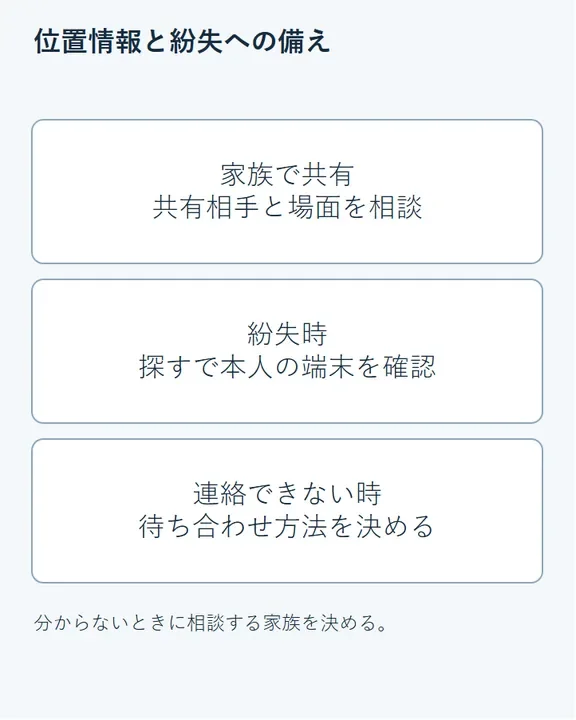
端末を置き忘れたときに使う「探す」と、家族で人の位置情報を共有する設定を確認します。ファミリー共有の位置情報は、誰と共有するか、いつ確認するか、共有をどう見直すかを本人にも伝えます。普段は通話やメッセージで連絡する時間を決め、帰宅予定が変更になったときなど、必要な場面を話し合います。
初期設定後に、本人の端末名が正しいことと、保護者側の画面で対応する項目を見られることを確認します。位置が更新されない場合に備えて、電池切れや通信できないときは電話が通じる場所から連絡するなど、家族で使える方法も決めます。
紛失した際の手順は、本人がすぐに誰へ伝えるのかと、保護者が端末の「探す」や携帯会社の回線について確認するのかを決めておきます。実際の操作はAppleと回線事業者の案内に従います。
利用開始と見直しの日を決める
最初の設定が終わったら、テストの電話とメッセージ、アプリ購入の承認をする画面、学校で使うサイトの表示を家族で確認します。使い始めてから部活や塾などの予定が変わったら、時間制限と連絡先が今の使い方に合うかを見直します。
時間、アプリ、購入、コンテンツ、位置情報ごとに、設定できることと家族で決めたことを短くまとめます。設定がうまくいかないときは、iOSの版や利用するアカウント、家族で共有した端末を確認し、Appleのガイドで表示を照合します。困りごとの確認は、本人と一緒に変更点と理由を話しながら進めます。