 家電BOX

Trust Insightsと設定に表示される機能名
Appleが開発者向けにTrust Insightsとして紹介したのは、利用者が詐欺の影響を受けている可能性について、対応アプリが評価を求められる仕組みです。iOS 27とiPadOS 27の利用者向け画面では「なりすましリスク検出」と表示されます。たとえば、アプリで支払いを進める途中にアプリが評価を要求し、戻った結果に応じて再確認を表示することがあります。
この機能を知るうえで大切なのは、iPhoneの設定とアプリの対応を両方見ることです。対象のOSで設定を使えるようにしても、日常のすべての操作で評価が行われるわけではありません。利用しているアプリが機能を採用し、評価が必要な操作で要求したときに働きます。アプリごとの対応は、そのアプリの案内から確認します。
Appleのユーザガイドでは、設定の「プライバシーとセキュリティ」から機能を開けます。アプリの利用場面と端末の状態を把握したうえで共有を選ぶと、あとで警告が出たときに設定画面へ戻れます。
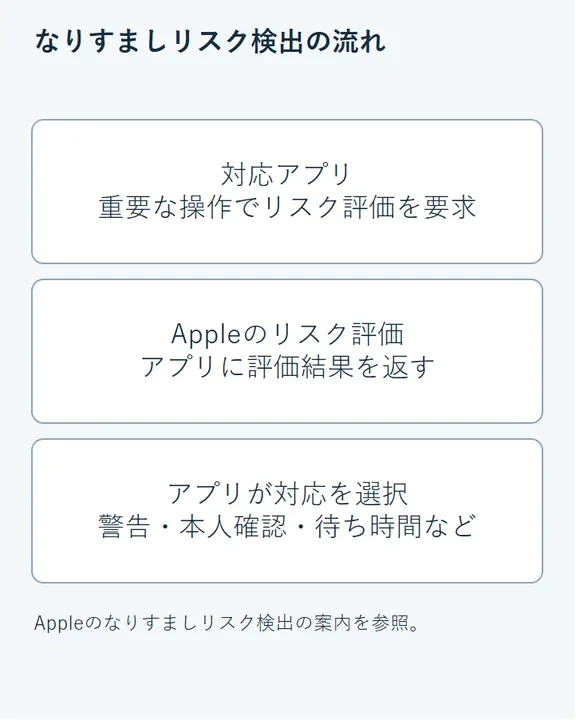
利用者が自分で操作している場面を扱う
なりすましによる被害には、第三者が端末を手に取らず、電話やメッセージで本人に操作させるものがあります。本人の指でアプリを開き、認証を通しているときでも、送金の理由や案内の相手に問題がある場合があります。そこで対応アプリは、一部の操作について、端末とApple Accountの情報から得られた評価を手掛かりにできます。
たとえばサポート担当者を名乗る相手から、通話を続けながら支払いアプリで操作するよう求められた場合を考えます。普段使っているアプリの画面であることは、相手の依頼が正しいことを証明しません。警告が出たときはその場で操作を止め、アプリを開いた理由と、誰から何を頼まれたのかを整理します。
相手が本物か確かめたいときは、届いたメッセージのリンクや番号を使わず、契約先の公式サイトやいつも使っているアプリの窓口から確認します。相手から急いで手続きを終えるよう言われている場合も、別の手段で連絡すると金額や送金先を調べる時間を取れます。
たとえば宅配便の再配達を装った連絡を受けた場合、心当たりがある荷物でも、そのメッセージの中で支払いが必要だと判断する前に、注文した店から届いた荷物の情報を見ます。Appleを名乗るサポートの依頼でも、受け取った文面や通話でパスワードを知らせる必要があるかは、Appleの案内から確かめられます。知っている企業名や配送業者名が書かれているだけで相手の本人確認を済ませず、いつもの手続きの入口を開き直します。
警告・本人確認・待ち時間はアプリが選ぶ
Appleの説明には、評価を受けたアプリの対応として、注意を促す表示、追加の本人確認、処理までの待ち時間が挙げられています。アプリは返された評価を、自分のサービスの確認手順に組み合わせます。表示の文面や待ち時間の有無は、実際に使うアプリの画面に従います。
評価に使われる三つの区分は、判定できる兆候が不足しているUnknown、一定の兆候を示すMedium、強い兆候を示すHighです。たとえばUnknownは、利用者の目に見える注文内容自体を確認して安全と判定したという意味を持ちません。画面に追加の確認が出た際は、自分が始めた操作かと、注文や送金の内容が合っているかを読み返します。
問い合わせが必要な場合は、操作した時刻やアプリ名を控えます。アプリのサポートに伝えるのは、表示された警告の種類や自分の操作です。パスワードや一時コードを共有するよう求められたときは、入力をやめ、アプリの公式窓口へ連絡します。
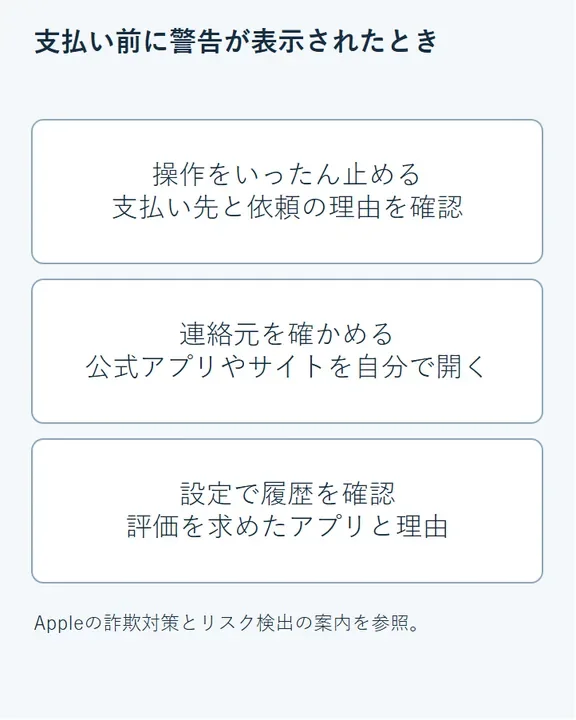
支払いや重要な設定変更で要求される場合
Appleの利用者向け案内では、支払い、パスワードなど重要なセキュリティ設定を変更する操作が例として挙がります。アプリが扱う機能と実装によって、どの操作で評価を要求するかは変わります。同じ端末を使っていても、アプリを変えると確認画面の出方は違うことがあります。
実際に利用する場面では、警告の有無に加えて、自分が望んで始めた操作に戻って考えます。購入なら取引先と金額、アカウントの変更なら変更後の連絡先やログイン方法を確認します。依頼された操作の意味が分からない場合は、手続きの完了を急がず、契約先の案内で何が起きるかを調べます。
また、連絡先やパスワードを変える用件なら、その変更後にどこで本人確認を行えるかを確認します。例えば自分の連絡先が使えなくなるよう求められた場合は、連絡をくれた相手の説明だけで進めず、利用しているサービスの設定を開きます。公式の設定にある問い合わせ先なら、やり取りの当事者とは別に変更の影響を尋ねられます。
アプリが受け取る情報とプライバシー
Appleのプライバシー説明によると、端末内で利用パターンなどを評価し、その評価をApple Account上の利用状況と組み合わせて結果を作ります。端末側の評価に使用した元の情報は端末内にとどまり、対応アプリは元のデータの代わりにリスクの評価結果を受け取ります。Appleには、アプリ内で試みた操作のカテゴリーが伝わります。
設定を開くと、最近評価を求めたアプリと要求理由を見られます。全体の共有のほか、アプリ単位でのアクセスも管理できます。Appleのサポートでは、個別の設定変更が反映されるまで最大24時間かかることがあると案内しています。設定を変更した直後にアプリの表示を見たときは、反映までの時間も考慮します。
家族の端末で一緒に確認するなら、誰のアカウントでどのアプリを使うかを本人と確かめて進めます。端末を複数使っている場合は、説明を読んでいる端末と、設定を変更したい端末を取り違えないようにします。
アプリごとの共有を見直したいときは、設定の最近の要求からアプリの表示と用途を読みます。その操作を覚えていない場合は、日時を手掛かりにアプリ側の履歴を確認します。例えば家族が操作を手伝った端末なら、アカウントの本人と一緒に設定を点検します。共有を始めるときと止めるときの場所が同じなので、一度開いておくと後日見直せます。
「アプリデベロッパと共有」を設定で確認する
「設定」から「プライバシーとセキュリティ」を開き、下の方にある「なりすましリスク検出」へ進みます。利用するには「アプリデベロッパと共有」の状態を確認します。Appleによると、有効にする際にApple AccountでApp Storeへのサインインが必要になる場合があります。
対応OSの端末でも画面が分からない場合は、設定で現在のバージョンを確認し、同じ版のAppleのガイドを開きます。利用中のサービスが対応するかを調べるときは、アプリ内のヘルプや提供会社の案内を参照します。機能の対応が確認できるまでは、通常のアプリの本人確認や、連絡を受けた相手の確認を続けます。
家族と共有するなら「止まって確認する」手順から
説明するときは機能名を覚えるところから始める必要はありません。「電話を受けた状態で送金を頼まれたら話をいったん切る」「機関には自分で確認した番号から連絡する」と、次に行うことを話しておくと実際の画面で判断できます。警告が出たら、内容を読み、必要なら家族や契約先に聞けるところまで手続きを止めます。
普段から使うサポート窓口を家族で確認しておくと、急に番号を調べるときに、広告や偽の連絡先を選ぶ可能性を減らせます。詐欺が疑われる依頼を受けたときは、認証コードを伝える前に、相手を独立した連絡先で確かめます。
もし取引を確定したあとで依頼に不審な点が見つかった場合は、取引の相手を通してやり直す前に、利用したサービスの正規窓口で取引の状態を確認します。連絡先やアカウントの設定を変えた場合は、変更後も自分がアクセスできるかも見ます。いつ何を操作したかを整理しておくと、どの手続きについて問い合わせるのか伝えやすくなります。
対応アプリの警告は取引を見直すきっかけ
iOS 27以降の端末で設定に進み、共有項目の状態と最近のアクティビティを確認できます。対応するアプリでは支払いや設定変更の途中に確認が加わることがあります。アプリが出す案内を読んで、続けたい操作と画面の内容が合うか、自分で確かめます。
出典
日本語の設定名と操作はAppleのiPhoneユーザガイド、アプリの判断と評価の種類はAppleサポート、端末とApple Accountから得られる情報の扱いはAppleのプライバシー説明で確認しました。開発者向けのTrust Insightsの案内も参照しています。
更新履歴
2026年11月23日、iOS 27の正式版に合わせて利用者向けの機能名、対応アプリの条件、最近の評価を確認する場所を補いました。公開時に扱ったTrust Insightsの仕組みと、正式版で読むべき設定画面の項目を対応させました。