 家電BOX

7月の開発者向けbeta 3と9月の正式版
旧記事では、7月6日付のApple Developerのリリース情報を参照し、開発者向けiOS 27.0 beta 3をビルド24A5380hとして紹介しました。現在のDeveloperのリリース一覧は最近の配布が中心なので、当時の表示は旧記事の参照記録として扱います。Appleの開発者向けリリースノートには、開発中のBeta 3やBeta 4で生じた問題の修正が記載されています。正式提供の案内は9月14日付で、日本での配布日は日本のiPhone 18 Pro発表に9月15日と記載されています。7月のビルドを調べたい場合と、今使う更新を選ぶ場合とで確認する発表が変わります。
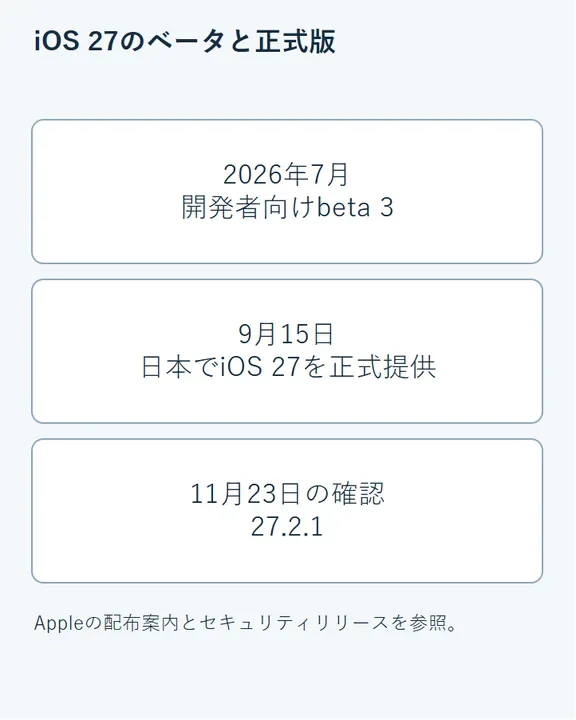
beta 3で当時取り上げた表示と操作
7月の記事は、リマインダーのアイコンや設定の検索文言、Siriとカメラの表示、Safariの案内、ショートカットの編集の入り口に注目していました。開発者向けベータの画面はアップデート間で変わることがあり、当時の名称から現行のメニューを探すと別の場所にある場合があります。現在はAppleのiOS 27の紹介ページ、更新履歴、iPhoneユーザガイドを照らし合わせ、それぞれの機能が正式版のどの画面で使えるかを確認できます。機種や言語ごとに提供条件が違う場合は、機能別の一覧と自分の設定を確認します。
以前のベータで見た機能が正式版の同じ項目にあるか確かめるなら、当時話題になった表示の文言を一度控えます。それをAppleの現行ガイドで、設定する機能の名前、対応する言語、アプリ名の順に探します。特にSiriと検索では、システム設定の文言とアプリ内で操作するボタンの名前が異なる場合があるため、調べている設定画面の階層も確認します。
Liquid Glassの画面を今の端末で見直す
AppleはiOS 26でLiquid Glassを導入し、iOS 27でも表示を調整する設定を案内しています。以前の記事で見たベータのアイコンの光沢と、正式版でホーム画面やロック画面を開いたときの見え方は更新に伴って異なる場合があります。見やすさを比べるなら、毎日使うアプリの文字、背景の透け方、アイコンの区別などを実際の端末上で確かめます。壁紙を変更した後で時刻が見えづらくなった場合は、明るさやコントラストに差がある壁紙で確認できます。明るい場所と暗い場所で色の見分け方が違う場合は、その両方で使う画面を開きます。
正式な更新履歴には、Liquid Glassの外観をスライダーで変える設定が載っています。透明に近い設定と濃い色合いの設定で、文字やコントロールがどれだけ見分けやすくなるかを確かめられます。見やすさを比較するときは、壁紙、画面の明るさ、色合いを一度に変えず、まず使っているアプリの画面で調整の効果を確認します。
日本語で使えるSiri AIと機種の条件
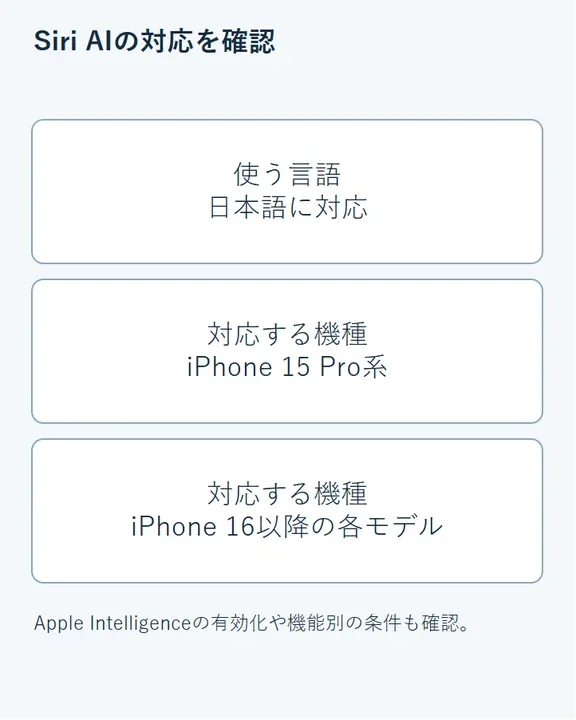
Siri AIはApple Intelligenceの機能としてiOS 27に導入され、日本語が案内されています。対応はiPhone 15 Pro、15 Pro Max、iPhone 16の各モデル以降です。iOS 27にアップデートできる機器の一覧はこれより広く、iPhone 11なども含みます。設定でApple Intelligenceが利用できる状態か、デバイスとSiriの言語、回線や地域の条件も確認します。正式版の案内では、Siriに話しかけたりタイプしたりして端末内の情報を探す例や、ショートカットを作る例があります。使う予定の機能が見当たらない場合は、Siri AIの提供状況と、個別の機能に使用制限があるかを見ます。
Appleによると、Siri AIのベータ提供は当初英語で、日本語はiOS 27.2で追加されました。iOSの正式版を使っている場合も、Siri AIの対応機種と利用制限を確認できます。現在の端末で使えるか調べるときは、同じiPhone 15の名前でも標準モデルとPro系で条件が違うため、「設定」の「一般」「情報」にある機種名から確認します。
Safariのタブ整理とショートカットの編集
SafariではAppleのガイドに従い、タブを開いてグループや並び順を見直せます。似たページを複数開いたときは、仕事、旅行、購入候補のように、後から思い出しやすい名前で分けます。旧記事はタブの自動整理やブックマークとページ更新に関する画面にも触れていました。アプリ内の表示と機能別の地域・言語条件を確認し、必要なページを残せる方法から利用します。ショートカットはiOS 27の公式案内に自然な言葉から作る操作があり、Apple Intelligenceの有効化と対応機種が関係します。自動処理を登録する際は、使われる操作や共有先を編集画面で確認し、小さな例から試すと結果を把握しやすくなります。
正式版の更新履歴には、似たページをAIでまとめるトピック別のタブ整理、ページの更新を確認する通知と、表示を調整する拡張機能が載っています。すべてのページで通知が使えるかを判断するには、実際の対象ページと機能別の提供条件を確認します。普通のタブグループで調べものを分けたい場合は、旅行先や資料の種類でグループに名前を付ける方法を使えます。
メイン端末で更新する前に見るところ
現在の日常用iPhoneでiOS 27の新機能を使うなら、「設定」「一般」「ソフトウェアアップデート」に表示される正式な更新を確認します。Appleは更新の前にバックアップするよう案内しています。仕事、学校、決済、交通、認証に使うアプリは、配布元の対応情報を確認し、すぐ必要な連絡や移動の時間を避けて作業すると、更新直後に操作を確認する時間を取れます。空き容量が足りない場合は、写真や書類の保存先を確かめ、削除してもよい項目から整理します。ベータ版をテストする場合はAppleのガイドを参照し、普段の作業に使う機器やデータと区別します。
ベータの受信を止める設定と端末の復元
ベータソフトウェアの案内では、「設定」「一般」「ソフトウェアアップデート」の「ベータアップデート」から受信を止められます。すでにベータ版がインストールされている場合、設定をオフにした後で利用できる正式版の更新が表示されるタイミングを確認します。以前の正式版へ戻すために復元する場合は、ベータを入れる前に作ったバックアップが必要になることがあります。行う前に、端末にしかないデータがないか、復元に使うApple Accountとバックアップの日付を見ます。アプリ内で個別に引き継ぎの操作が必要な場合は、アプリの案内も確認します。
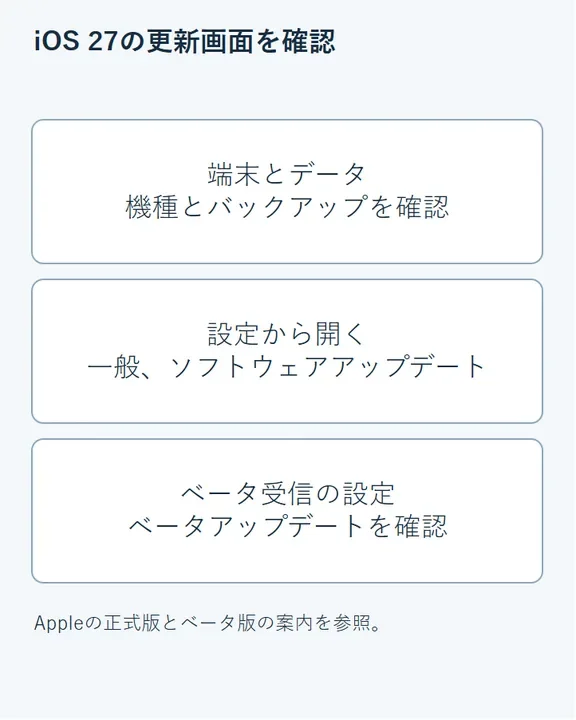
正式版の機能と機種に表示される更新を確認
2026年11月23日のAppleセキュリティリリースの一覧はiOSの最新を27.2.1としています。対象端末に表示される名前は、対応する機種や現在のバージョンによって変わる場合があります。先に機種名と今使っているiOSを調べ、正式版で使うSiri AI、Safari、ショートカットなどのうち、必要なものを機能別の一覧で確かめます。以前の記事のベータ画面を見ながら設定していて項目が出ないときは、現行ガイドで画面の場所と条件を見直します。
機種によって更新が表示されない場合は、まず電源と通信の状態を確認し、Appleの対象モデルの案内も見ます。会社や学校の管理下にある端末では、自分で設定を変える前に、その組織の更新日程や配布方法を調べます。家族のiPhoneも一緒に更新する場合は、それぞれで必要なデータがバックアップされているかを確認すると、端末ごとに順番を決められます。
参照した配布情報と操作ガイド
開発中の状況はApple Developer、正式提供日はAppleの発表、現在のバージョンと対応機種はAppleサポートの公開資料を確認しました。アプリの操作はiOS 27の紹介ページとiPhoneユーザガイドを参照しています。ソフトウェアの公開後、Appleのドキュメントが更新される場合があるため、現在の設定を調べる場合は端末に表示されるバージョンの案内も確認します。
2026年7月掲載後の確認履歴
このページの旧版は開発者向けbeta 3の紹介です。2026年11月23日に、正式版の日本での提供日と27.2.1の配信情報、Siri AIの日本語と対応機種を確認し直しました。開発中の変更点を探している場合は7月時点の内容として読み、現在のインストールや操作は正式版の案内を参照してください。
ベータ更新を受け取っていた端末は、更新履歴を読み返すときに、当時のビルドと現在動いているバージョンを分けて控えると、どの画面の話か追いやすくなります。正式版の更新が表示された後は、今後も別の開発版を受け取る設定かを同じ画面で確かめられます。