 家電BOX

iOS 27の翻訳は使う場所によって対応言語が変わる
iPhoneで言葉を翻訳するときは、翻訳アプリを開いて入力する場面と、メモやメールで文字を選択して翻訳する場面があります。iOS 27のAppleの機能一覧では「翻訳アプリ」と「システム全体の翻訳」に言語表が分かれています。出先で使えるか調べるときは、どちらの操作を行うかを最初に確認します。
翻訳アプリでは、翻訳元と翻訳先の言語を選んで短い文を入力できます。相手と話すなら会話の画面、見た文字を読むなら対応言語でカメラを選ぶ方法があります。一方、メールなどを読んでいる最中は、対象の文字を選び、編集メニューの翻訳を使える場合があります。いつものアプリから操作を始められることが利点です。
ほかに、メッセージのライブ翻訳というApple Intelligenceを使う機能があります。使うには対応するiPhoneと有効な設定が必要です。翻訳アプリに日本語があることと、メッセージなどで自動翻訳が使えることは、それぞれの表で確かめます。
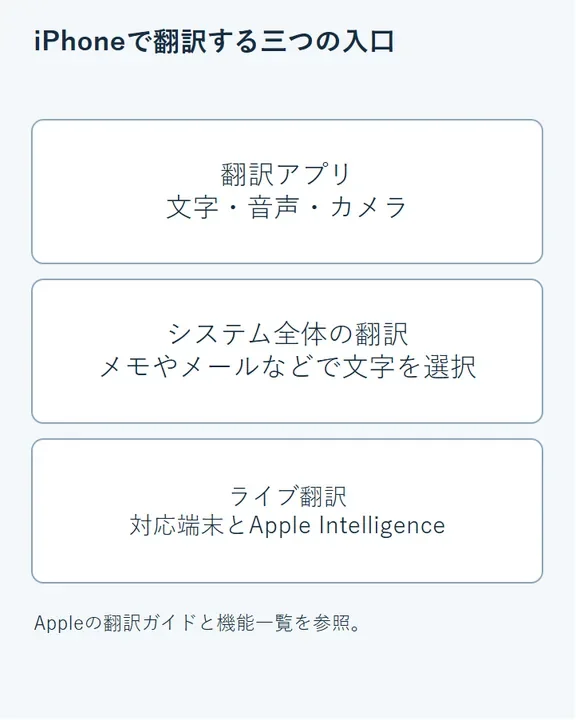
言語・地域の一覧は機能ごとの表で確認
記事の公開当時はベータの言語追加を取り上げていました。いま利用できる言語を調べるなら、AppleのiOSとiPadOS 27の一覧で対象の機能を開きます。日本語、タイ語、ポーランド語、ウクライナ語などは「翻訳アプリ」にも記載があります。デンマーク語、フィンランド語、ヘブライ語、マレー語、ノルウェー語ブークモール、スウェーデン語は、確認時点の表では「システム全体の翻訳」の側に載っています。
同じ言語名の中にも、英国の英語と米国の英語、中国本土と台湾の北京語のように区分があります。使いたい言語が載っていたら、端末側で翻訳元と翻訳先の組み合わせを実際に選べるかを見ます。英語を使う地域への旅行でも、会話の相手や掲示に使われる言葉が異なる場合があります。
アプリでの入力と、ウェブやメールの文章を選択して読む用途を両方想定していれば、それぞれの入口で言語を用意します。Appleの一覧は更新されることがあるため、出発日が先なら準備日にもう一度確認できます。
日本語からの短文で入力と再生を試す
日本語を使う場合は、翻訳アプリを開き、例えば翻訳元に日本語、翻訳先に使う言語を設定します。店に何時まで入れるか聞くなど、用件を一つに絞った文を入力し、画面で翻訳を読みます。音が必要なら再生ボタンから聞けます。複数の用件を一文に詰めるより、質問を一つずつ入れると、出た結果と元の文を照合しやすくなります。
文章を見せたいときは、翻訳を大きく表示できる機能もあります。騒がしい場所や、声を出しにくい場所では、画面で読めるサイズにして相手に見てもらう方法を選べます。同行者に確認してもらう場合は、原文と訳文を両方見せると、伝えたかった内容の違いに気付きやすくなります。
空港名や駅名は、地元の表記や予約票の綴りをメモとして別に持っておくと便利です。時刻、日付、人数は数字を併記して、画面で確認できるようにします。
たとえば飲食店で営業時間を尋ねるなら、日本語で聞きたい用件を短く入力し、出た言葉を相手に表示します。返答が早い場合は、会話の画面に切り替えて話す言語を確認します。「今日」と「明日」の違いが大切なら単語を言い換え、日付を数字で提示できます。旅行用の定型文は、到着や会計のように今いる場所でよく使う順に準備すると取り出しやすくなります。
旅行先では文字・会話・カメラの操作を選ぶ
ホテルの到着時刻を伝える場合は短い文字入力、現地でのやり取りは会話タブ、掲示の内容を読むにはカメラを検討できます。会話は両方の言語を指定してから始めます。周囲の雑音が入ると音声で入力した原文が意図したものにならないこともあるため、画面を見てから相手に訳を伝えます。
書かれた文字を読む場面では、撮る範囲を絞り、反射や影の少ない位置から確認します。案内板では店名と矢印、入口や出口の番号を原文と並べて見ます。食品の成分や利用条件など大切な判断が伴うときは、翻訳のみで決めず、現地の表示、公式の多言語案内、係員の説明を確認します。
旅行中に何度も使う伝え方があれば、メモにも用意しておきます。たとえば行き先、予約番号、英語の連絡先が一画面にあれば、翻訳を開く前に提示できます。
別の翻訳手段を使う場合は同じ文で確かめる
手元の言語がAppleの翻訳アプリにない場合は、システム全体の翻訳や別のサービスの対応を見ます。比較するときは同じ短文を用意し、地名、数値、予約日が意図したとおりに扱われるかを確かめます。使いたい入力方法と、必要な言語がそろうものを選びます。
航空会社や施設が出している多言語の案内を持っていれば、変更しやすい情報の確認先にできます。支払い条件や交通の時間は、翻訳を読むのと併せて、予約控えや施設の掲示も照合します。
翻訳先に複数の候補がある場合は、一番近い語を辞書や例文から調べられます。駅で買う切符の名称など、施設固有の呼び方があるものは施設の表記を優先します。翻訳した結果はコピーして別のアプリで使えるため、宿泊先への連絡では宛先と本文を入れたあと、送信前に元の意図が残っているか確認します。
オフラインで使う言語を出発前に用意する
Appleの翻訳ガイドでは、必要な言語をダウンロードしておくと、接続がない場所でもiPhone上で翻訳できると案内しています。設定アプリの翻訳の設定を開いて言語を調べ、必要な翻訳元と翻訳先を用意します。使う予定の端末で準備したあと、通信を切った状態で短い文章を入力すると、ダウンロードした言語が選べるか確かめられます。
オンデバイスモードを選ぶ場合も、必要な言語を準備してから使います。Appleの説明では、言語をダウンロードしていない場合にサーバで処理されることがあります。通信が不安定な場所で使うなら、出発前に現地を想定し、翻訳したい文と会話の言語を表示してみます。
準備は自宅や空港など安定した通信があるときに行います。旅行の途中で使う端末を家族と入れ替えるなら、言語のダウンロードと設定は使う人の端末ごとに確認できます。
準備した言語で記録の保存が必要かも考えます。移動中に見返す住所や予約情報は、地図やメールを確実に開けるかを出発前に確認します。話し相手へ見せる短い文が決まっている場合は、専用のメモに原文と訳文を並べておく方法もあります。現地で新しい文を翻訳する場合は、アプリと端末の設定を使います。
正式版で翻訳を使う前に見る設定
iOS 27は正式配信されています。端末のバージョンを確かめて、翻訳アプリとメモなどで使う翻訳、必要ならライブ翻訳の順に、使う機能の表示を確認します。アプリ内の検索結果やネット上のベータ時の言語一覧を見た場合は、Appleの現在の機能表と端末で選べる言語を確認後、現地で使う操作を決めます。
ライブ翻訳を使いたい日には、使う場面を先に絞ります。たとえばメッセージで受け取った文の翻訳は、そのアプリのガイドで設定と対応言語が確認できます。翻訳アプリで日本語を選べる場合も、メッセージの自動翻訳で同じ組み合わせを使えるかは、ライブ翻訳の条件を見ます。設定で使う言語を先に確認できれば、出先でアプリを開いたときに迷う場面が減ります。
目的と言語を決めてから設定する
短い文を見せる、会話する、写真や目の前の文字を読むなど、使う方法を選びます。言語をダウンロードしたい場合は、出発前に翻訳元と翻訳先を選択して確かめます。たとえば空港で表示したい質問を一つ準備しておくと、現地で入力と翻訳結果を落ち着いて確認できます。
出典
翻訳アプリとシステムの言語はAppleの機能一覧、端末上の入力・会話・ダウンロード手順はiPhoneユーザガイドを参照しました。メッセージのライブ翻訳はApple Intelligenceの条件が掲載されたガイドで確認しました。
更新履歴
2026年11月23日、正式版を基準に翻訳アプリとシステム全体の言語表を照合し、日本語、オフライン利用、メッセージのライブ翻訳の条件を確認しました。