 家電BOX

iOS 27の正式版はAppleの配信記録で確認できる
iOS 27は2026年夏にパブリックベータが案内され、Appleの正式版の配信記録には2026年9月14日付で掲載されました。今からiOS 27に更新する場合は、iPhoneの「設定」で「一般」「ソフトウェアアップデート」の順に開き、手元の機種向けの正式な更新を確認します。Appleのリリース一覧には、その後に提供された更新も並びます。
更新できる機種か調べるときは、設定の「情報」でモデル名を見て、Appleの一覧と照らします。AppleのiOS 27の案内ではiPhone 11以降、iPhone SEの第2世代以降が含まれます。モデルごとの一覧にはiPhone 11やSEもありますが、のちに追加された個々の機能にはまた条件があります。たとえばApple Intelligenceが目的なら、OSの対象機種とApple Intelligenceの対象機種をそれぞれ確認します。
すでにベータへ登録している場合は、設定の同じ画面から「ベータアップデート」を確認できます。表示されるバージョンの詳細に進み、今入っている版と、次に配信される版を読みます。
設定に以前の版の更新も出るときは、項目を開いて、案内されている版の名前と内容を読みます。いくつか選べる場合は、小さな修正なのか、大きなバージョン変更なのかを確かめてから進みます。使いたい機能がある場合は、その機能の提供条件を読んでから端末の更新内容を選びます。
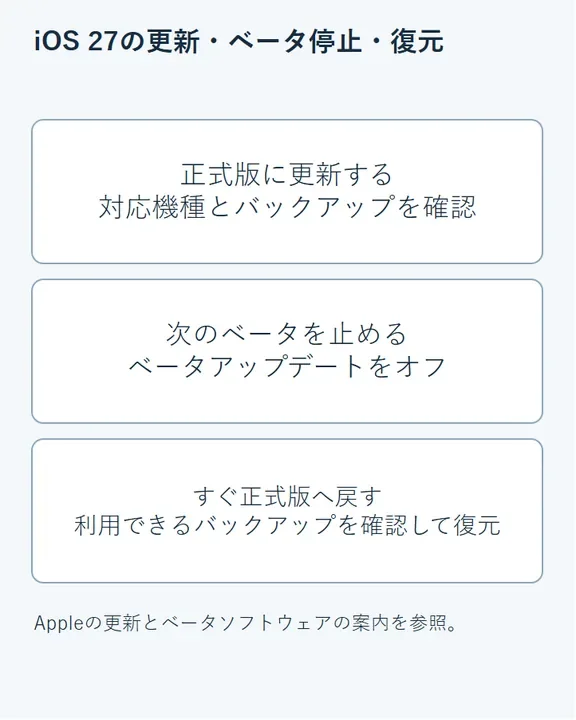
正式版上のSiri AIと、OSのベータ配信を確認
AppleはiOS 27の主な変更として、Siri AI、Apple Intelligenceの機能追加、アプリ起動や写真の読み込みなどの改善を案内しています。Appleの公表値を読むときは、試験に使った端末や条件も見ます。同じOSでも、普段使うアプリ、端末の空き容量、更新したばかりかどうかなどで、使っているときの印象は変わります。
日本語のSiri AIを使うにはApple Intelligence対応のiPhone、対応する言語の設定、機能が利用できる更新が必要です。Siri AIには機能名にベータの表示が付く場合があります。AppleはiOS 27の正式版にもSiri AIを案内しているため、その表示を見たときは、今入っているiOSのバージョンと利用したい機能の対応条件をそれぞれ読みます。
iPhoneのベータ配信を使う理由が一つの機能を試すことなら、正式版の機能一覧にその機能が載っているか確認します。正式版ですでに利用できる機能なら、普通の更新と設定で使い始めることができます。
バックアップは更新前に日時と保存場所を確かめる
正式版へ更新する前も、更新前のバックアップの日時を確認します。ベータ版を試す場合は、あとから正式版へ復元するときに利用できるバックアップがあるか、作業前に考えておきます。Appleは、ベータを入れる前に作ったバックアップを使う必要がある場合を説明しています。新しいベータ版で作成したバックアップは、その時点の古い正式版では使えないことがあります。
たとえば旅行中の写真やアプリの記録を残したいなら、バックアップが終わったことに加えて、何が同期済みかを自分の画面で確かめます。MacまたはWindows PCで取ったバックアップを使う予定なら、どのコンピュータに保存したものかを控えます。重要なアプリの再ログインや本人確認に必要な手段が手元にあるかも確認します。
更新画面を開くときは、安定した通信、充電、必要な空き容量も確認します。ベータを試す予定なら、もし普段のアプリが動作しにくくなったときに使える別の端末と、更新を戻す作業の時間を用意できるか考えます。
普段使っている端末でバックアップする前に、カメラやメモで特に失くしたくない記録を洗い出します。Windows PCやMacを使う場合は、復元時に必要なパスワードを分かる状態にしておきます。別の機器で使える認証方法がある場合は、その設定を確認し、更新直後によく使うサービスに入れるようにします。
別端末でベータを試す場合に決めておくこと
Appleのパブリックベータは開発中のソフトウェアを試し、フィードバックを送る仕組みです。試験用のiPhoneがあり、使うアプリを事前に決められる場合は、安定した環境で確認できます。たとえば新しい表示を見たいなら、テスト用端末で表示と操作を確認し、普段使う端末で同じ状態にするのは正式配信後に決める方法があります。
不具合に気付いた場合は、使っていたアプリ、バージョン、表示の前に行った操作を控えます。既知の問題が気になるときは、その版のリリースノートを読みます。検証しているバージョンが違うと、同じ機能でも結果が変わる場合があります。確認結果には端末の機種名とソフトウェアの版も付けておくと、あとから状況を見返せます。
すでに開発者向けや一般向けの配信設定を使っている場合は、どのプログラムから更新が届いているか確認します。仕事でテスト端末を使うときは、新機能の確認、通常操作の確認、不具合の再現など、その日の目的を一つ決めます。結果を見直す場合に使ったアプリの版も控えると、OSとアプリの更新の影響を調べやすくなります。
連絡・決済・仕事に使う端末の更新を考える
一台のiPhoneを家族との連絡、移動、職場の認証、支払いに使っている場合は、まず今の運用で欠かせないアプリを確認します。たとえば出張の搭乗券、経路、仕事の認証に必要な端末を更新する日は、代わりの確認手段と落ち着いて復元の検討ができる時間を取ります。アプリによっては、対応状況を提供元の案内で読めます。
ベータの提供案内を見たときは、普段必要な機能をまとめ、何を確認したいのかを決めます。仕事用の構成や貸与端末は管理者が更新方法を定めていることがあります。用途に合う正式版がすでに公開されていれば、その版の案内から更新を進められます。
出張や引っ越しなど日程に余裕がない日を避けて更新する場合は、翌朝までに使うアプリを想定して作業時間を決めます。更新したあとにサービスから再ログインを求められることもあるので、端末以外に使える連絡手段と確認方法を用意します。予定が近い場合は、先に利用中のアプリの対応案内を読めます。
ベータ配信を止める操作と、すぐ戻す場合の復元
今後のベータ版の受け取りを止める場合は、設定の「一般」「ソフトウェアアップデート」で「ベータアップデート」を開いてオフにします。設定を切り替えたあとも、すでに入っている版の状態は設定の「情報」で確認できます。新しい正式版が利用可能になった段階で、通常の更新画面の案内に沿って進みます。
すぐに正式版へ戻したい場合は、Appleの案内にある消去と復元を検討します。MacまたはPC、Appleが案内する端末に合った復元手順、利用できるバックアップを用意します。消去を伴うため、先にバックアップを使えるか確認します。ベータ開始後に作成した写真やアプリの記録が必要な場合は、消去前に保存方法を確認します。
すでに正式版を入れている端末で次のベータを受け取りたくない場合も、同じ配信設定を見られます。手元の版と今後の配信設定を分けて確かめると、現在必要な操作が判断できます。
復元するか判断する前に、端末で使っているiOS版、インストール先のApple Account、コンピュータから認識できるかを確かめます。家族の端末を手伝うなら、端末の所有者と、残したい情報の場所を一緒に確認します。消去を伴う手順は、機種ごとにAppleが示す案内を開いた状態で進めます。
現状のバージョンと次に必要な操作を確認する
正式版を使い始める場合は、対応機種とバックアップを確かめ、通常の更新画面を開きます。ベータを試していた場合は、今後の配信を止めるのか、すぐ端末を復元して正式版を使うのかを決めます。現在のバージョンと使えるバックアップを読み、必要な操作を一つずつ確認します。
更新の目的が特定のアプリや機能を使うことなら、端末の対応表とアプリの配信案内に戻ります。ベータを試していた日に控えたバージョンやバックアップの記録があれば、正式版に移ったあとも、次の更新前に同じ手順で準備できます。
出典
配信日と対象機種はAppleの配信記録とiOS 27のユーザガイド、導入を試す際の条件はApple Beta Software ProgramのFAQを参照しました。受け取りを止める設定と復元は、Appleサポートのベータソフトウェアの案内に基づきます。
更新履歴
2026年11月23日、iOS 27の正式配信後に、機種ごとの更新、Siri AIの利用条件、ベータの受け取り停止と正式版への復元の準備を追記しました。