 家電BOX

AirPods Max 2と対応iPhoneを確認
対象はAirPods Max 2です。Appleのモデル別仕様では、最新のファームウェアを適用し、Apple Intelligenceが有効でiOS 26.4以降のiPhoneとペアリングする必要があります。
対応するiPhoneはiPhone 15 Pro・15 Pro Max、またはiPhone 16以降の対応モデルです。iPhoneの翻訳アプリとAirPods Max 2の接続を先に確認します。
AirPods Maxは世代や充電端子が異なります。手元の機種がAirPods Max 2か、iPhoneに接続したときの設定画面または購入時の型番表示で確認します。
すでにAirPods Max 2を持っている場合は、iPhoneのOS更新、AirPodsのファームウェア更新、Apple Intelligenceの設定を確認します。加えて、Appleの翻訳アプリで利用できる地域と言語も見ておくと、準備不足で止まりにくくなります。
ライブで言語を選び、翻訳を始める
対面会話は、iPhoneの翻訳アプリから始めます。アプリ内の「ライブ」で、会話相手が話す言語と、自分がAirPods Max 2で聞きたい言語を指定します。必要に応じて、使う言語をあらかじめダウンロードしておきます。
開始は翻訳アプリで「翻訳を開始」を押す方法があります。AirPods Max 2側から始める場合は、リスニングモードボタンを長押しします。AirPods Proのステムを左右同時に長押しする操作とは異なるため、Max 2ではボタン操作を確認してください。
会話では、短く区切って話すほうが認識されやすくなります。近くの声を拾う一般的な利用を想定した機能であり、離れた場所の声や複数人が重なる場面では結果が不安定になることがあります。
翻訳結果は参考として使います。正確性は保証されないため、契約、医療、金銭、本人確認など重要な内容は、相手に直接確認するか、別の確実な手段も併用してください。
相手がAirPodsを持っていない場合
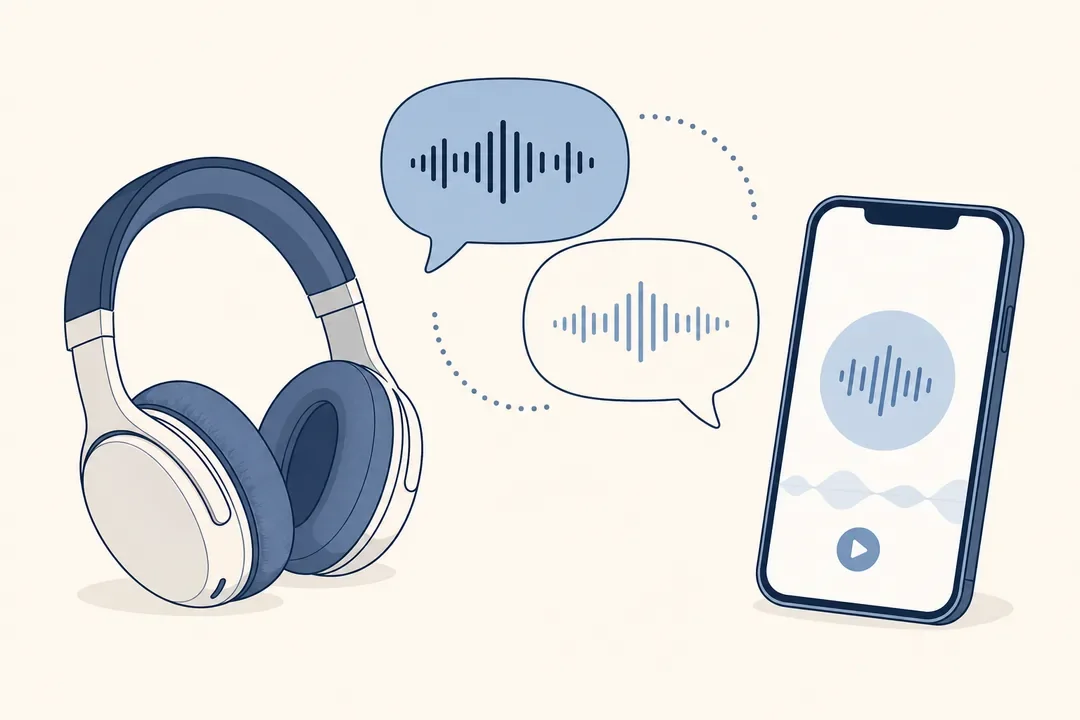
相手の発言は、自分のAirPods Max 2で選んだ言語で聞けます。自分が話した内容を相手に伝える場合は、iPhoneの翻訳アプリで相手の言語の訳文を見せるか、「再生」を押してiPhoneから音を流します。
スマートフォンのスピーカーから流すときは、相手に聞こえる音量にします。周囲に聞かせたくない場面では、画面の文字を相手に見せます。
店頭での簡単な確認、道案内、短い質問などには使いやすい一方、長い説明を一度に話すと誤訳や抜けが起きやすくなります。相手に見せる前提なら、短い文で区切り、表示された内容が意図に合っているか確認してから進めると安心です。

ライブが表示されない・翻訳が聞こえないとき
まず確認するのは言語です。選んでいる言語がライブ翻訳に対応しているか、翻訳アプリで利用できるかを見ます。必要な言語が未ダウンロードの場合は、通信状態を確認して追加します。
次に端末設定を確認します。iPhoneが対応モデルか、iOS 26.4以降か、Apple Intelligenceがオンかを見ます。地域設定やApple Intelligenceの利用条件も、表示の有無に関わる場合があります。
AirPods Max 2との接続も確認します。iPhoneに正しくペアリングされているか、AirPodsのファームウェアが最新か、音の出力先がAirPods Max 2になっているかを順に見ます。
それでも出ない場合は、翻訳アプリを閉じて開き直し、iPhoneとAirPods Max 2を再接続します。最後に、OS、AirPodsファームウェア、利用地域、選択言語の順で条件を見直すと、原因を切り分けやすくなります。