家電BOX

はじめに充電とBluetoothを確認する
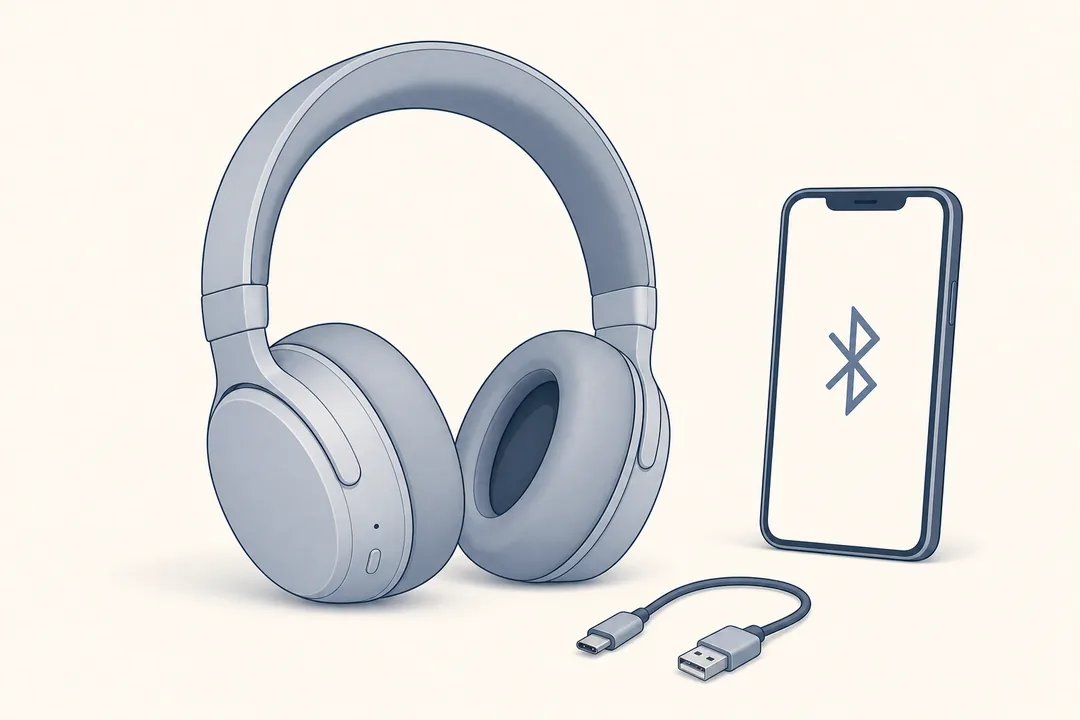
まず本体に合う充電ケーブルを接続し、残量を確認します。Appleは再起動やリセットの前に50%以上まで充電するよう案内しています。充電ができない場合の手順は、後のリセットの節を確認します。
iPhone、iPad、Mac側ではBluetoothがオンになっているかを確認します。初回ペアリングの場合は、AirPods Maxを近くに置き、画面の案内に従って接続します。以前接続していた機器で見つからない場合は、Bluetooth設定でAirPods Maxが表示されるか、別の機器に接続されたままになっていないかを確認します。
中古のAirPods Maxが前の持ち主のApple Accountに紐づいている場合は、譲渡元にアカウントから削除してもらってからペアリングします。
再起動はオレンジの点滅で放す
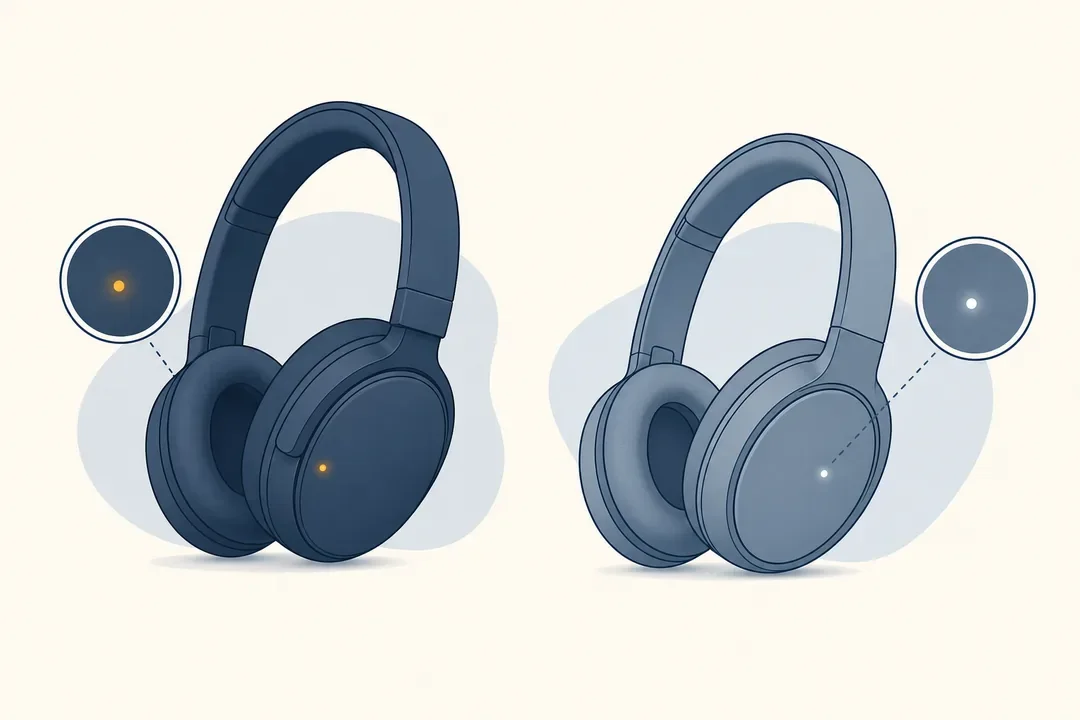
接続が不安定なときは、まず再起動を試します。AirPods Maxを50%以上充電したうえで、Digital Crownとリスニングモードボタンを同時に長押しします。右側の充電端子の横にあるLEDがオレンジ色に点滅したら、すぐに両方のボタンを放します。目安は約10秒です。
ボタンを放したら、接続したい端末でBluetoothの一覧を開き、AirPods Maxを確認します。接続済みなら再生先に選び、短く音を再生して動作を確かめます。
工場出荷状態に戻したときは再ペアリング
再起動で改善しない場合や、充電ができない場合は、Appleの案内に従ってリセットを試します。充電できる状態なら事前に50%以上まで充電します。Digital Crownとリスニングモードボタンを同時に約15秒押し、ランプがオレンジから白の点滅へ変わったら放します。
リセット後はAirPods Maxを接続したい端末の近くに置き、表示される案内またはBluetooth設定から再ペアリングします。接続できたら、再生先でAirPods Maxを選んで確かめます。
以前使った端末の名称が一覧に残っている場合は、Bluetoothの情報画面から接続状況を確認します。別の端末で自動接続される場合は、使いたい端末からAirPods Maxを選び直します。
ファームウェアが更新されないとき
AirPods Maxのファームウェアは、対応するiPhone、iPad、MacとBluetooth接続し、その機器がWi-Fiにつながっている状態で更新されます。AirPods Maxに充電ケーブルを接続し、接続先の機器の通信範囲内に30分以上置いてから、いったん再接続して確認します。
30分経過したら、接続先の機器を確認してAirPods Maxに再接続します。充電が切れていたり、端末がWi-Fiから外れていたりした場合は、条件をそろえて時間を取り直します。
更新後は、Bluetoothの機器名の横にある情報ボタンからバージョンを開き、Appleの機種別一覧と照合します。USB-CモデルとLightningモデルでは端子や対応するバージョンが異なる場合があります。