 家電BOX

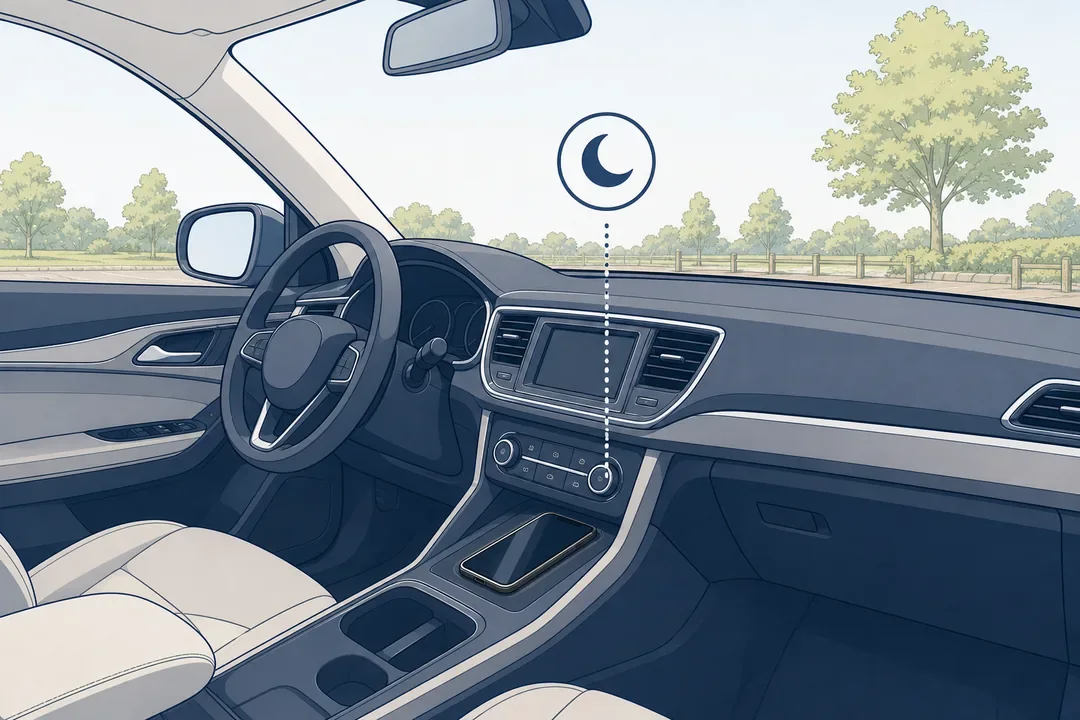
CarPlayに接続したとき自動でオンにする
iPhoneの「設定」から「集中モード」を開き、「運転」を選びます。表示されない場合は追加ボタンから「運転」を追加し、集中モードの設定を開きます。
「運転中」を開き、「CarPlayで有効にする」をオンにします。接続を試すときは、安全な場所に停車してからiPhoneをCarPlayに接続し、運転の集中モードがオンになるかを確認します。
運転の集中モードには、iPhoneが運転を自動検出する方法や、車のBluetoothにつないだときに開始する方法もあります。CarPlayに接続したときだけ自動で開始したい場合は、他の開始条件も見直します。
受け取る通知と連絡先を確認
受け取りたい相手がいる場合は、「運転」の設定から、通知を許可する連絡先を確認します。Appleの案内では、着信にはCarPlay、Bluetooth対応の車載システム、またはハンズフリー機器への接続が必要です。
車に接続した状態で、許可する通知の設定を停車中に確認します。通知を許可したい家族や職場が決まっている場合は、必要な人から設定します。
自動返信の相手と文面を選ぶ
「運転」の設定にある「自動返信」で、送る相手の範囲を選びます。よく使う項目の連絡先などから、運転中のメッセージに応答を返す範囲を決められます。
返信文も同じ画面で編集できます。たとえば「運転中です。到着してから連絡します」としておくと、相手はすぐに返信が来ない理由を把握できます。
Appleの案内では、自動返信を受け取った相手は、通知が必要なら「緊急」と補足メッセージを送れます。通知の許可を確認したい場合は、停車中に家族とテストします。
接続しても有効にならないとき
まずCarPlayのホーム画面が車に表示されているかを確認します。ホームが表示されている場合は、「設定」の「集中モード」から「運転中」を開き、「CarPlayで有効にする」を照合します。
車載Bluetoothの条件だけがオンになっていると、CarPlay接続時の動きと混同しやすくなります。CarPlayを使ったときに有効にしたいなら、Bluetooth接続の設定ではなく、CarPlayの項目を見てください。
手動でオンにしたままになっている場合や、別の集中モードが有効な場合も、意図した表示にならないことがあります。コントロールセンターで現在の集中モードを確認し、必要に応じて『運転』の設定へ戻って見直します。