 家電BOX

本体の予約枠と外部SSDを選ぶ基準
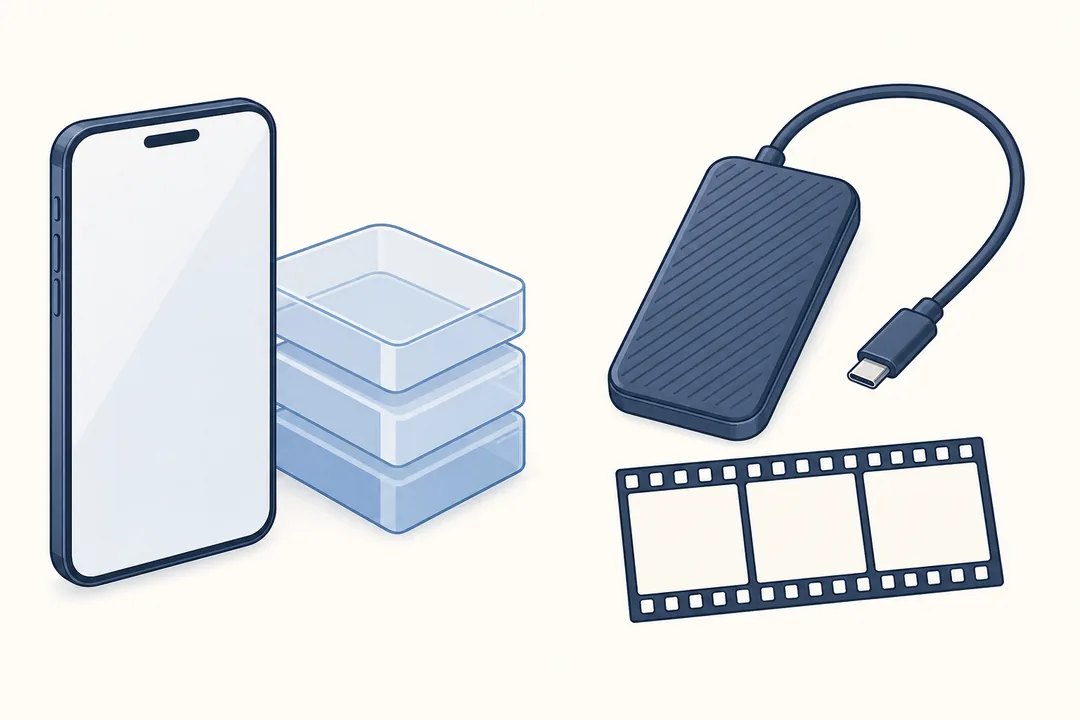
本体に保存するProRes撮影は、iPhone 18 Proモデルでは4K30fpsまでです。短いカットや、外部SSDを使わずにすぐ撮りたい場面では本体保存が扱いやすい一方、空き容量の管理が必要になります。
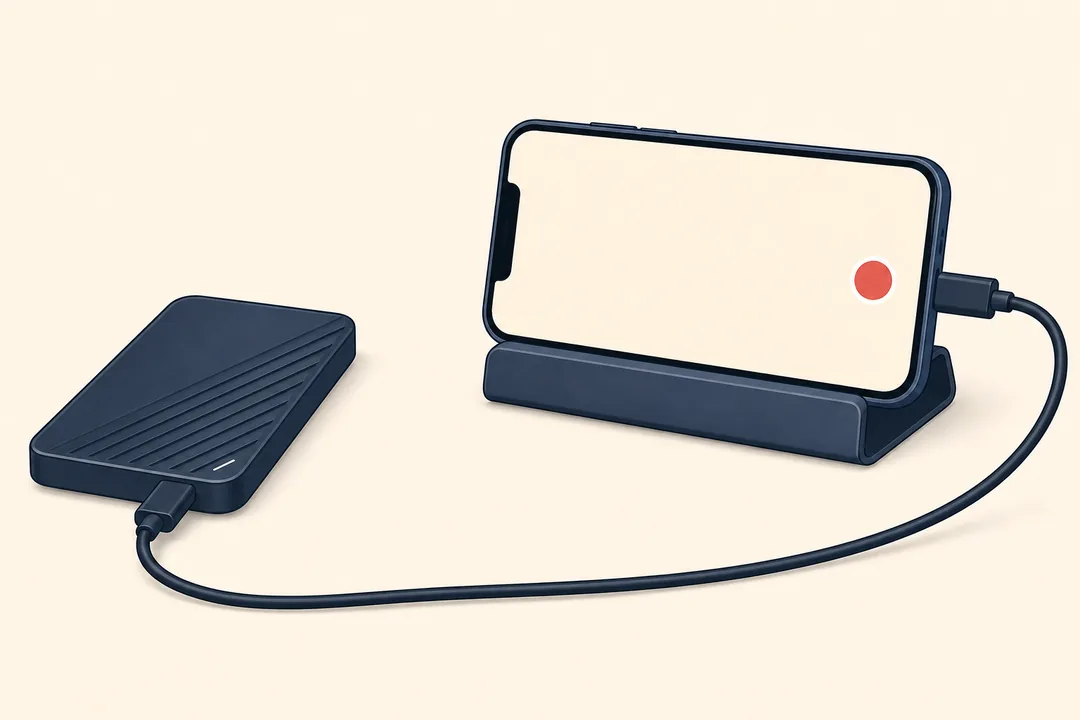
4K60fpsや4K120fpsで撮るには、標準カメラから対応する外部ストレージに直接保存します。SSDをつなげば必ず高いフレームレートが選べるわけではなく、SSDの書き込み速度と電力の条件も満たす必要があります。
本体と外部を選べる4K30fpsであれば、すぐ撮り始めたい場面は本体、編集用の素材を外部にまとめたい場面はSSDにすると、撮影後にファイルを整理しやすくなります。長く撮るときは、撮影画面の残り時間も確認します。
初回にプロビデオストレージを設定する
最初に「設定」アプリを開き、「カメラ」から「フォーマット」へ進みます。ここで「Apple ProRes」をオンにします。初回は「プロビデオストレージを構成」が表示されるため、確保する量を選び、「プロビデオストレージをアップデート」をタップしてから閉じます。
プロビデオストレージは、本体に録画用の領域を先に確保する設定です。撮影以外でもアプリや写真が領域を使うため、設定画面に表示される確保量と、本体の空き容量を見て決めます。Appleの案内では、ProRes撮影には本体ストレージの少なくとも10%の空きが必要です。
後から同じ「設定」→「カメラ」→「フォーマット」の画面で、確保する量を変更できます。ProRes撮影が終わったあとに予約枠を解除して、通常の写真やアプリ用に領域を戻すこともできます。大きな動画を扱った直後は、先に保存先とバックアップを確認してから変更しましょう。
外部SSD・USB-Cケーブルの条件
外部SSDにはexFAT形式が必要です。パスワードで暗号化したドライブは対応しません。Appleは4K120fpsのProRes撮影セッションを始める前に、その都度SSDを再フォーマットするよう案内しています。初期化すると保存済みのデータが消えるため、先に別の場所へコピーし、再生してから対象のドライブを選んでください。
4K60fpsなら毎秒220MB以上、4K120fpsなら毎秒440MB以上の書き込み速度が必要です。いずれもAppleが示す外部機器の最大消費電力は4.5Wです。製品の仕様欄では、読み出し速度と書き込み速度を分け、撮影中も書き込み速度を維持できるかを見ます。
接続に使うのは10Gbit/s以上のUSB 3対応ケーブルです。USB-Cは端子の形なので、端子が同じでも充電用のケーブルや低速のデータケーブルは条件を満たさない場合があります。SSDを固定した状態で無理なく届く長さかも確認します。
カメラでProResを選び短い録画で確かめる
「カメラ」で「ビデオ」を選び、画面に出ている解像度とフレームレートをタップします。ProRes LogまたはProRes HDRを選び、解像度とfpsを設定します。外部保存を使う場合はSSDを先につなぎ、目的のフレームレートが選べるか確認します。
ProResは通常の「ビデオ」で使う設定です。シネマティック、タイムラプス、スローモーションと混同しないようにしてください。ProRes RAWはFinal Cut Cameraなど対応アプリ側の別設定であり、標準カメラのProResとは分けて考えます。
本番前には、必ず数秒から短めのテスト録画を行います。録画後に保存先へファイルが作成されているか、再生できるかを確認します。外部SSDで撮る場合は、iPhone側で録れたつもりでも、保存先やケーブルの相性で想定通りにならない可能性があるため、この確認が重要です。
撮影後に本体の予約枠とファイルを整理する
ProRes動画は設定や撮影時間によって容量が大きく変わります。残り撮影時間の表示も、解像度、fps、撮影設定、保存先の空き容量で変わるため、撮影前に画面上の表示を確認します。長時間撮影の直前に空き容量だけを見て判断しないほうが安全です。
撮影後は、まずファイルが本体または外部SSDのどちらに保存されたかを確認します。必要なデータを別のストレージや編集環境へ退避してから、本体のプロビデオストレージ予約枠を変更または解除します。
「録画書き込みスピード不足」が出る場合は、同じケーブルでSSDの接続を確認し、必要な書き込み速度を満たしているか照合します。速度が足りない場合は、対応するSSDを用意するか、希望する撮影内容に合う範囲でフレームレートを下げます。