 家電BOX

本文を隠したいのか、通知自体を表示したくないのかを決める
プレビューにはメッセージやメールの本文、カレンダーの参加依頼などの詳細が含まれます。これを隠しても、通知の存在やアプリ名などの表示まで一律になくなるとは限りません。ロック画面の通知そのものを外したい場合は、後のアプリ別の表示先の設定を確認します。
通知の文章をAIで短くする要約、重要な通知を上に出す優先表示、通知を受け取らない設定とも別です。内容の見え方を変えたいだけなら、最初に通知許可をオフにして必要な連絡まで受け取れなくしないようにします。
全体の「プレビューを表示」で条件を選ぶ
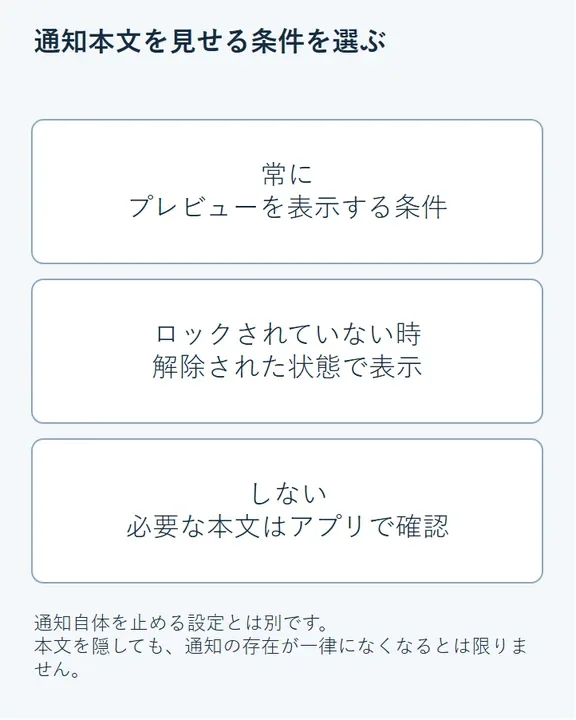
「設定」を開き、「通知」「プレビューを表示」の順に進みます。「常に」「ロックされていない時」「しない」から、目的に合うものを選んでください。項目名や位置が違う場合は、OSに合うAppleの手順を確認します。
「ロックされていない時」は、ロックが解除された状態なら内容を表示する選択です。ロック解除後もプレビューを出したくない場合は「しない」を選び、必要な本文はアプリを開いて読みます。単に画面が点いているかではなく、ロックの状態と選んだ条件を分けて確認しましょう。
特定のアプリだけ変える場合は、その通知設定を開く
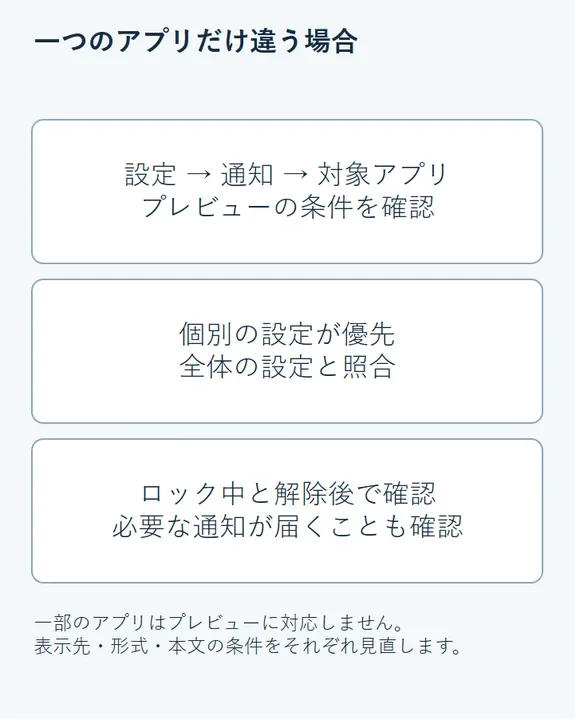
「設定」「通知」のアプリ一覧から対象を選び、「プレビューを表示」があれば条件を変更します。Appleは、個々のアプリで設定するとそちらが優先されると説明しています。全体を変えたのに一つだけ見え方が違う場合は、そのアプリの設定も確認してください。
アプリによってはプレビューに対応していなかったり、アプリ内にも独自の通知設定があったりします。設定を変えた後は、必要な通知を受け取れることと、見せたくない本文が出ないことを両方確認します。表示内容がすべてのアプリで同じになると期待しないようにしましょう。
通知そのものをロック画面から外す場合
対象アプリの通知設定で表示先を確認し、「ロック画面」の選択を外します。通知センターやバナーも含めて一切受け取りたくない場合は、そのアプリの「通知を許可」をオフにする別の操作です。残したい受け取り方に合わせて選んでください。
通知の数だけ表示する形式も、本文のプレビュー設定とは別です。件数、スタック、リストを変えただけで、必要な内容の表示条件まで変わるとは判断しません。表示先と表示形式、プレビューをそれぞれ確認します。
ロックした状態と解除後を見比べる
設定後は、端末をロックした状態で通知の見え方を確認し、解除した後の表示とも比べます。全体設定とアプリ別の設定が意図どおりか、必要な通知が受け取れるかを確かめてください。時刻指定要約や集中モードを使っている場合は、通知が届くタイミングにも違いがあります。
プレビュー設定はアプリ自体を開けなくする機能ではありません。端末を他人へ渡すときのアプリの保護や、画面共有中の通知は別の設定として確認します。本稿は公式手順の整理で、実機の通知表示や個々のアプリの動作を検証したものではありません。