 家電BOX

履歴も消すか、Webサイトデータだけ消すかを選ぶ
履歴とWebサイトデータの消去は、閲覧したサイトや最近の検索の記録、Cookieなどを対象にします。履歴を残したい場合は、後の「Webサイトデータ」から消す操作を選びます。必要なページは先に控え、ログインし直すための方法も確認してください。
Safariの履歴を消しても、訪問先が別に保存している履歴や、他のアプリの履歴まで消えるわけではありません。サイト側のアカウントや記録を削除する手続きとは分けて考えます。
iCloudでSafariを同期している場合は、他のApple製品の履歴にも影響します。iPhoneだけに影響する操作と思わず、共有している端末と消す範囲を確認してください。
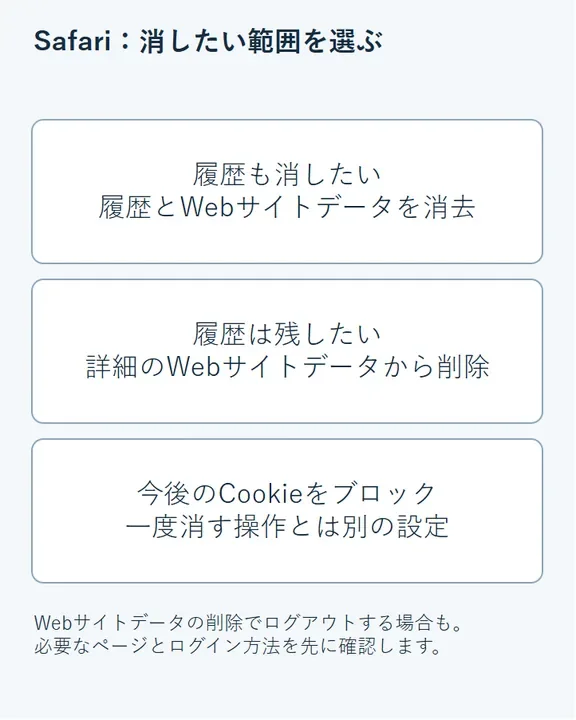
履歴とWebサイトデータを消去する
「設定」「アプリ」「Safari」を開き、「履歴とWebサイトデータを消去」を選びます。消去する期間を確認してから「履歴を消去」を押します。プロファイルの選択が表示される場合も、対象を確認してから実行してください。
Appleは、この履歴の消去で自動入力の情報は変更されないと説明しています。一方、Cookieやログイン状態に関係するWebサイトデータが消える操作なので、自動入力の保存と、サイトにログインした状態は同じものとして扱いません。
履歴を残し、Cookieやキャッシュだけ消す場合
「設定」「アプリ」「Safari」「詳細」「Webサイトデータ」へ進み、「全Webサイトデータを削除」「今すぐ削除」の順で操作します。こちらは履歴を残す方法です。トラッキングのデータや、サイトが保存するログイン情報に関するデータも削除されるため、サインインし直す場合があります。
「すべてのCookieをブロック」は今後のCookieの扱いを変える設定です。有効にすると一部のサイトでログインなどが動かなくなる場合もあるため、データを一度消す目的と混同してオンにしないようにします。
ボタンがグレイで押せない場合
消去するデータがない場合のほか、スクリーンタイムのWebコンテンツ制限が関係する場合があります。データの有無と設定を確認し、管理されている端末なら管理者へ相談してください。ボタンが押せないだけで、端末の故障やキャッシュの破損とは決めません。
項目名や履歴の表示方法はOSによって変わります。特定サイトの履歴だけを消す場合は、対応するOSのAppleの手順で対象を選びます。全体を消す操作で代用する前に、消したい範囲を確認しましょう。
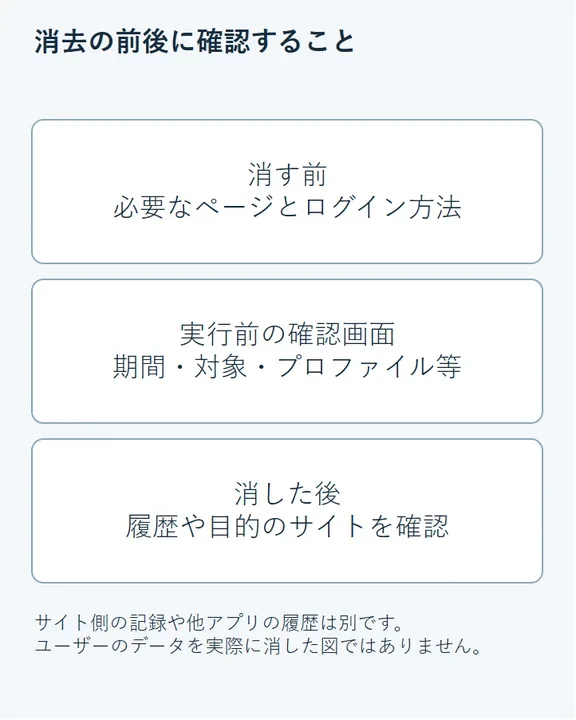
消去後に確認すること
Safariで履歴や目的のページを確認します。サイトからログアウトしていたら、必要なサイトだけ正規のログイン手順で入り直してください。読み込み不良への対処が目的だった場合も、データ消去だけで必ず直るとは考えず、症状が続くか確認します。
本稿は公式資料の操作を整理したもので、ユーザーの履歴を実際に削除したものではありません。Safariのデータ消去と、iPhone全体の初期化・パスワードの変更は別の作業です。