 家電BOX

まずiPhone由来の通知かを確認する
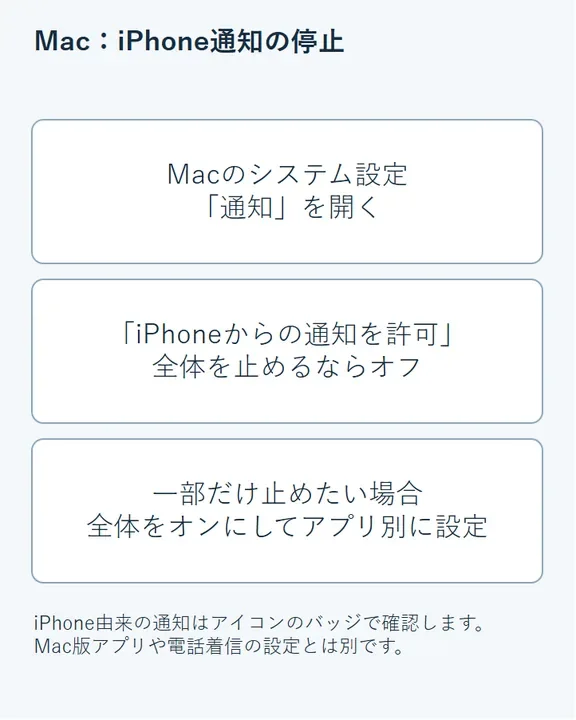
iPhoneアプリからの通知には、アイコンの上にiPhoneのバッジが付きます。同じサービスのMacアプリから届く通知もあるため、通知元を先に見分けてください。iPhone側の表示だけを止めても、Mac版アプリの通知は別に残る場合があります。
このガイドはiPhoneミラーリングに伴う通知の設定を扱います。iPhoneに届いた電話をMacで受ける連係は別の機能です。ミラーリングの通知をオフにしても着信案内が続く場合は、電話の連係設定を確認します。
Macの「通知」で、全部またはアプリ別に止める
MacのAppleメニューから「システム設定」を開き、「通知」を選択します。右側にある「iPhoneからの通知を許可」を開き、同名のスイッチをオフにするとiPhone由来の通知を止められます。ミラーリング自体を解除せず、通知の受信だけを変えたい場合の入口です。
必要なアプリの通知は残したい場合、全体はオンにしたまま、一覧でアプリごとに管理します。設定にiPhone側のミラーリングが無効と表示されるときは、iPhoneの「設定」「通知」から対象アプリを開き、「Macに表示」などの設定を確認してください。
Mac版アプリがインストールされているためiPhone版から受け取れないと表示される場合は、そのMacアプリの通知設定を確認します。同じ名前だからといって、一つのスイッチですべての通知元が変わるとは限りません。
ライブアクティビティは通知とは別に確認
iPhoneのアプリの進行状況などがMacのメニューバー等に残る場合は、ライブアクティビティの設定も確認します。macOS 26以降では「通知」の「iPhoneからの通知を許可」内にある「iPhoneからのライブアクティビティを許可」をオフにできます。OSによって選べる項目が異なります。
iPhoneで「設定」「アプリ」から対象アプリを選び、ライブアクティビティ自体をオフにする方法もありますが、その場合はiPhoneとMacの両方で止まります。iPhoneでは表示を残したいのか、両方で止めたいのかを決めて操作しましょう。
そのMacとの連係をやめる場合は登録を削除
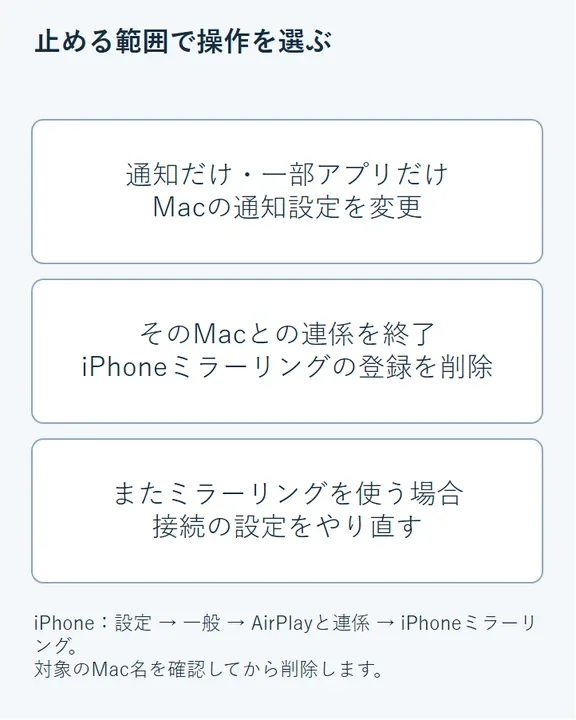
iPhoneで「設定」「一般」「AirPlayと連係」「iPhoneミラーリング」の順に開くと、連係したMacを確認できます。対象のMac名を左へスワイプし、「削除」をタップすると、そのMacへの通知とライブアクティビティが届かなくなります。再び使うにはミラーリングの設定が必要です。
Mac側ではiPhoneミラーリングアプリのメニューから「設定」を開き、「iPhoneアクセスを無効にする」こともできます。通知だけを一部止める操作より影響が大きいため、使わなくなったMacの連係を外す場合に選びます。Apple Accountからのサインアウトを最初の手順にする必要はありません。
まだ届く場合は、別の通知元と対象のiPhoneを確認
通知にiPhoneバッジがあるか、Mac版アプリの通知ではないか、電話着信ではないかを見直します。複数のiPhoneがある場合は、Macがミラーリング対象として選んでいる端末も確認してください。設定を変えた後は、必要な通知を受け取れるかも合わせて確認します。
iPhoneの「画面共有」の通知許可は、SharePlayや画面ミラーリング向けの設定で、iPhoneミラーリングとは関係しないとAppleは説明しています。似た名称の画面を変更しても改善しない場合は、下の公式手順で設定箇所を照合してください。本稿は資料に基づく手順の整理で、手元の端末の動作を検証したものではありません。