 家電BOX

watchOS 27の正式版は9月15日から
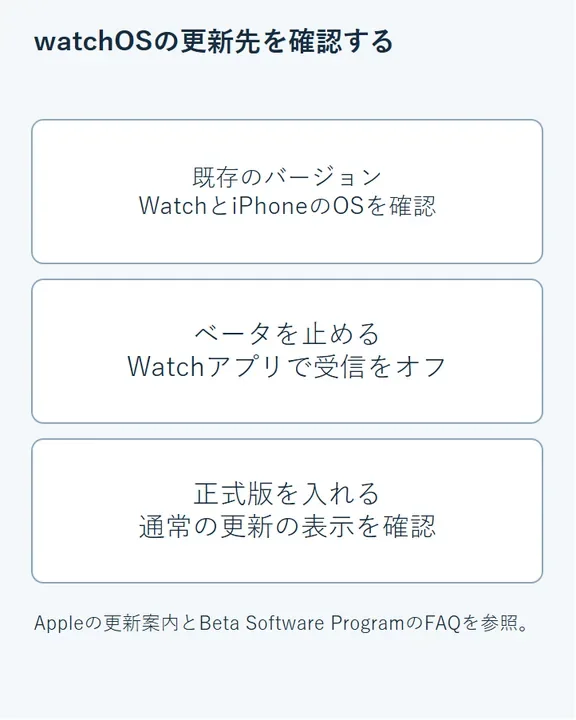
watchOS 27は正式配信の前にApple Beta Software Programの対象になりました。2026年7月にベータの案内を探した場合と、正式配信後のいま新たに使う場合では、見るページが変わります。国内の正式配信は9月15日からです。今のWatchに入るバージョンは、Appleの配信記録と、ペアリング済みiPhoneのWatchアプリにあるソフトウェアアップデートで確認できます。
対象はApple Watch Series 9以降、Ultra 2以降、SE 3です。Watchだけで判断せず、iOS 27を搭載したiPhone 11以降またはiPhone SE(第2世代)以降を用意します。iPhoneのiOSを更新してからWatchの画面へ進む場合は、二台のバージョンを先に確認します。Watchを新しく買った場合も、既存のiPhoneとの組み合わせが条件に合うかを同じ表で確認してください。
Appleの配信記録には正式版の提供日と対象も並びます。新しい番号を見かけたときは、「ベータアップデート」で提供される候補か、通常のソフトウェアアップデートで入る候補かを判断します。シリーズが違う家族のWatchを更新するときは、一台ずつ自分の機種で表示を確認します。
Appleの更新記録には、同じ日に異なる世代へ配信された版が並ぶことがあります。たとえば2026年11月9日の記録には、Series 9以降向けのwatchOS 27.2.1と、Series 6・7・8やSE(第2世代)などに対応するwatchOS 26.6.1が掲載されています。この記録で調べるのは、更新名そのものより、同じ行にある自分の機種です。配信後も新しい版が追加されるため、最終的にはWatchの更新画面を参照します。
日本語のSiri AIはOSとiPhoneの機種を照合
Siri AIは、正式版のwatchOSに組み込まれた機能のうち、Appleが機能自体をベータ版として案内しているものです。OSのテスト版と、正式なOS上で使えるSiri AIのベータという二種類の表示があるため、ソフトウェアアップデートの表示と設定画面の表示を分けて読みます。Appleの日本語提供案内ではwatchOS 27.2が挙げられています。
利用する場合はWatchのほか、ペアリングしたiPhoneにApple Intelligenceが必要です。Appleが挙げるiPhone 15 Pro、15 Pro Max、iPhone 16以降の対象機種でApple Intelligenceを有効にし、対応する言語に設定します。Watchの対応機種であるだけで使える機能とは条件が違うので、手元の組み合わせと使いたい言語の両方を確認します。
たとえばWatchで前の会話を見返す機能を試したい場合は、設定を確かめてから、軽い質問を一つ選んで表示を見ます。地域や言語で利用できる機能が変わるときは、日本語提供の発表と機能一覧が確認先です。普段使う呼び出しや回答方法も、Watchユーザガイドで使っている機種の手順を参照できます。
スマートスタックを片手で使う条件
watchOS 27のスマートスタックでは、画面にウィジェットを出して、Watchを着けた側の親指と人差し指を一度合わせて選択できます。ダブルタップでは、表示中の画面に応じてスマートスタックを開いたり送ったりする操作があります。二つの使い分けを知るためにOSのベータを入れる場合は、先に正式版のユーザガイドと今のWatchの設定を見ます。
タップを試す場面としては、自宅で天気のウィジェットを選ぶなど、相手や決済に影響しない操作を選べます。画面を起こした状態で、どのウィジェットが選べるかを確認します。普段アクセシビリティのジェスチャや低電力モードを使う場合は、それらの設定とタップジェスチャの提供条件を照合します。
日常で新しい機能を確かめるなら、今までDigital Crownや画面で行っていた操作を一つずつ置き換えてみます。アプリや画面によって操作が変わる場合は、表示されるアイコンを見ます。普段見たいカードにすぐアクセスできるなら、他の大事な設定を変える前に使い方を覚えられます。
片手での操作を使う理由が、画面を触れる場所が狭いことなら、文字盤から目的の情報へ行くまでの手順を一度だけ確かめます。たとえば天気ならカードの数字が見えれば済みますが、場所を切り替えたい場合はアプリを開く必要があります。どこまでWatchで済ませたいかで、タップと画面の操作を使い分けられます。
Workout Buddyや歩数の機能別条件
Workout BuddyはAppleがワークアウト中の情報や声かけを届ける機能として案内しています。利用を考える場合は、対象の運動、使用する言語、対応するiPhoneや音声を聞く機器など、機能ごとの条件を確認します。Watchにワークアウトのアプリがある場合も、日々の運動の記録と追加の声かけの条件は同じではありません。
歩数などをよく見る場合は、フィットネスとヘルスケアのデータ連係と、文字盤に表示するコンプリケーションの条件も確かめます。Appleは新しい歩数の文字盤表示をSeries 12とUltra 4で案内しています。使っている機種のOSを更新する前に、どの画面の表示を目的にしているかを決めると、必要な機種を調べやすくなります。
いつも記録している運動の結果を見たい場合は、数字の増減と、Watch側で選べる機能を別に確認します。新しいOSを入れた後に記録の表示場所が違うと感じたときは、元のアプリと更新後のユーザガイドを照合し、同じ期間の表示かを見ます。
ベータ版を停止して、次の正式版を待つ場合
Appleは、Watchにベータ版を入れた後に以前のwatchOSへ戻すことはできないと案内しています。ベータの受信を止める方法は、ペアリングしたiPhoneのWatchアプリで「マイウォッチ」「一般」「ソフトウェアアップデート」から「ベータアップデート」を開き、オフにする手順です。これで以後のベータの受信を止め、次に通常の更新が提供されたときに確認できます。オフにした直後に、いまWatchに入っているバージョンが変わる操作とは区別します。
いま表示されているWatchのバージョンが、通常の配信より先行している場合は、同じか新しい正式版がWatchの更新画面に出る時期を待ちます。Watchのデータを消去する操作と、ベータの受信を停止する操作は別です。受信だけを止めたい場合は、まず設定のトグルと、Appleのベータ終了手順を確かめます。
ベータ版のWatchとペアリング済みのiPhoneを以前のiOSに戻すと、組み合わせによってペアリングできなくなる場合があるとAppleは説明しています。何か不調があるときも、最初にWatchとiPhoneのOS、ペアリング状況、見えている更新候補を控え、復元や消去を行う前にAppleの案内を確認します。
すでにベータの受信を止めたか覚えていない場合は、ソフトウェアアップデートの画面で現在の版とベータの設定を別々に見ます。一度オフにしても現在の版にベータであることを示す情報が残るなら、それを記録して次に表示される更新と比較します。Appleの案内では、自動アップデートを使っている端末は、次の正式版が提供された際に更新できます。自分で更新する場合は、いつもの更新画面を後日確認します。
新しい機能を試す端末に求める条件
パブリックベータは、先行版で動作を試し、気づいた点をAppleへ伝えるためのプログラムです。今から正式版で使える機能を試すだけなら、自分のWatchとiPhoneで通常の更新が使えるかを確認します。ベータの目的を考える場合は、どのアプリ、言語、操作を試すのかを決め、使っている機器とOSのバージョンが分かる状態にします。
仕事や外出に持ち出す端末と、使い方を比較する時間が取れる端末では、使えなくなったときの影響が違います。同じWatchでいくつかの機能を試す場合でも、通知や決済を普段使う時間帯の前に急いで変更する必要はありません。まず製品ページとユーザガイドで使う機能の提供範囲を調べ、いまの環境で試せるものから開きます。
ベータの期間に機能を確認していた場合は、何を試したかを控えておくと正式版でも同じ操作を見つけやすくなります。例えばWatch側のメニュー名、ペアリングしたiPhoneの機種、使っていた言語を一緒に記録します。設定が必要な機能は、OSのバージョン名が同じように見えても、正式版のAppleガイドで設定項目がどこに移ったかを確認できます。
通知や決済を使うWatchで先に確認すること
朝のアラーム、通勤の交通系ICカード、仕事の連絡がWatchの主な用途なら、更新前に使う機能を一つずつ確認します。日ごろ使う他社アプリについては、提供元がwatchOS 27に対応する更新を出しているか、Watch App Storeや提供元の案内で調べられます。Appleによると、64ビット対応の更新がない他社製アプリはwatchOS 27ではWatchに表示されなくなることがあります。
Watchを更新してアプリが出てこないときは、まずiPhoneのWatchアプリでインストール状況を見ます。提供元のバージョン情報と自分のWatchのバージョンを比較し、一時的にiPhone側のアプリで同じ操作を行えるかを確認します。支払いに使うカードや必要な連絡は、変更前にどの端末でも使えるかを確かめておくと、その日の用事の前に操作を探さずに済みます。
予定を共有している家族と使うWatchでは、同じ機種でもカードや通知の設定が人によって違います。自分のWatchに表示されるものを確認するときは、自分のiPhoneでWatchアプリを開き、ペアリングしている時計名を先に見ます。Watchを複数台持っている場合も、いま更新する時計の情報画面とWatchアプリに出ている対象を照合します。
正式版を入れるときの準備と更新後の確認
Appleの更新手順には、iPhoneの更新、Watchの充電、Wi-Fiにつながる環境、端末を近くに置く条件があります。まずWatchアプリの一般からソフトウェアアップデートを開き、表示されたOSと端末の組み合わせを確認します。Watch側から直接更新できるモデルでも、画面に出る充電と通信の指示に従います。予定の直前に始める必要がなければ、時計を充電器に置いて更新が終わる時間帯を確保できます。
更新後は時刻や通知、ペアリング状態など、よく使う機能を確認します。Siriやスマートスタックを使う場合は、まずアプリの項目が表示されるかを見ます。Watchを久しぶりに使う場合は、充電ができるか、現在のiPhoneでWatchアプリを開けるか、以前設定した通知やアプリが使えるかを順番に確かめます。
Watchのアップデートを始めたら、表示が終わるまで電源やネットワークの条件を保ちます。普段から持って歩くiPhoneを近くに置く必要がある時は、途中で持ち出さない時間を選びます。何かの画面を閉じた後に進捗が分からなくなったら、同じWatchアプリのソフトウェアアップデートを開き、表示中の状態を確認できます。作業を始める前に、充電器を取り出す場所と、更新が終わった後に確認したい機能を決めておけます。
Watchに入っている版と、必要な機能から判断
すでにWatchが手元にある場合は、まずWatchとiPhoneのOSの版、番組や記事で見た機能の対象を確認します。公開版の更新と、Siri AIなど一部にベータ表記が付いた機能では設定箇所が異なります。これからwatchOS 27を入れたい場合は、通常のソフトウェアアップデートの表示を確認します。以前ベータを入れた場合は、受信設定と現在の版を確認し、次に表示された通常の更新を見ます。
機種の兼ね合いで同じOSにできない場合は、それぞれのWatchに提示される更新を確認します。新機能を目的に買い替える場合も、モデル名と地域・言語の条件をそろえます。試してみたい操作を一つ挙げると、ベータの状態を見直すのか、通常のOSを更新するのか、アプリを設定するのかを選びやすくなります。
見たい機能の画面名が分からない場合は、先にAppleのwatchOS 27のユーザガイドを開き、文字盤、アプリ、設定のどこから入るかを確認します。運動中に出る情報を確認したいならワークアウト、日常の通知なら設定を先に見ます。Siri AIを使わなくても、手元のWatchで使える基本機能は通常の操作ガイドで照合できます。
確認したAppleの資料
国内の配信日はAppleの発表、対応機種と更新方法はApple Watchのアップデート案内、公開版の提供状況はソフトウェアの更新記録で確認しました。ベータの受信を停止するときは、Apple Beta Software ProgramのFAQと登録解除の手順を参照できます。アプリの利用条件とOSの対応を調べる場合は、アプリ提供元の情報とAppleのwatchOSの説明を合わせて見ます。
更新履歴
パブリックベータを取り上げた2026年7月の記事を、正式版の国内提供日、現在の対応機種、ベータの受信を止める手順と、Siri AIの日本語提供に合わせて更新しました。公開された資料の条件は2026年11月に確認しました。