 家電BOX

Apple Watchのアプリ提供と楽曲保存の案内
Googleは、YouTube MusicアプリをApple Watchにインストールして利用できると案内しています。2026年6月23日には9to5Googleが、アプリにダウンロードの消去やストレージ使用量に関する文字列が見つかったと報じました。配信済みのアプリに準備中の項目が見えることと、利用者が端末へ曲を保存して再生できることは別です。
11月23日に確認したGoogleのApple Watch向けの案内とApp Storeでは、Apple Watch本体への一時保存を一般に提供したという手順は確認できませんでした。購入や契約を決める場合は、アプリがあるという説明だけで、Watch単体に曲を保存できると判断しないようにします。
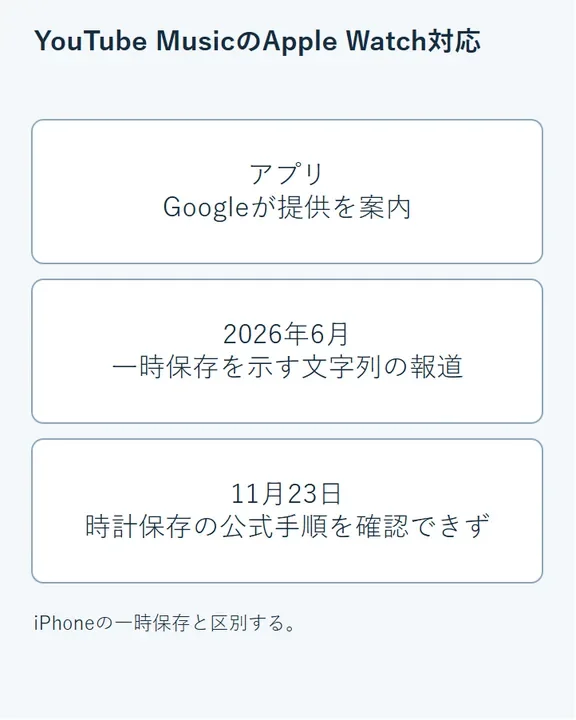
iPhoneに保存した曲はiPhoneで再生する
YouTube Music Premiumの音楽の一時保存は、iPhoneやiPadの公式手順に記載されています。iPhone側でプレイリストを一時保存すると、そのiPhoneから通信なしで再生できます。Apple Watchに同じ曲の一覧が出る場合でも、保存されている端末と操作している端末は区別して確認します。iPhoneを置いて出る場合は、iPhoneで保存したファイルがApple Watchへ移っていると考えないようにします。
手首で操作したいだけなら、普段のiPhoneを持った状態で、音楽を開いて曲送りなどが使えるか確認できます。イヤホンがどの端末に接続されているかを見ると、音源の再生元を見分けやすくなります。別の端末で曲をダウンロードしてから戻る場合も、最初にどの端末の一時保存を開いているかを確かめます。
iPhoneで曲を一時保存するときは、曲やプレイリストに出る一時保存の操作を選び、iPhoneのダウンロード済みの一覧で表示を確かめます。Googleの案内では、音楽の保存を維持するために少なくとも30日に一度のオンライン接続が必要です。以前に保存したものを長く使っていない場合には、出発前にアプリを開き、オフラインで聴きたい曲が残っているかも確認します。
Apple Music、Spotify、Wear OS、Garminでできること
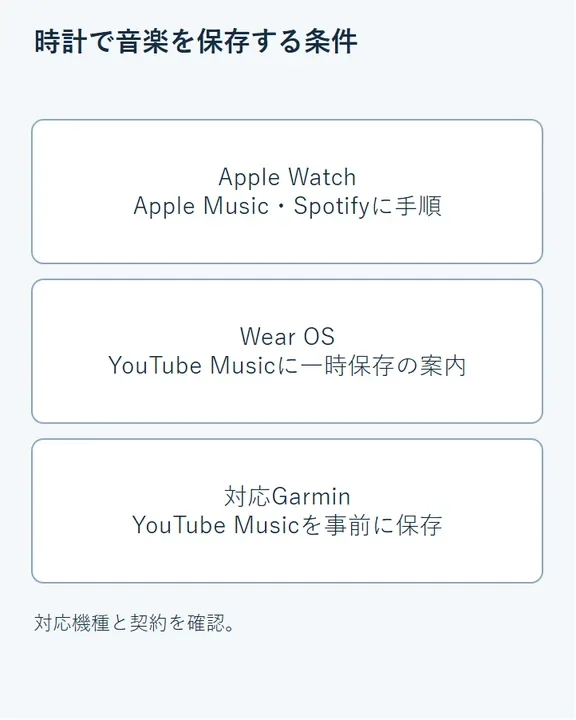
Appleのミュージックアプリでは、Apple Watchに追加した曲をダウンロードして、iPhoneを持っていなくても聴く手順があります。SpotifyはPremiumでApple Watchに楽曲やポッドキャストをダウンロードし、オフラインで再生できると案内しています。Spotifyの無料プランは他の機器を手首から操作する使い方ができ、Watchでの直接・オフライン再生にはプランの条件があります。
YouTube Musicでは、対応するWear OSや一部Garminの時計に一時保存する手順が公式に公開されています。Wear OSには時計からのストリーミングも案内されています。一方、GoogleのGarmin向け手順では対応機種で事前取得したものを再生し、ストリーミングは対象外です。機種とサービスによって、通信しながら聴く場合と時計に曲を置く場合の条件が異なります。
SpotifyのApple Watch向け案内は、時計から直接再生する場合の通信と、事前にダウンロードして通信なしで聴く場合を分けています。自宅でWi-Fiに接続している間に再生できたとしても、家を出た場所で同じ条件になるとは限りません。Apple Musicを使う場合も、ライブラリに追加した曲が、時計のダウンロード済みに表示されるかを確認します。
すでに別の時計を持っている場合は、その時計のアプリ一覧を開いて機種を照合します。Googleは、対応するGarminのアプリで、ポッドキャストやプレイリストを時計へ一時保存する手順を案内しています。GarminとWear OSの対応方法は異なるため、製品名とOSを確認して、いま持っている時計向けの説明を使います。
Apple Watchのストレージの見方
音楽アプリの時計への保存に対応するサービスを使う場合は、ウォッチの設定から「一般」「ストレージ」を開いて、空き容量やアプリごとの使用量を確認します。容量を消費するのは曲だけではなく、写真やアプリ、OS更新に必要な空き領域もあります。プレイリストを保存する場合は、先にどれだけの曲が必要かと、聴き終えた後に削除できるかを見ます。
YouTube MusicのアプリがApple Watchに表示され、ストレージに使用量が見えても、曲をWatchに保存できることを示すものではありません。曲の保存、保存先の表示、通信を使わない再生が公式に案内されているかを確認します。
曲を保存できるサービスを選んだ後、時計の一覧で見る使用量には、アプリ本体とデータの両方が含まれている場合があります。一時保存した曲を確認したいときは、ストレージ全体の画面だけでなく、利用している音楽アプリのダウンロード一覧も開きます。どの曲を消すか決めるときは、時計から外す操作と、音楽サービスのライブラリから外す操作を混同しないようにします。
6月の報道と2026年11月の公式情報
6月に見つかった文字列は、Watchの容量や保存内容をアプリが扱う可能性を示す情報です。その報道からダウンロードの開始日、対応機種、必要な契約を確定できません。日本で使う機能を調べる場合は、iPhone・iPad版を選んだYouTube Musicヘルプと、日本のApp Storeでアプリの更新履歴を確認します。
Apple Watchの購入前なら、今持っている端末や使う予定のサービスの公式手順に、時計に保存する操作があるかを先に見ます。オフラインと書かれていても、説明の対象がiPhone、Wear OS、Garmin、Apple Watchのどれなのかを照合します。
外で聴きたい場所と持ち物で考える
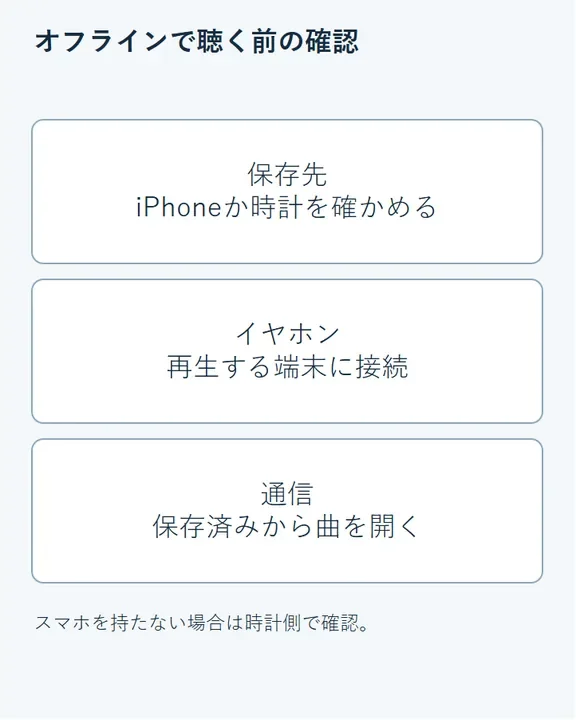
通勤中にiPhoneを持っているなら、iPhoneにプレイリストを一時保存して、地下など通信しにくい場所で使えます。短い外出でスマホを持ちたくないなら、時計本体の保存に対応するアプリを確認します。有線やBluetoothのイヤホンを使う場合は、再生する端末への接続を出発前に一度確認します。
家にいるときに聴くなら、実際に出掛ける状況に合わせ、Wi-Fiやモバイル通信がない場合でも曲が開けるかを短い曲で試します。Watch側で別のプレイリストを選べるか、保存済みの表示に戻れるかまで見ておくと、外出先で画面を探す手間が省けます。
家では同じ曲をiPhoneでも時計でも操作できるため、どこから音が出ているか迷うことがあります。iPhoneを置いて歩くことを想定するなら、iPhoneが近くにない状態で、時計のアプリから保存した曲を選べるかを確認します。モバイル通信やWi-Fiを使える場合には、使わない状態で一度試し、通信経由の再生と保存済みの再生を見分けます。
ランニング前に再生方法を決める
Apple Watchとイヤホンだけで走りたい場合、使うサービスが時計でのダウンロードに対応していれば、出発前にWatchへ自分のプレイリストを保存します。接続先がスマホのままだと、家を離れてから音が切れることがあります。音楽のためにiPhoneを持つ場合は、iPhone側の保存と、どちらから再生を始めるかを確認します。ストリーミングを使う場合は通信と契約の条件も見ます。
走り始めてから曲が止まると再生方法を選び直すのが大変なので、聴く予定の曲を出発前に一つだけ試します。短い外出なら、その時間に合う長さだけを保存し、よく聴く曲をまとめておくと扱えます。混雑する場所では周りの音も聞けるようにしつつ、画面を操作する場合は立ち止まり、イヤホンの接続先とウォッチに十分な残量があるかを見ます。
ポッドキャストを聴く場合も、アプリ内で再生できること、時計に個別の回を保存できること、持ち出した後に続きを聴けることを別々に確かめます。同じ番組名でも、地域や配信元が変わると取得できない回があるため、必要なら短い回を一度再生しておきます。イヤホンが他の端末に接続された場合の切替や、途中から同じ回を再生する操作まで家で試せます。
YouTube Musicを使う端末を見分ける
Apple WatchのYouTube Musicアプリ提供はGoogleのヘルプで確認できます。Apple Watchに曲を一時保存する手順は、11月23日に確認した公式情報には見つかりませんでした。iPhoneに保存して携行する方法と、対応する時計と音楽サービスを選んで時計に保存する方法を、出掛ける場所と持ち物に合わせて使えます。
いまの契約で再生できる端末を一つ決めておくと、外出直前に機器やアプリを変えずに済みます。
参照サイト
当時の手がかりは9to5Google、Apple Watchとほかの機器の提供条件はGoogle、Apple、Spotifyの公式ヘルプを参照しました。