 家電BOX

iPhoneでアプリを入れずに会議へ入れる
Googleは2026年6月23日、iOSのSafariからGoogle Meetへ参加できるようにすると発表しました。MeetやGmailのアプリが入っていないiOS端末で会議に参加しようとすると、Safariへ案内されます。Google Workspaceの各顧客と、個人のGoogleアカウントの利用者に向けた変更です。公開は6月23日から段階的で、Googleは利用できるまで15日を超える場合があると案内しました。
今のGoogle Meetヘルプにも、iPhoneとiPadでSafariの会議リンクを開く手順が掲載されています。招待ごとにMeetアプリを用意できない場所でも、リンクを開けるスマホと通信があれば、最初の参加画面を確認できます。仕事用の端末では、組織による端末やブラウザの管理と、会議そのものの参加設定が適用される場合があります。
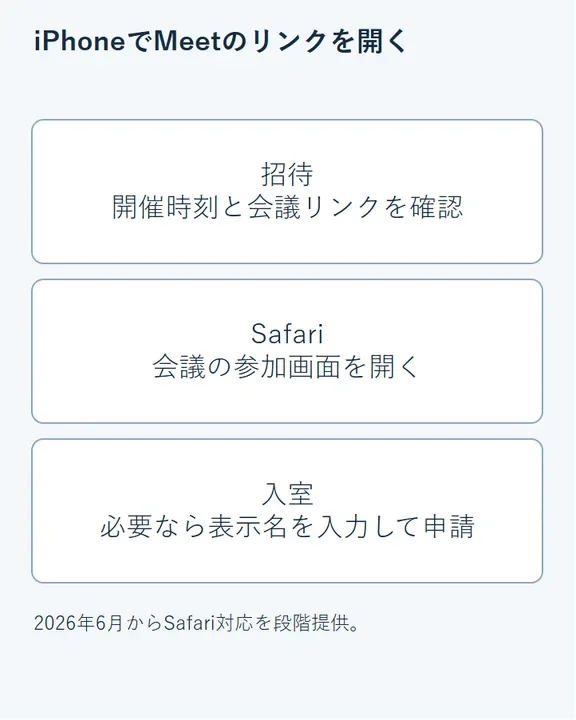
メールやメッセージのリンクを開く順番
先に、招待に書かれた開催時刻と主催者、会議を開くURLを確認します。カレンダーから参加する場合は、日付の似ている別の会議や、前に開いた会議のタブを再利用していないかも確認します。URLがチャットのアプリ内画面で開いて参加ボタンが読み込めない場合は、招待のリンクをコピーして、Safariを開いてアドレス欄に貼り付ける手順も試せます。短縮されたリンクや予期しない差出人の場合は、実際の招待を主催者に確認してから名前などを入れます。
GoogleのヘルプではSafariを既定のブラウザにしている端末で、招待リンクから参加できます。アプリが入っている端末ではリンクを開くとアプリが起動する場合があるため、Safariで参加したいときは、リンクをSafariで直接開けるかを確認します。会議リンクの末尾に書かれたコードだけを手元に控えている場合は、主催者から元の参加リンクをもらっておくと開き間違いを減らせます。
GoogleのSafari向け手順では、会議リンクをタップし、開いたタブで参加または参加をリクエストするボタンを選びます。会議を開くボタンが出ていても、まだ相手と通話が始まったわけではありません。面談開始前に案内を見ておく場合は、主催者が示した時間まで待ち、入室できることを確認するために事前参加する場合は主催者と時刻を合わせます。
アカウントなしでは表示名を入れて承認を待つ
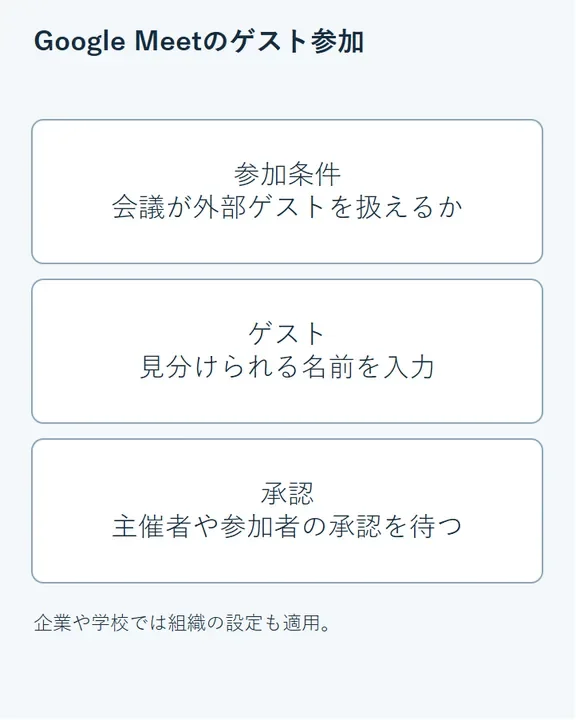
主催者がゲストの参加を許可している場合、Googleアカウントにサインインしていない人も、表示する名前を入力して参加をリクエストできます。入室には主催者や参加者による承認が必要です。電話をかけるように自動で会議へつながるのではなく、リクエストを送った画面で待ちます。相手が判別できる氏名や、事前に共有した表示名を使うと、主催者が承認しやすくなります。
Google Workspaceの企業や学校の組織では、管理者が同じ組織のユーザーだけに参加を絞ることがあります。個人のアカウントで使える会議でも、会社の会議が同じ条件で開けるとは限りません。参加を拒否されたときや承認画面が出ないときは、主催者に、招待されたアカウント、外部ゲストの許可、会議のコードを問い合わせます。リンクを開く経路を変えても、会議側の参加制限はそのまま適用されます。
承認待ちになったら、同じリンクを何度も開く前に、同じ招待を使っていることと、主催者から見える表示名を確認します。主催者へ別の方法で連絡できれば、何時の会議のリクエストを出したか、何という表示名を使ったかを伝えられます。個人のアカウントと仕事のアカウントを持つ場合は、サインインの画面で表示されたアドレスも確認してから再試行します。
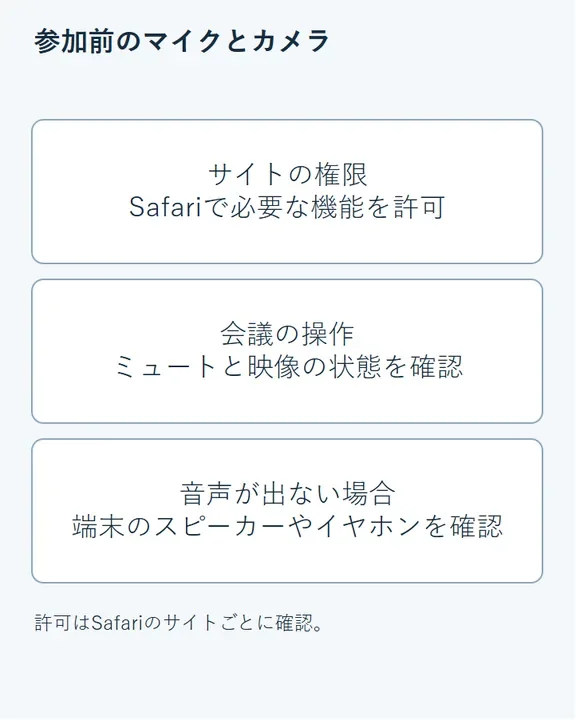
Safariでマイクとカメラの許可を確認
参加前の画面では、会議に入ったときに音声を出すか、カメラの映像を見せるかを決めます。Safariがサイトへのアクセス許可を求める場合は、会議のサイトを確認し、使う機能だけを許可します。表示名を入れること、ブラウザがマイクやカメラを使えること、会議の画面でミュートを解除することは別の操作です。発言する直前に、マイクのアイコンがオフになったままになっていないか確認します。
以前にアクセスを拒否していた場合は、Safariで対象のページを開き、ページメニューのウェブサイトの設定からそのサイトのカメラやマイクの扱いを確認できます。Appleの案内では、すべてのサイトに対する既定の設定と特定のサイトの例外を分けて選べます。一つの招待を開くために、すべてのウェブサイトへ常時アクセスを許す必要はありません。映像を使う場合は、参加前に画面の向きや周囲に映る書類も合わせて確認できます。
音声を聞けても話した声が相手へ届かない場合は、端末の出力とマイクの入力を分けて見ます。会議の画面でマイクがオンになっていることに加えて、Safariのサイト設定がマイクの使用を許可しているか確認します。イヤホンを接続しているときは、相手の声がどこから聞こえているかも見ます。うまくいかない状態を主催者に伝えるときは、入室できたか、相手の声が聞こえるか、自分の声が届くかの順に伝えると確認が進みます。
毎日の会議でアプリを使う場合
Googleのヘルプでは、より快適な会議参加にはMeetアプリを勧めています。通常から仕事用のアカウントで会議に出る人は、カレンダーの予定から毎回同じ手順で入れるかを確認します。組織指定の参加方法がある場合は、その手順に合わせてアプリやPCを使うと、どのアカウントで入室するか選びやすくなります。
Safariの参加対応は、参加した後にすべての会議機能がアプリと同じ条件で利用できることを示す案内ではありません。主催者として録画や会議の管理を予定している場合は、自分の端末と契約で使える機能を事前に確認します。資料を共有する予定なら、急にスマホで開いたときでも見られる形式と、別の人が資料を操作する手順を決めておくと対応しやすくなります。
外部ゲストや出先での参加で使いやすい
Safari参加は、頻繁に使わない会議へ招かれた取引先や学校の保護者、外出中に手元のiPhoneで話だけ聞きたい人に向いています。短い面談であれば、会議のリンクがSafariで開くことと、外部から入室を認めてもらえることを先に確認します。Googleアカウントを持っていても、招待されたアドレスとは別のアカウントがブラウザで開いていると、主催者が想定した参加条件と合わないことがあります。
招待する側は、会議リンク、開催時間、外部参加の可否、入室できないときの連絡先が分かるように案内します。招待された側がアプリを入れていないと分かっているなら、参加手順を事前に一緒に確認する方法もあります。外部ゲストが名前を入れて待っている場合は、主催者も参加リクエストを開いて、予定にあるゲストかを照合してから承認します。
参加が止まった場所から原因を調べる
招待リンク自体が開かない場合、ブラウザのアドレスと通信状況を見ます。会議が表示されても参加できない場合は、会議の時間、参加に使うアカウント、主催者の承認を確認します。映像や音声だけ使えない場合は、Safariの権限、会議内のマイクやカメラの表示、端末が使っているイヤホンなどを順に見ます。同じ症状でも、開けない段階によって確認する設定が異なります。
電波が弱い場所では、入室前に別の通信手段が使えるかを確かめます。会議で案内されている場合は、電話番号とPINで音声参加する方法もあります。会議の案内に電話番号がない場合や、ダイヤルインが利用できない会議では、主催者の指定した方法で参加してください。移動中に試す場合も、画面操作を落ち着いてできる場所で参加画面を開きます。
電話番号が案内されている場合は、国番号を含めて正しい番号を開き、会議のPINと案内を照合します。電話でつないだ端末と、映像用に同じ場所で開いたスマホの両方から音が鳴ると聞き取りにくくなるため、自分が音声を使う接続を一つにします。会議の内容に図面や画面共有が含まれるときは、電話では映像を見られないため、後で資料を受け取れるかも同席者へ確認します。
入室前に確認する四つの項目
iPhoneのSafariで会議に出るときは、参加リンク、主催者の入室条件、カメラとマイクの設定、通信を一つずつ確かめます。ゲストとして表示名を入力したら、参加リクエストが受け付けられるまで待ちます。音声だけを使うなら、アクセス確認が表示されたときに必要な権限を選び、会議のミュートを解除します。スマホを使った会議に慣れていない人は、重要な案内の前に、同じ参加手順で短いテストを行うと困ったときの連絡方法まで確認できます。
参照サイト
Safariでの参加はGoogle Workspaceの発表とGoogle Meetヘルプ、ブラウザのカメラとマイクはAppleのSafariガイドを参照しました。