 家電BOX

シングルタップは表示中のウィジェットを選ぶ
使うのはWatchを着けた側の親指と人差し指です。指を一度合わせるシングルタップは、スマートスタックが表示されているときにウィジェットを選ぶ操作として案内されています。Appleのガイドでは、ウィジェット上のボタンを選択する使い方も紹介されています。表示しているウィジェットに再生や一時停止のような操作がある場合は、まず画面を見てどの操作ができるかを確かめます。
はじめに、手首を上げて画面が起きている状態で行います。画面に何が表示されているかを見てから指を合わせると、ジェスチャと押したい項目の対応が分かりやすくなります。文字盤からスマートスタックを表示する場合は、Digital Crownを回す方法も使えます。
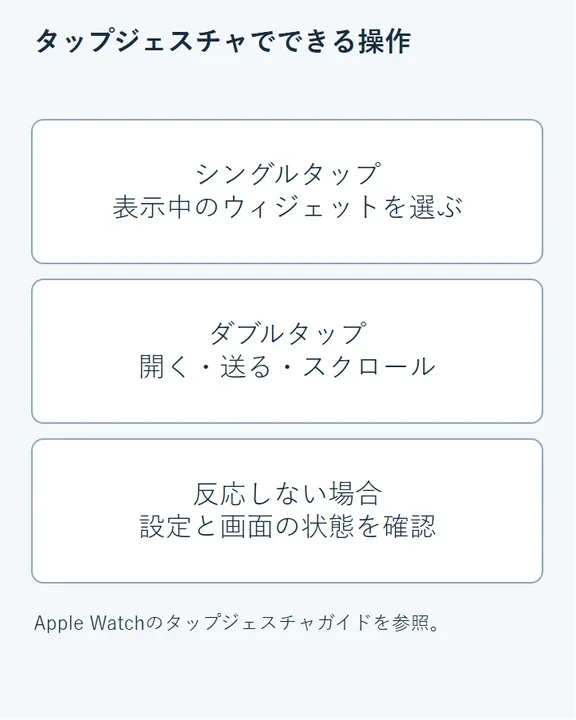
ダブルタップは開く、送る、スクロールする操作に使う
指を二度合わせるダブルタップは、表示中の画面に応じた操作を実行します。たとえば着信に応答したり、スマートスタックを表示して次のウィジェットへ移動したり、対応するアプリをスクロールしたりします。画面に結果がどう表示されるかを見ておくと、後で別の画面でも動作を判断しやすくなります。
同じ二本の指を使うため、動きを覚えるときは、表示中の項目を選びたいのか、次に送りたいのかを先に決めます。スマートスタックでウィジェットを一つ表示した状態から一度、別のウィジェットへ移るときに二度、と操作を分けて試せます。タップの回数に迷う場面では、画面を直接触る操作やDigital Crownでも確認できます。
スマートスタックを開いて、よく見る情報を選ぶ
文字盤だけでは見えない情報は、スマートスタックを開いてウィジェットを探します。天気やタイマーの状態、再生中の音楽など、ふだん手首で見たいものを一つ選びます。表示されたカードの情報で足りるときはそのまま確認し、詳細を見たいときは開く操作に進みます。聞いている音楽や動いているタイマーは、何を選んだかが画面でも確認しやすい例です。
ウィジェットの並びや提案は、使っているアプリと時間帯で変わる場合があります。毎朝確認したい項目がある場合は、ガイドの編集手順を使って、固定できるものかを見ます。表示された順を毎回覚えておくより、画面に名前やアイコンが出てから選択すると、別の項目を開くことを防げます。
たとえば外出前に天気を確かめたい場合は、文字盤からスマートスタックを開き、画面に出た天気の項目を見ます。先頭に別の項目があれば、そのカードが開く状態のままで操作せず、Digital Crownなどで天気まで移動します。表示されるカードだけで足りる場合はここで操作を終えます。毎日の操作を減らしたい場合は、ふだん使う順にウィジェットを見直します。
操作に慣れてから、手がふさがる場面で使う
テーブルで手を伸ばさずに再生中の操作を確認したいときや、荷物を置いた直後に次の予定を見たいときに、片手で使う動きがあると便利です。調理中など手元を優先する場面では、まず手を止め、表示を見られる位置で操作します。初めて使うときは急いで着信へ応答する場面より、手を静かに保てる場所で天気やタイマーを開く方が、反応を確認しやすくなります。
着け方が緩い場合は手首に合わせ、ディスプレイが点灯していることを見ます。片手の動きが使いづらいときは、画面、Digital Crownなど、今の姿勢で扱いやすい方法を使います。設定を変えて試す場合は、日常使っているアクセシビリティ機能や操作に影響がないかも確かめます。
対応するWatchと、タップが反応しないときの確認
Appleのサポートは、Series 9以降、Ultra 2以降とSE 3を対象にタップジェスチャの確認手順を掲載しています。端末では「ジェスチャ」と「タップジェスチャ」の設定、手首検出、ロックの状態を確認します。設定項目の表示は端末とOSに合わせて読みます。以前試したときに動いた場合でも、現在開いているアプリや設定が同じとは限りません。
Appleは低電力モード、睡眠集中モード、シアターモード、防水ロックなども確認項目に挙げています。ハンドジェスチャを使うアクセシビリティ機能の一部と併用できない条件もあります。設定を切り替える前に、普段の使い方に必要な設定がどれかを確認します。一つずつ確認し、Watchの状態を変えた後は静止した状態で試します。
特定の画面だけで反応しない場合は、同じWatchでスマートスタックの操作を試すと、端末全体の設定か表示中の項目の条件かを調べやすくなります。Appleのガイドでは、ダブルタップのアイコンが左右に揺れる画面ではその操作を利用できないとしています。音楽の再生中に毎回意図と違う動作になる場合は、タップジェスチャの設定にある再生操作の選択を確認します。
よく見るウィジェットで二つの操作を覚える
スマートスタックを開き、よく見る項目が出たら一度のタップで選ぶところから始めます。表示を送る操作や電話への応答など、Appleがダブルタップの例としている動作は二度と覚えると、画面を見ながら練習できます。反応しない場合はOS、Watchのモデル、現在のモードと設定を順に確認します。
操作をよく使う場所の照明や姿勢でも、アイコンや文字を読み取れるかを見ておきます。タイマーの残り時間を確認したいだけであれば、ウィジェットの表示だけで済む場合があります。細かい設定を変えるときは、画面を直接操作するほうが見やすいこともあります。画面ごとにどの入力が楽かを決めておくと、回数を思い出すために余分な操作が要りません。
Appleの操作ガイド
使える場面や設定はAppleのタップジェスチャの案内、表示と編集はスマートスタックのガイド、反応しないときの確認はサポート記事を参照できます。Watchの画面に出る項目に合わせて手順を選びます。家族に操作を伝えるときは、対象機種とwatchOSを確認し、手首に装着してからスマートスタックを開くところまでを一緒に確かめます。Watchに入っているヒントアプリでも、対応するジェスチャの練習を始められます。