 家電BOX

Apple Watchが日光下で過ごした時間を推定する
Apple Watchは装着中の環境光センサーの情報を基に、日光下で過ごした時間を推定します。散歩のたびにワークアウトを開始して記録する項目とは異なり、対応するApple Watchを着けて設定を有効にしておくと記録されます。Appleのヘルスケアガイドは、Series 6以降、Apple Watch SEの第2世代、Ultraの各モデルなどを対象に挙げています。使っている機種の詳しい対応はガイドの対応機種欄やiPhone側の表示で照合します。
watchOS 27へ更新できる機種と、この項目が利用できる機種の範囲は異なります。手元のWatchで確認する場合は、機種の発売時期から推測する前に、iPhoneとペアリングされているか、ヘルスケアに日光下の項目があるかを見ます。家族向けに設定したWatchを確認する場合は、誰のデータを見ているかも確認します。
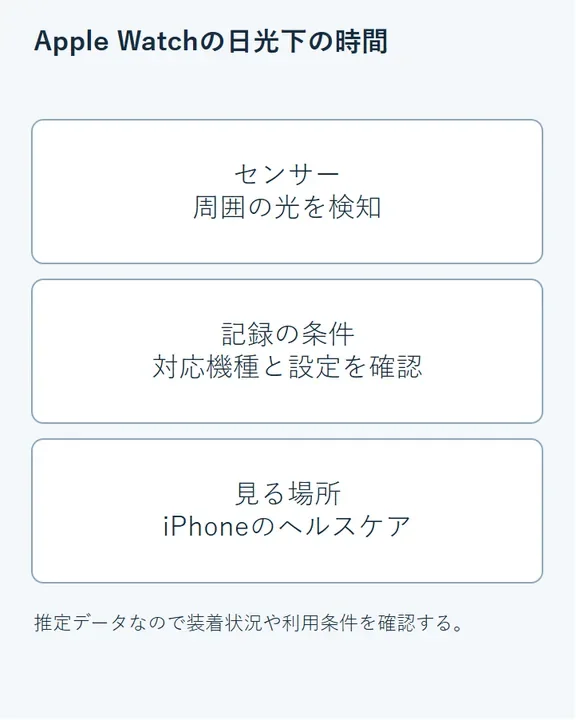
日光下の時間は環境光をもとにした目安
記録が表しているのは、一日のうち日光下でどの程度過ごしたと機器が推定したかです。例えば同じ通勤経路でも、時計を着け始めた時刻、屋内の移動、時計が袖などで覆われている状況が異なれば、表示上の時間も変わり得ます。センサーの推定値なので、時計を外していた時間や個々の行動を後から正確に再現する用途には向きません。
日差しの強さ、紫外線の量、暑さは、それぞれ別に確認する情報です。晴れた日に外にいた時間と、体が受けた紫外線の量を同じ数字として扱わないようにします。時間を見返す場合は、長い一日と短い一日の優劣を決めるよりも、普段の生活の中で外出が増えた日や、ほとんどWatchを着けなかった日を思い出す手がかりに使えます。
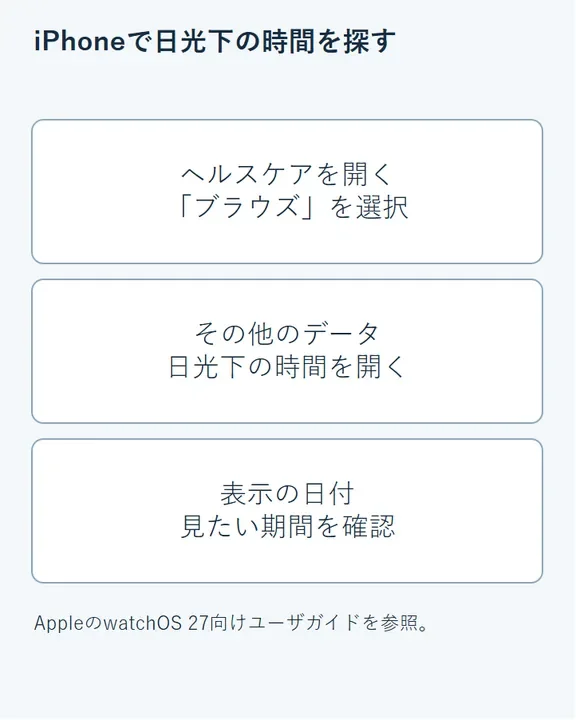
iPhoneのヘルスケアで「その他のデータ」を開く
AppleのwatchOS 27のガイドでは、iPhoneで「ヘルスケア」を開き、「ブラウズ」から「その他のデータ」に進んで「日光下の時間」をタップします。表示される期間を切り替えると、特定の日の記録と、より長い期間の変化を分けて見られます。歩数のページをすでに開いている場合は一つ戻り、日光下の時間という項目を開き直します。
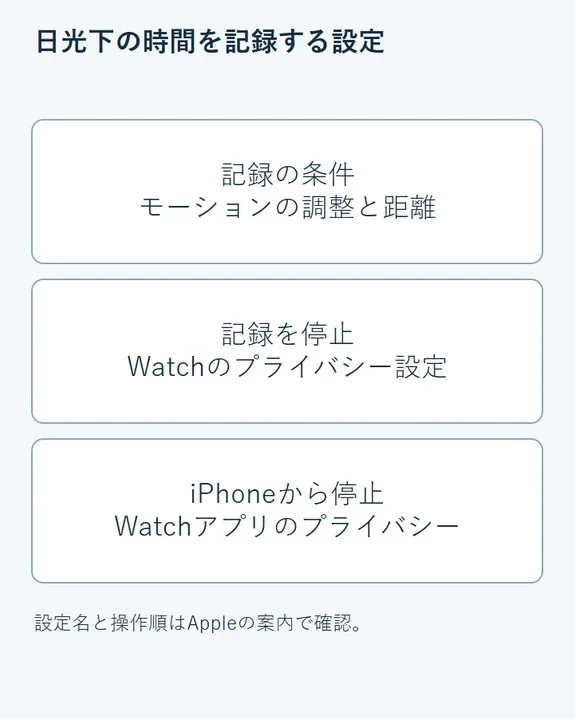
値が確認できない場合は、先に記録したい日付と、Watchを着けていた時間を確認します。Appleは「モーションの調整と距離」をオンにしていることも案内しています。項目の詳細に「データソースとアクセス」が表示される場合は、どの機器から記録が届いているかを見ます。Watchを買い替えた人は、現行機と以前の機器の区別もできます。日付、装着、機器の順に見ると、空欄を屋内で過ごした結果と取り違えにくくなります。
同じ日を何度か開いて調べるときは、最初に画面上の日付を見て、表示された分数を記録します。期間を週や月に切り替えた後は、詳しく見たい日を選び直します。端末の交換前後で見比べる場合は、記録元が別々のWatchになっていることがあるため、同じ日に複数の機器からデータが届いていないかも確認します。
家族の記録と自分の記録を確認する
通勤がない日が続いた人や、朝の外出を始めたばかりの人は、自分の普段と比べると変化を読み取りやすくなります。曜日や天候、Watchの装着時間を思い出し、値の高低だけで生活の良し悪しを判断しません。生活記録として利用する場合は、一人分を同じ期間で見比べることから始めると数字の背景を考えやすくなります。
Appleは「家族のApple Watch」の子ども向け設定とヘルスケア共有を使い、保護者がお子さまの日光下の時間を確認できると説明しています。利用できる機器やアカウントの条件、共有項目を初めに確認します。同じiPhoneで見る場合でも、自分の通常の計測項目を開いているのか、ヘルスケア共有から家族の項目を開いているのかで対象が変わります。
朝の散歩や短い外出は週単位でも見返せる
日光下の時間の便利な使い方は、数値が目立つ日を一つ探して、その日に何をしていたかと照らし合わせることです。例えば在宅勤務が続く週に昼の買い物へ出ることが増えたら、その週と前の週を見ます。外出の長さが似ている日でも、移動中にWatchを充電していたり、普段と違う時刻に着けたりすればデータの前提が変わります。
日光下の時間を伸ばすために予定を変更する必要はありません。もともと行く散歩や通勤、買い物について、時計を着けている日の値とおおまかな行動を照合します。日記やカレンダーに外出を記録していたら、日付を合わせて確認することもできます。週ごとに見る場合は、旅行や体調の都合でいつもと違った日を分けて考えると、普段の傾向が分かりやすくなります。
暑い日は記録の時間より外出時の暑さを確認
夏の外出を決める際は、Apple Watchの時間だけで判断せず、地域の気象情報や環境省の暑さ指数、熱中症警戒アラートを確認します。同じ一時間でも、時刻、場所、日陰の有無で暑さは変わります。暑い時間帯を避けるよう案内されている場合は、屋外での行動より涼しい時間や場所を優先します。
環境省の情報サイトでは、都道府県や観測地点ごとに暑さ指数の実況と予測を確認できます。Apple Watchの記録は過ごした時間の推定なので、後で記録が短く見えても、強い日差しを受けた時間や、そのときの熱中症リスクは読み取れません。外出するかを決める情報と、帰宅後に生活を振り返る情報を使い分けます。
生活記録として読み、オフにする場所も確認する
日光下の時間から、日焼けの程度、ビタミンDの量、目や皮膚の状態を判断することはできません。生活の都合を振り返るための記録として、時間帯や外出の有無を自分の記憶と照らし合わせます。健康上の心配がある場合は推定値だけで判断しないようにします。
記録を止める操作は2通りあります。Watchでは「設定」から「プライバシーとセキュリティ」「ヘルスケア」「日光下の時間」を開いてオフにします。iPhoneからはWatchアプリの「マイウォッチ」「プライバシー」にある「日光下の時間」をオフにします。今後の記録を止める操作と、既存のヘルスケアデータを管理する操作は別です。過去データの確認や削除が必要なときは、Appleのヘルスケアデータ管理の手順を参照します。
記録を探すときに確認する順番
最初にヘルスケアの「その他のデータ」を開いて、日付とその日の記録を確認します。見つからない場合は、対象のWatchとペアリング、装着状況、「モーションの調整と距離」の設定を見ます。データの持ち主と機器を確認したうえで、必要に応じて共有設定や記録のオン・オフを見直します。
生活の違いを振り返るときは、単日の長さだけでなく、同じ曜日や似た外出をした日の変化を見ます。着けていなかった時間が長い日は比較の目安にどう影響するかを考えます。これで記録を増やすことを目的にせず、外出の機会を振り返るために使えます。
参考にしたAppleガイドと環境省の情報
表示場所、保存の条件、記録停止の操作は、AppleのwatchOS 27のユーザガイドに沿って確認しました。家庭で共有設定をする場合はAppleの家族向け手順、記録元を確認する場合は、ヘルスケアのデータ管理手順を参照します。夏に外出する判断には、環境省の暑さ指数と地域の注意情報を確認できます。
公開資料には機種やOSによる画面の違いがあるため、実際に操作する端末では設定項目の表示名を確かめてください。独自の測定や各機種の比較試験を行った記事ではなく、機能の公式案内と端末で確認する場所をまとめています。
2026年11月23日の更新内容
2026年7月の旧記事を見直し、Appleが案内する「ブラウズ」からの経路と、「モーションの調整と距離」をオンにする条件を補いました。家族の共有と、Watch本体またはiPhoneから記録を停止する方法を加えています。センサーが推定する時間、気象情報として調べる暑さ、ヘルスケアの確認・共有をそれぞれ見直しました。
確認する場所は設定とアプリで異なります。項目を探すときはヘルスケア、記録条件を直すときはAppleの設定手順、他の人のデータを見るときはヘルスケア共有を参照します。