家電BOX
D3Vをデスクで使うとき
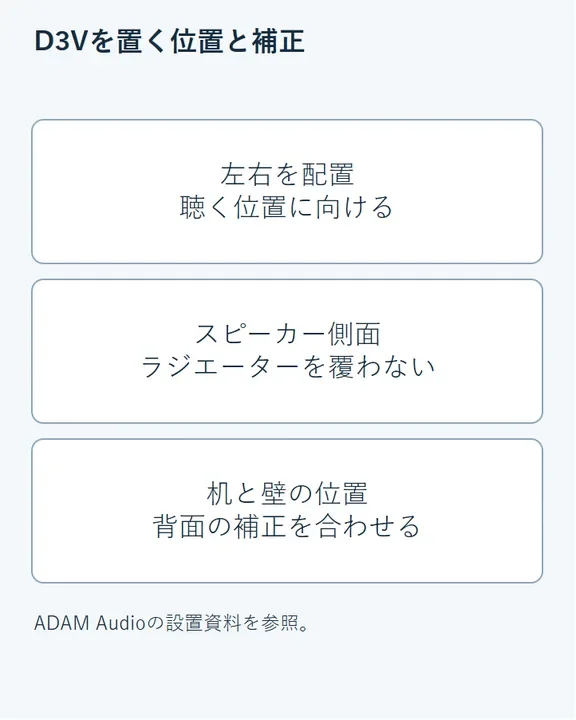
左右のスピーカーを聴く位置に向け、机や壁の位置に応じて配置します。机の上に置く場合は、付属スタンドやモニターの幅と合わせて、左右を十分に離すスペースを確認します。
USB-Cとバランス型TRSを選ぶ
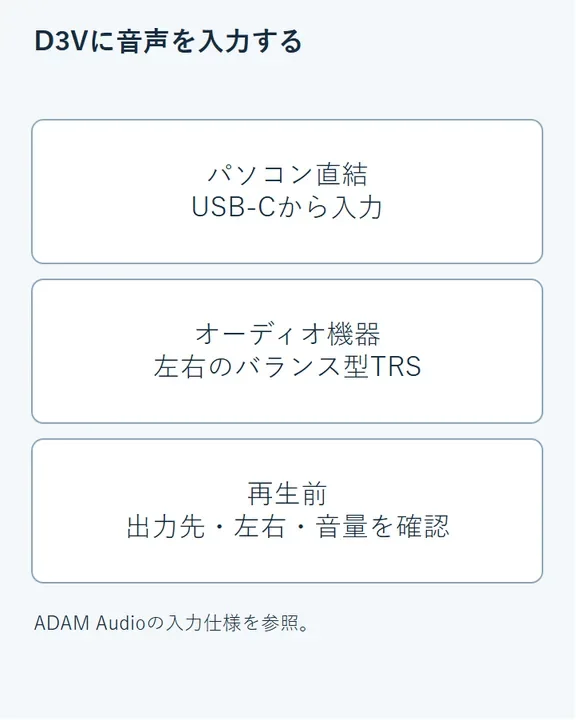
パソコンなどをUSB-Cで直接つなぐほか、音響機器につなぐ場合はバランス型TRSが使えます。Lightning端子での接続はメーカーが非対応と案内しています。
ウーファー、D-ARTツイーターと低域
3.5インチのアルミ製ウーファーと1.5インチのD-ARTツイーターを備えます。側面のパッシブラジエーターも使うため、側面を塞ぐ置き方を避け、聞く位置での低域を確認してください。
カラーとペアでの購入確認
ブラックとホワイトがあり、購入先によってセットや付属ケーブルの案内が異なる場合があります。左右そろうペアか、スピーカー同士をつなぐケーブルが含まれるかを確認します。
D3Vの信号経路と卓上での調整を確認する
パソコンからUSBで聞く場合は、D3VのUSB-C入力につなぎ、OSや再生アプリの出力先を確認します。オーディオインターフェースの出力を使う場合は、左右のバランス型TRSの接続を照合します。配線を替えた直後は音量を控え、左右の再生を確認してから調整します。
左右をつなぐケーブルを通せるよう、机の後ろやモニターの周りに空間を作ります。付属スタンドを使うならスピーカーの向きと、画面や壁、机の端との間隔を見ます。本体側面の低音用パッシブラジエーターを覆わないよう、隣に置く機器との距離も取ります。
配置したら、メーカーが案内する背面の補正設定を部屋と机の位置に合わせます。音を比べるときは、同じ曲と音量から始めると配置や設定の影響を確認しやすくなります。手元で音の確認を切り替えたいときは、前面のヘッドホン端子の使い方も製品ガイドで確認できます。
購入欄でブラックのペアを選ぶ場合は、製品の色、左右の二台がそろうこと、接続ケーブルとスタンドの内容を出品ごとに確認します。国内の製品案内には入力、付属品、製造元のマニュアルへの入口があります。
デスクを模様替えした日は、背面のスイッチに手が届くか、端子へケーブルを差し直せるかを確かめます。入力の種類を切り替える前に音量を下げ、再生機器の出力先を選び直します。音を比較するときは壁からの距離や机の置き方を一度に変えず、何を変えたかを書き留めます。小さい音でも聞く部分が分かるよう、普段の姿勢と左右の高さをそろえてから補正を見直します。音声を編集する用途なら、よく聞く話し声も再生し、普段の机で言葉を聞き取りやすいかを確認します。