 家電BOX

日時・集合場所・出欠を一つの招待にまとめる
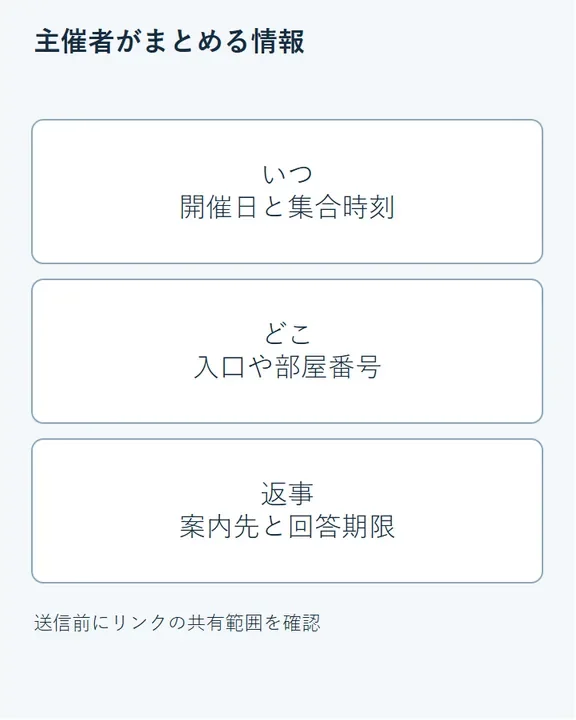
イベント名、日時、集合場所を入力し、案内に合った表紙を選びます。屋外の集まりなら、住所だけでなく、どの入口か、雨の場合はどう連絡するかまで説明に書くと、招待を受けた人が迷いにくくなります。後から時間が変わることがある場合は、その知らせをどこで確認してもらうかも決めておきます。
招待を作る主催者は参加可否を管理できます。参加者が増える見込みなら、何人まで呼ぶか、招待のリンクを渡す範囲、返信してほしい日を決めてから案内を作ります。
招待を作る人と参加者で必要な条件が異なる
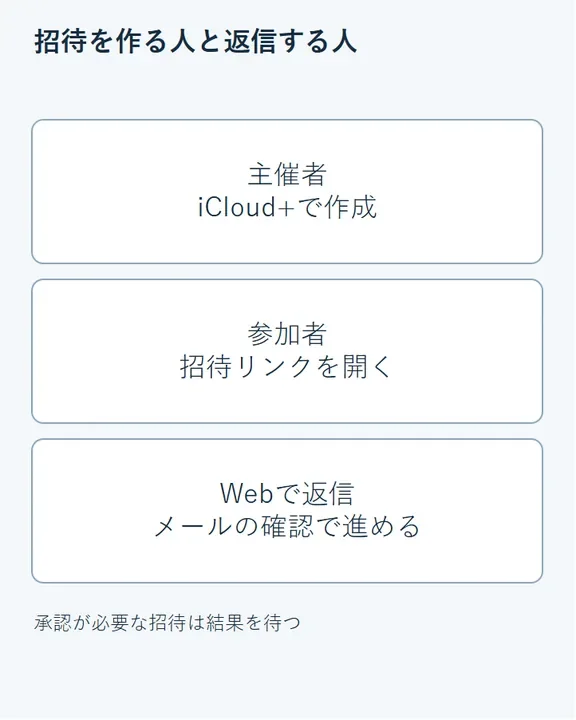
作成には主催者のiCloud+登録が必要です。参加者はアプリやWebから返事をできます。Apple Accountを持っていない場合、受け取ったリンクから参加依頼を表示し、メールアドレスを入力して、届いた確認コードか確認リンクで手続きを進めます。
招待の共有方法には、リンクを共有する方法と、個別に送る方法があります。会場の住所を参加が決まった人に知らせたい場合は、主催者がゲストを承認する設定を確認します。家族の集まりなどで転送を想定していなければ、どの共有方法で送るかを先に決めておくと扱いやすくなります。
iOS 18.3の開発報道と正式発表の時期
2025年1月の旧記事では、iOS 18.3に関係する開発中のアプリとして紹介されていました。AppleがAppleインビテーションを正式に発表したのは2025年2月4日です。同日からApp StoreとWebで利用できると案内しました。
更新履歴を振り返る際は、OSの配信日と、招待サービスが公開された日を分けて読んでください。現在使う場合は、対応するアプリまたはWebを開き、作成するのか、受け取った招待に返信するのかを確かめます。
地図・天気・共有アルバム・音楽を使う場面
場所を設定すると、参加者は地図で会場への経路を確認でき、天気の案内も参照できます。集合場所の名前が似ている会場では、地図の位置が正しいことを送信前に見直します。貸し会議室のように受付や部屋番号が別にある場合は、説明に書いておくと役立ちます。
主催者は写真の共有アルバムやApple Musicのプレイリストも設定できます。出欠の返信ができる条件と、写真や曲を追加する条件は異なります。Appleのガイドでは、写真の追加にはApple Accountでの利用、曲の追加にはApple Musicの条件を案内しています。全員から写真を集める場合は、参加者が使える方法を先に相談します。
案内を送る前に共有範囲と返信方法を確認する
少人数で使い始めるなら、日時と場所を入力した時点で共有先と承認設定を確認し、参加者へWebで返信できることを伝えます。写真や音楽を共有する場合は、それぞれ参加条件を確認します。主催者が出欠を取りたいだけなら、まず案内と返事の操作だけで使い始められます。