 家電BOX

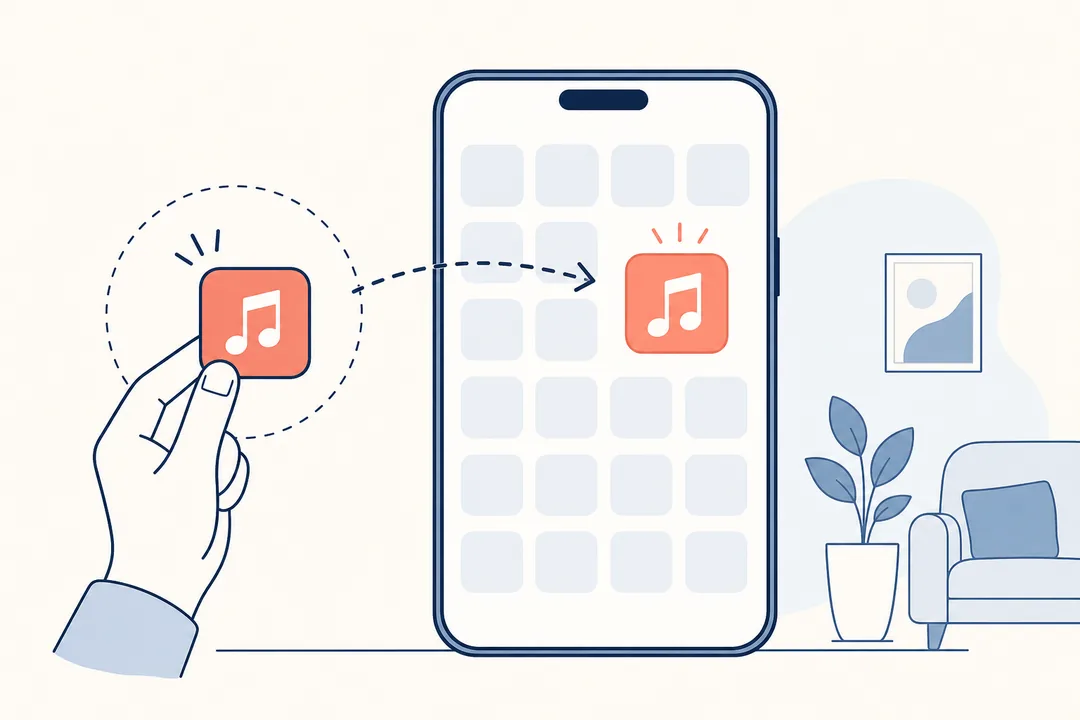
コントロールセンターに追加する
コントロールセンターのアンビエントミュージックはiOS 18.4で加わりました。Face ID搭載のiPhoneでは画面の右上から下へ、ホームボタンのあるiPhoneでは画面下端から上へスワイプして開きます。
コントロールセンターを開いたら、左上の追加ボタンを押し、「コントロールを追加」を選びます。検索欄で「アンビエント」と入力すると、アンビエントミュージック関連のコントロールを探しやすくなります。
表示された候補から、使いたいムードを選んで追加します。追加後はコントロールセンター内の好きな位置に置けるため、よく使う場合は片手で届きやすい場所に移動しておくと便利です。
旧記事ではコントロールセンターに加え、アクションボタンとロック画面から使う方法も紹介していました。現在のiPhoneでもそれぞれの設定からコントロールの一覧を開けます。「アンビエント」が候補に出る場合は、よく使うムードを選べます。
カスタマイズ可能なプレイリスト
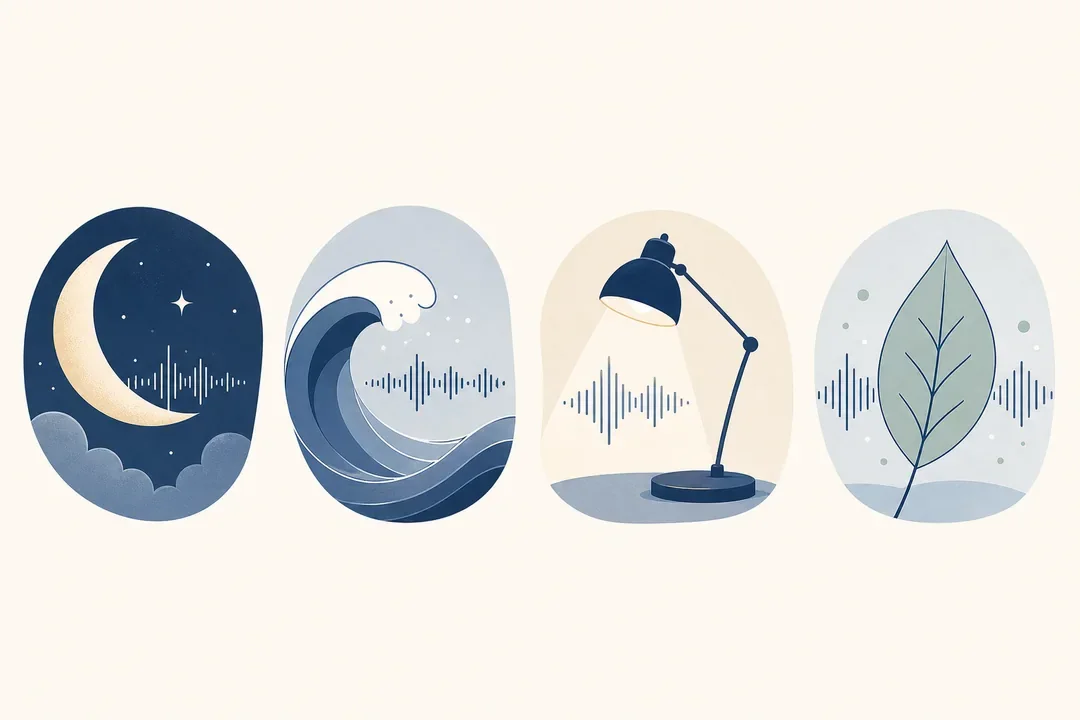
用意されているムードは、睡眠、チル、仕事効率化、ウェルビーイングの4種類です。旧情報では「生産性」と表記されている場合がありますが、現在のAppleの表記では「仕事効率化」です。
睡眠は就寝前や休憩前に落ち着いた音を流したいとき、チルは作業の合間やリラックスしたいときに向きます。仕事効率化は読書や資料作成など、音楽を前面に出しすぎたくない場面で選びやすいムードです。ウェルビーイングは気分転換や軽いストレッチの時間などに使えます。
各コントロールには、特定のApple Musicプレイリストがデフォルト設定として割り当てられています。 内容を変えたいときは、コントロールセンターの編集画面を開き、ムードをタップして選べるプレイリストを確認します。
曲の停止と音が出ないとき
再生を止めたいときは、追加した同じムードのコントロールをもう一度押します。ロック画面やダイナミックアイランドに再生コントロールが表示されている場合は、そこから停止できることもあります。
音が出ない場合は、曲が再生中になっているかを確認してから、コントロールセンターの音量を調整します。音楽と着信音はそれぞれの設定を確認してください。
Bluetoothイヤホンやスピーカーに接続されたままになっていると、本体スピーカーからは聞こえません。コントロールセンターの再生先を確認し、意図した出力先になっているか見直してください。音量を小さくしてから接続先を切り替えると、急に大きな音が出るのを避けやすくなります。
雨音やノイズを一定に流したいときは、アクセシビリティの「バックグラウンドサウンド」で音を選べます。コントロールセンターを開く回数を減らしたい場合は、ホーム画面のアンビエント用ウィジェットも使えます。
Apple Musicの契約が必要な場合
標準のアンビエントミュージック用プレイリストを使う基本的な再生は、Apple Musicのサブスクリプションなしで利用できます。まず試したいだけなら、契約の有無を気にせずコントロールを追加して確認できます。
一方で、Apple Musicライブラリ内の自分のプレイリストを割り当てたい場合は、Apple Musicの契約が必要です。編集モードでプレイリストを変更しようとして選べない、またはライブラリの曲を指定できない場合は、契約状態やライブラリ同期の設定を確認します。
標準プレイリストから始めると、好みのムードを試してから再生ボタンを残せます。休憩中と作業中で音楽を変える人は、よく使うムードを二つ並べておくと切り替えやすくなります。