 家電BOX

優先通知とは?
優先通知(Priority Notifications)は、Apple Intelligenceを活用して重要な通知を優先的に表示する機能です。 iOS 18.4で正式に提供され、対応するiPhoneで使えます。
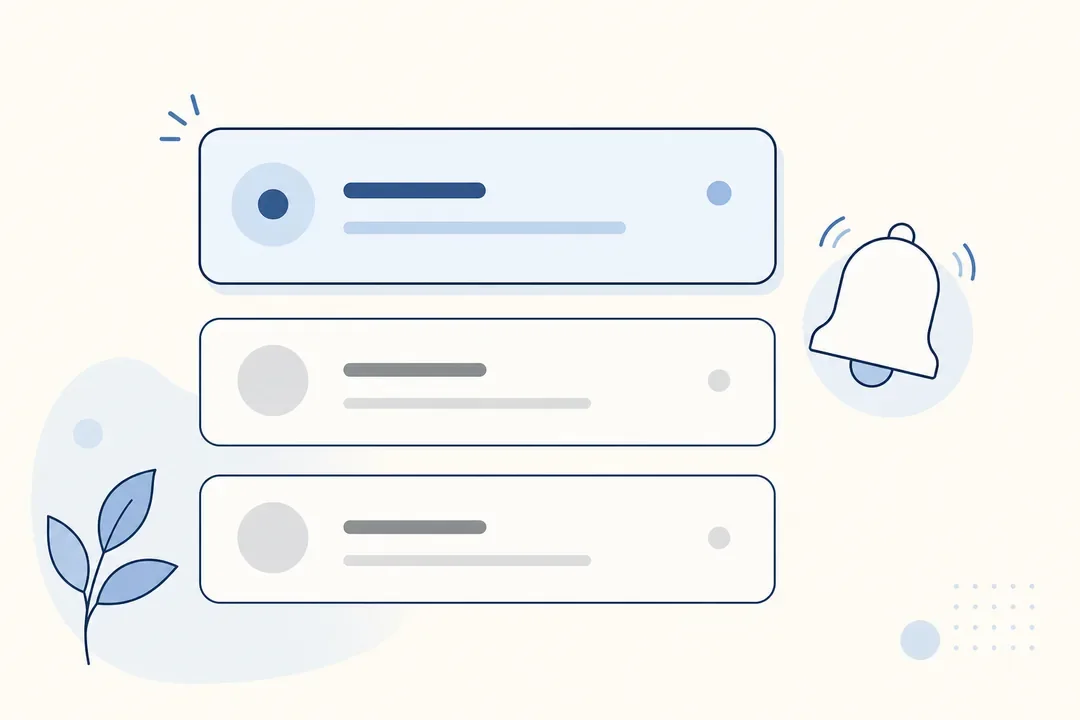
この機能をオンにすると、iPhoneが重要と推定した通知を通知センター上部に配置します。通知そのものを消す機能ではなく、見え方の順序を変える機能です。
上部に出ていない通知も、通知センターで上にスワイプすると確認できます。時系列で届いた通知をすべて見たい場合は、優先表示だけを見て判断せず、残りの通知も開いて確認します。
優先度はiPhoneが判断するため、上部に表示された通知だけでは全件を把握できません。返信を待っている相手がいるときは、そのアプリを開いて未読も確認します。
優先通知の有効化方法
設定するには、「設定」アプリを開き、「通知」を選びます。続いて「通知の優先順位付け」を開き、スイッチをオンにします。オフにすれば、優先順位付けによる上部表示は使われません。
画面名はOSのバージョンや表示言語によって少し異なる場合があります。旧版の記事や画面では「優先度の高い通知」と表記されていることがありますが、現行の案内では「通知の優先順位付け」として探すと見つけやすくなります。
項目が見つからない場合は、まず使っているiPhoneがApple Intelligenceに対応しているかを確認します。そのうえで、Apple Intelligenceが有効か、OSが対応バージョンか、使用言語やSiriの言語設定が条件を満たしているかを確認します。
設定アプリ内の検索で「通知の優先順位付け」または「優先」と入力して探す方法もあります。検索しても表示されない場合は、機能が使える条件を満たしていない可能性があります。
アプリを選ぶときの使い分け
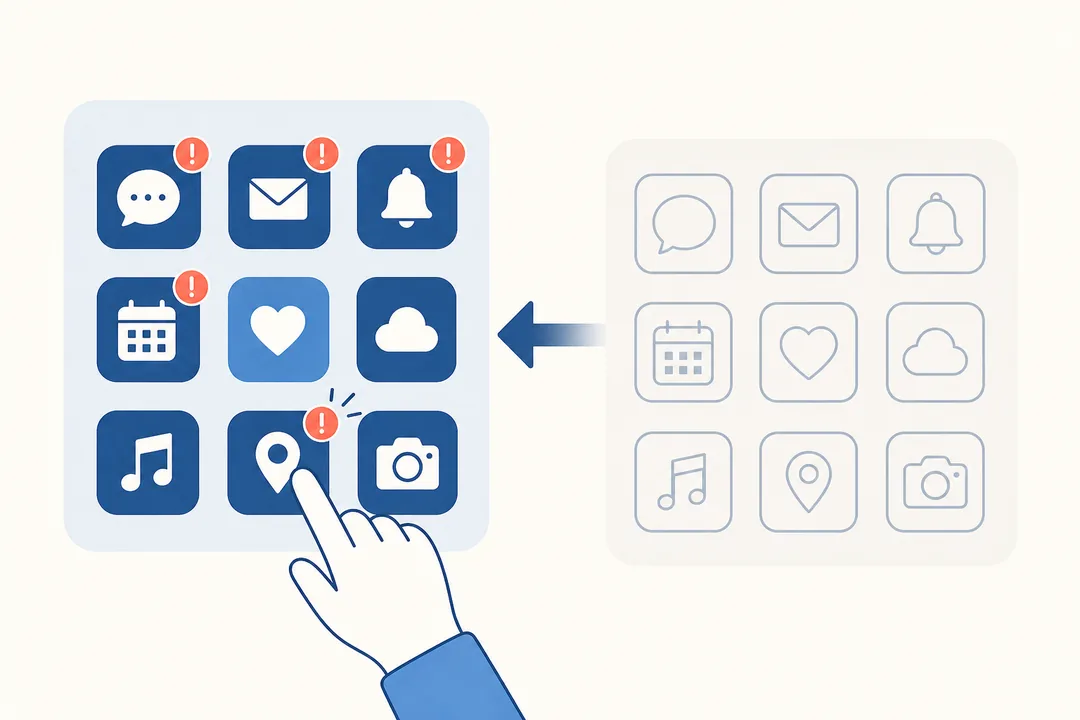
通知の優先順位付け画面では、アプリごとに対象にするかどうかを切り替えられます。ここでオフにしても、そのアプリの通知許可そのものを止める操作とは別です。
たとえばメッセージやメールを通常どおり受け取りたいが、優先表示には混ぜたくない場合は、アプリの通知許可はオンのままにして、通知の優先順位付け側でそのアプリをオフにします。通知を完全に止めたい場合は、「設定」内の各アプリの通知設定で通知の許可を変更します。
通販アプリの配送通知を受け取りながら、優先表示の欄には出さずに使うこともできます。優先順位付けでそのアプリをオフにし、アプリ自体の通知許可はオンにしておきます。
一方で、どのアプリの通知が自分にとって重要か分からない場合は、しばらくオンのまま使い、通知センター上部に出る内容を見てから調整します。不要に感じるアプリだけを外すと、通常の通知受信を保ちながら見え方を変えられます。
通知要約・集中モードとの違い
通知の優先順位付けは、通知の並び順を調整する機能です。文章を短くする通知要約とは役割が違います。要約は内容を読みやすくまとめる機能で、優先順位付けはどの通知を上に見せるかに関わります。
旧記事が例に挙げていたメールアプリの「優先メール」は、メールの受信トレイの中で重要なメッセージを見つける機能です。通知センターと受信トレイでは、確認する場所がそれぞれ違います。
時刻指定要約も別の機能です。これは指定した時刻に通知をまとめて届けるための設定で、すぐ届く通知を上部に出す優先順位付けとは使いどころが異なります。
集中モードは、仕事中や睡眠中などに通知を制限するための仕組みです。「さまたげ低減」も集中モードの一種で、通知を減らしたい時間帯に使います。通知を受け取る前提で見やすくしたいなら優先順位付け、そもそも割り込みを減らしたいなら集中モードを見直します。
通知を上に並べたいときは優先順位付け、内容を短く読みたいときは通知要約、仕事中に表示する相手やアプリを絞るときは集中モードを選びます。