 家電BOX

iOS 27の日本語Siri AIとメモ
2026年5月7日、9to5MacはSiriに頼んだ情報をメモに追加できる可能性を紹介しました。6月のWWDCでAppleが発表したSiri AIは、保存済みの情報を見つけたり、アプリを使って作業を進めたりするアシスタントです。9月に英語のベータ提供が始まり、10月26日のiOS 27.2で日本語にも拡大しました。Appleのメモのサポートには、Siri AIでメモを検索し、メモ内を検索する方法が掲載されています。
iPhoneで使うにはiPhone 15 Pro、15 Pro Max、またはiPhone 16以降の対応機種で、Apple Intelligenceを有効にします。日本語で使うなら、OSの更新に加えて、端末とSiriの言語設定も確認します。新しいSiri AIは引き続きベータとして案内されています。従来のメモ機能には文字入力や画像の追加など、Apple Intelligenceの有無にかかわらず利用できる操作があります。
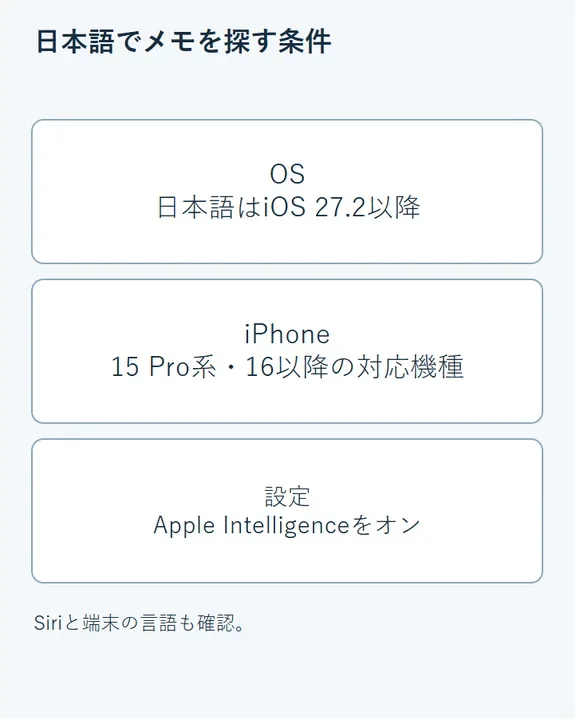
声でメモを探す場合と、項目を保存する場合
以前に保存した資料を探すときは、何について、いつ頃書いたメモかを含めて頼むと候補を探しやすくなります。似た題名が何件か出た場合は、本文を開いて日付や記載内容を選びます。Siriとの会話に出てきた情報は、探していたメモの内容や保存先を確かめてから使います。
Appleの日本語提供案内には、対応する他社アプリでメモを探して編集する例もあります。純正メモへの任意の内容の追記に関しては、対象アプリと操作の条件を確かめます。ウェブページを確実に保存したい場合は、Safariなどの共有ボタンを押し、メモを選びます。保存画面で新規のメモか既存のメモを選択し、見出しや短い説明を添えて保存できます。保存後にメモを開き、意図していたカードやリンクが含まれるか見ます。
同じ資料を何度も探す場合、たとえば「10月に確認した出張の手続きについて書いたメモ」といった依頼で候補を絞り、メモを開いて日付や担当者を確認します。保存が目的なら、例として出張先のウェブサイトで共有シートを開き、訪問先のメモを選び、URLを追加します。検索と保存を続けて行う場合でも、共有シートで選んだメモに必要な項目が入ったかを最後に見ます。
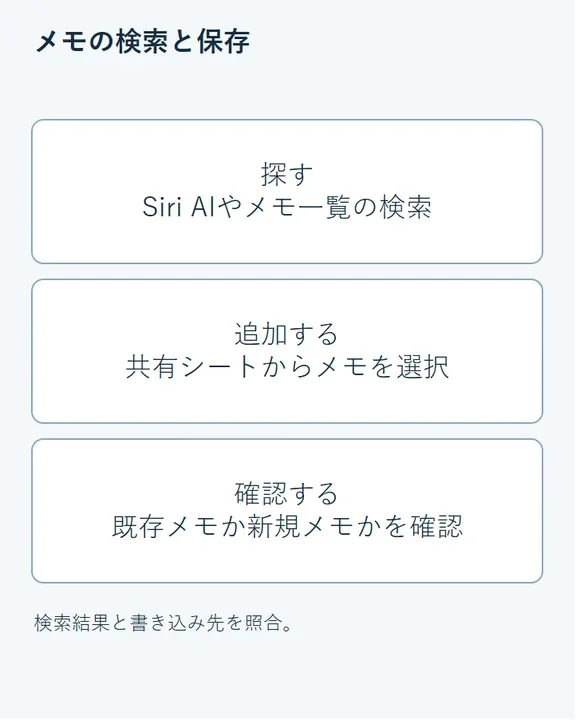
すでに使えるメモの整理機能
メモの一覧が長くなったら、新規のメモを作る前に、検索、ピン留め、フォルダを用途に合わせて使います。チェックをつける情報はリスト、後で参照する情報は短い題名とリンクを付けたメモにすると目的が追いやすくなります。スキャンした資料と買い物を同じメモに積むより、探す単位が違う情報を分けておくと、文字列や日付で見つけやすくなります。
チェックリストで済んだ作業が分かる
買い物や持ち物の一覧を作るときは、メモのチェックリストを使うと、買った品や準備した物をその場でチェックできます。似た名前が並ぶ品には容量や型番を書き添えます。共有するリストなら、誰が準備するかを項目の近くに書くと、出発前の確認に使えます。次の週にも同じ一覧を使う場合は、チェックを外して使い回すか、新しいメモに必要な項目だけ写すかを決めます。
書類を持ち出すときは、原本、かばんに入れる小物、端末で開くチケットなどを行ごとに分けると、直前の確認に使えます。内容を家族と共有している場合は、チェックした項目を翌週にも使うか最初に決めておきます。チェックを外して再利用する場合は、今回だけ必要な項目を追加したままにしていないか確かめます。
いつも使うメモをピン留めする
メモを一覧の上に固定すると、買い物や予定の候補、作業中の原稿に戻りやすくなります。メモの一覧で対象を横にスワイプするか、操作メニューからピン留めを選びます。固定する数を増やして探しにくくなったら、今週使うものを残し、終わったものは固定を解除します。元のメモが保存された場所まで変わる操作ではないため、フォルダ別に管理する場合は一覧で保存先も把握します。
紙をスキャンしてメモに入れる
領収書や配布された紙を残すときは、メモで添付の操作から書類をスキャンし、画面上で紙の縁と文字の写り方を確認して保存できます。何ページかある資料は必要な枚数が入っているかを見ます。曲がったページ、薄い文字、紙面の端が欠けた状態は読み返すときに困るため、画面で拡大して判断します。原本の提出や保存が必要な書類は、スキャンとは別に元の書類の扱いも確認します。
スキャンの最初は、いちばん外側の用紙が平らに置けているかを確認します。複数ページでは追加の操作を行い、用紙の表と裏に記載があるときは両面を含めます。照明が反射する場合は紙を少し傾け、影で必要な文字が見えにくくなっていないかを見て保存します。メモの題名も発行日や発行元を使って決めておくと、同じ種類の書類を後から探せます。
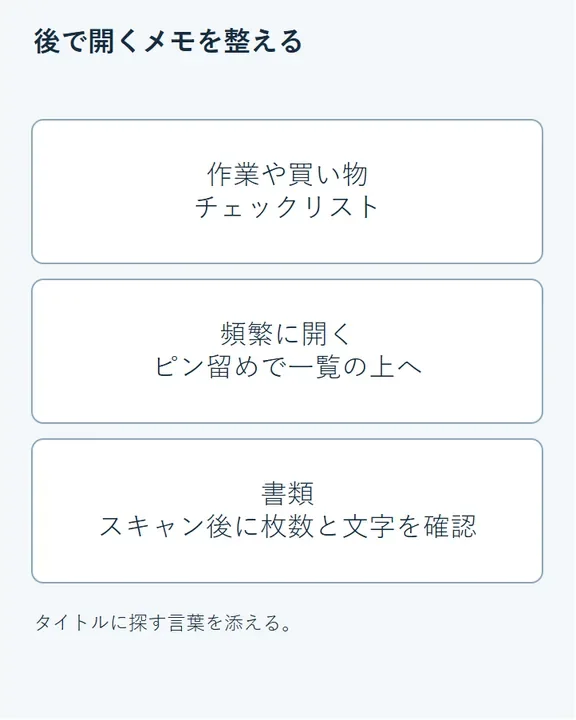
題名と検索語を決めておく
メモ一覧の検索から、題名や本文にある言葉を探せます。Appleの案内には、画像やスキャンした書類の文字検索もあります。画像に文字が写っていても、印字の濃さや背景、言語によって認識できる範囲が異なります。検索で見つからない書類があれば、題名に店名と日付などを加えておくと後から探せます。Siri AIで答えを見つけた場合も、元の書類を開いて必要な個所を確認します。
iCloudで対応機器へ同期する
同じApple Accountを使い、iCloudのメモを有効にした端末では、iCloud側のメモを端末間で使えます。iPhoneで撮った書類をMacで確認するなら、保存したメモがiCloud側にあり、両方で同期が有効か見ます。このiPhone内のフォルダに作ったメモやその他のアカウントで扱うメモは、iCloud側に自動で集まるとは限りません。自分用の同期と他の人との共有も別の設定です。
新しい端末でメモが見当たらないときは、メモのフォルダ一覧にどのアカウントが並んでいるか確かめます。iCloudで使うフォルダを開いても見つからない場合、元の端末のフォルダ一覧で保存先を照合します。ほかの人と一緒に編集したいメモについては、自分の端末間で表示されることを確認した上で、相手に共有したい内容と編集権限を決めます。
今週使う三つのメモから始める
普段の使い方を試すなら、今日の作業、買い物、後で見る資料のメモを一つずつ作ります。作業と買い物はチェックリストにし、資料には、見た日とURLや書類を入れます。その上で、対応機種では、覚えている情報を添えてSiri AIに対象を探してもらいます。複数候補があるときは題名や本文で選び、不要なメモまで変更していないか確かめます。
検索、保存、共有をそれぞれ確認する
iOS 27でAppleが案内しているSiri AIと純正メモの使い道の一つは、保存した情報をそこから探すことです。日本語を使うにはiOS 27.2以降の対応機種と設定を確認します。資料を決めた場所に保存するときは、共有シートやメモの操作で追加し、チェックリストやピン留め、iCloudの保存先を目的に合わせて使えます。
参照サイト
5月時点の報道と、AppleのSiri AI、メモ、書類スキャンの手順を照合しました。