 家電BOX

ローマとナポリは詳しい都市表示の対象
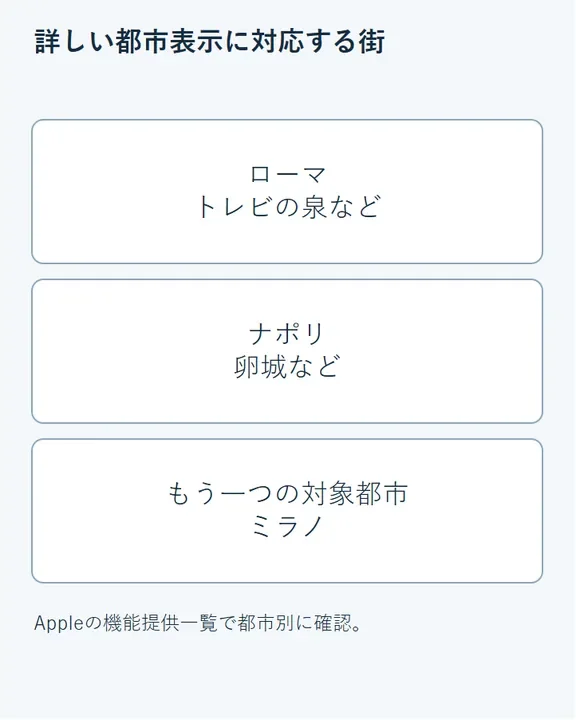
AppleはiOS 27とiPadOS 27の機能提供一覧で、マップの詳しい都市表示(Detailed City Experience)の対象にイタリアのローマ、ナポリ、ミラノを掲載しています。ローマとナポリへの拡大は2026年5月11日に9to5Macが報じました。当時の記事には37都市とありますが、現在の都市を確かめるときはAppleの対象都市一覧を使います。イタリアの全域に同じ表示が提供されるという意味ではありません。
詳しい都市表示では、対応エリアを拡大すると道路や建物、主要なランドマークを細かく見られます。5月の報道では、横断歩道、車線、公共交通の経路、複雑な道路の案内もローマとナポリで詳しくなったと紹介されました。都市名を入力して地図を開いても、縮尺や地点によって表示される情報は変わります。道路の形を確認したい場合と、ランドマークの立体表示を楽しみたい場合では、ズームを調整してそれぞれの見え方を確認します。
地図を開く場所が日本でも、検索欄にイタリアの地点を入れれば現地の地図を確認できます。旅行の前に2都市を見比べるときは、ローマ、ナポリと都市名を入れ、駅を起点に周辺を拡大してからランドマークを検索します。都市の境界をまたいで地図を見たときは、表示しているエリアで詳細情報が変わる場合があります。
トレビの泉や卵城を探して3Dで表示
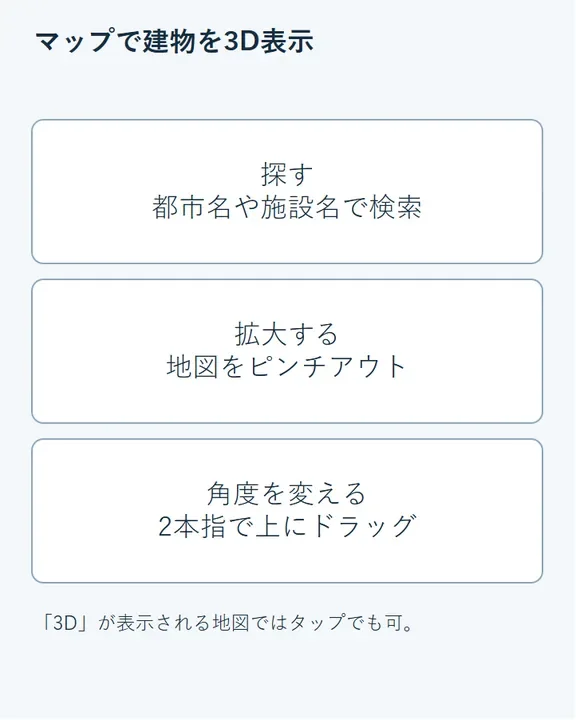
iPhoneのマップを開き、検索欄に都市名や目印の名前を入れます。ローマでは「トレビの泉」または「Fontana di Trevi」、ナポリでは「卵城」または「Castel dell’Ovo」で探せます。候補が複数ある場合は場所カードの住所や都市名を見て、目的の地点を選びます。地図をピンチアウトで拡大し、2本指で上にドラッグするか、画面に「3D」があればタップします。
3D表示を開いた後も、2本指を上下に動かすと視点の角度が変わります。平面で距離を見直す場合は「2D」に戻します。向きが分からなくなったら地図を北向きに戻すと、広い範囲の位置関係を確認しやすくなります。トレビの泉のほか、5月の報道はスペイン広場、ナヴォーナ広場、ボルゲーゼ美術館などをローマの例に挙げています。ナポリでは卵城のほか、ヌオーヴォ城やプレビシート広場の近くにも紹介された建物があります。
建物を探すときは、画面の中で同じ名前に見えるラベルを追うより、検索で場所カードを開いてから周辺を見渡すと起点が分かります。駅や宿泊先を起点にする場合は、一度地図を広く表示して目的地との向きを確認し、最後に建物の周りへ寄ります。
ローマの広場やナポリの城を見る場合は、まず地図を傾けて建物の近くまで拡大し、次に2Dに戻して広場や道路との位置関係を確認できます。検索結果に目的の建物が出ないときは、現地語の名前や都市名を併せて入力すると場所を絞れます。探している建物の周辺だけを大きくしすぎると駅との位置関係が分かりにくくなるため、一度縮尺を戻して全体の向きを確認します。
散策の経路とオフライン地図を準備する
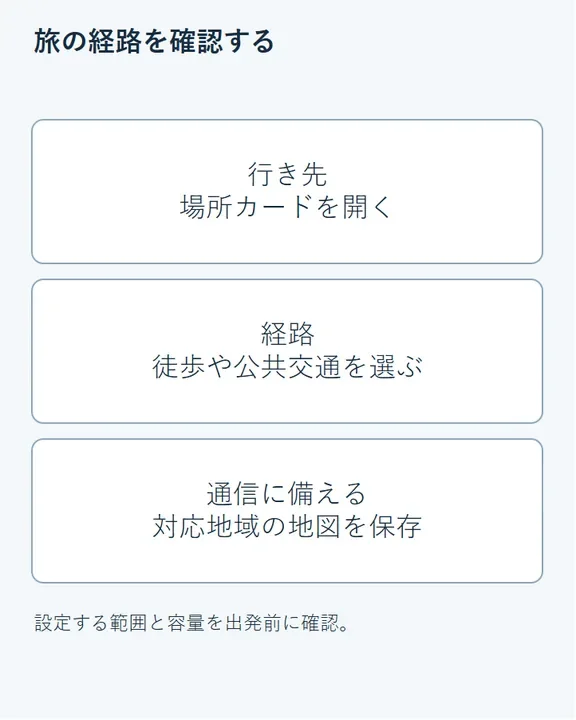
行きたい場所を見つけたら、場所カードの「経路」を開き、徒歩や公共交通など実際に使う移動手段を選びます。たとえばローマならトレビの泉とスペイン広場の位置を見てから徒歩の経路を表示します。ナポリでは卵城とヌオーヴォ城の間で、海側を歩く区間と大きな道を渡る区間を地図で確認できます。地図上の直線距離だけでは、通れる道路や横断箇所、駅から出る方向が分かりません。
通信が不安な場合は、Appleのマップで対象エリアをオフライン用に保存できるかを事前に確かめます。対応地域なら、検索した場所のカードやピンから「ダウンロード」を選び、ホテル周辺と利用する駅などを範囲に含められます。出発前にWi‑Fiで保存し、プロフィールの「オフラインマップ」から範囲やストレージ容量を確認します。保存した地図で使える経路の案内と、オンライン時に見える細部やリアルタイム情報は、機能ごとに条件があります。
実際に移動する日には、経路の候補、交通機関の時刻、工事や営業時間を改めて確認します。地図を眺める段階で行き先を絞り、移動する日は経路の詳細を確認するという順にすると、立体表示と経路検索をそれぞれ活用できます。
複数の候補がある場合、同じ場所でも徒歩で行く経路と公共交通を使う経路では必要な時間や乗り換えが異なります。駅から目的地までの徒歩区間も表示し、ホテルの側から行く場合と順番が変わるかを確かめます。地図のダウンロードでは、利用する駅や宿泊先を狭い範囲の外に残さないよう、最初に訪れる区域と帰りの移動を含めて保存する範囲を設定します。
日本で使える3D機能と対応リストの見方
11月23日に確認したAppleの詳しい都市表示の一覧には、日本の都市は掲載されていません。一方、AppleのFlyoverの一覧には東京や大阪が掲載されています。「マップで3D」という言葉は、表示を傾けた地図、空から見下ろすFlyover、対応都市の細かな建物表示など複数の使い方を含みます。日本の自宅でローマやナポリを地図で探せることと、日本の都市が同じ詳しい都市表示の対象になることも分けて確認します。
対応地域を調べるときは、Appleの一覧で「マップ」の機能名を先に選び、その機能の対象都市や国を見ます。「Look Around」は対応場所の周囲を360度で見回せる機能です。地図の下部にボタンが表示される地点で開けます。道路の目線で出口を見たい場合はLook Around、離れた場所同士の位置を把握したい場合は上から見られる地図が役立ちます。
日本向け機能一覧の「マップ」にも機能ごとの地域案内があります。同じ東京や大阪でも、Flyoverで街全体を眺める、地図で徒歩経路を出す、Look Aroundで対応する道を見るといった操作は別々に確認できます。日本の市街地で3D表示が使えることだけから、イタリアの対象都市と同じ種類の細部がすべて出るとは判断できません。
旅先を探すときは、地図の目的に合わせて表示を選ぶ
ローマとナポリの建物を見るときは、場所を検索して拡大し、3D表示に切り替えます。旅行で実際に使う場合は、徒歩や交通機関の経路も表示し、通信できない場合に備えて必要な範囲の地図を保存できるか確認します。日本の都市を探す場合は、詳しい都市表示、Flyover、Look Aroundのうち使いたい機能の対応一覧を見ます。
参照サイト
5月時点の拡大とランドマークの例は当時の9to5Macを参照しました。現在の都市一覧、iPhoneの3D操作、経路検索とオフラインマップはAppleの案内を確認しています。