 家電BOX

iOS 26.4のアップデートで変わった表示
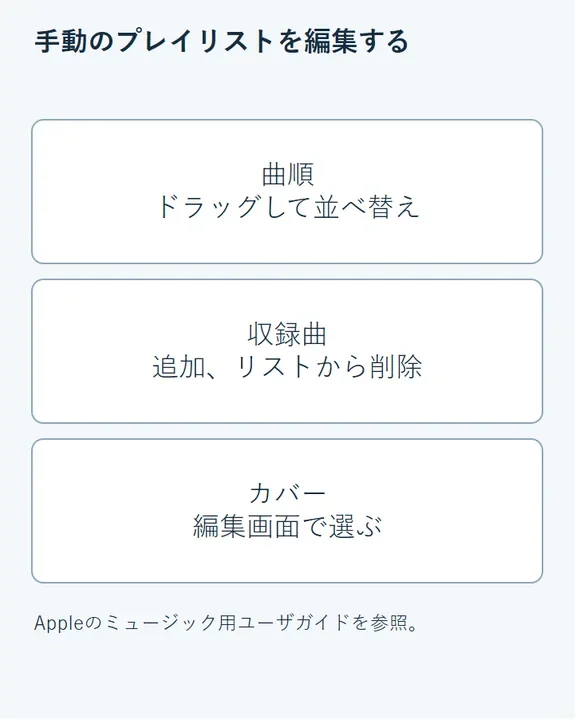
Appleの更新履歴には、アルバムやプレイリストのフルスクリーン背景と、ホーム画面に選曲済みリストを表示するアンビエントウィジェットが掲載されています。背景にアルバムのアートワークが大きく出ると、よく使うリストを開いたときの見分け方も変わります。ウィジェットは、自分で並べたリストを編集する操作とは別に、ホーム画面から聞き始めるために使えます。同じiOSでも、配信される内容や利用できる機能には地域や端末による条件があります。アップデート後にアプリ内で同じ項目が見つからない場合は、iOSの番号、Apple Musicで使っているアカウント、利用地域を確認します。
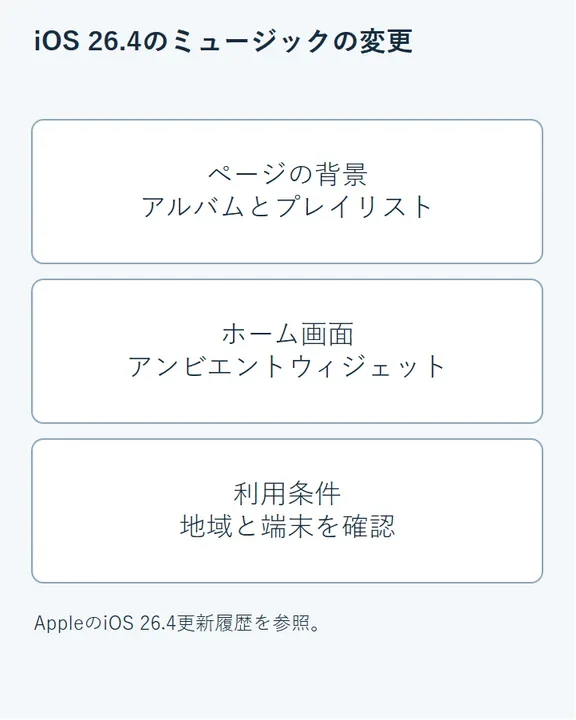
文章から選曲するPlaylist Playgroundは米国・英語限定
Playlist Playgroundでは、作りたいリストの気分や場面を文章で伝えて曲の候補を出し、できたリストに手を加えられます。作業用、雨の日、長いドライブなど、いくつかの条件を短くまとめて伝える使い方です。Appleはベータ版として提供していて、2026年11月23日に確認した日本語のサポート文書では、米国で英語を利用する13歳以上のApple Music契約者が対象です。AppleのiPhoneユーザガイドも同じ地域と言語の条件を記載しています。日本からApple Musicを使い、作成画面にこの項目がない場合は、自分で曲を選んでプレイリストを作る方法を利用できます。友人と同じ画面が出ない場合も、契約の有無と地域条件をそれぞれ確認すると原因を絞れます。
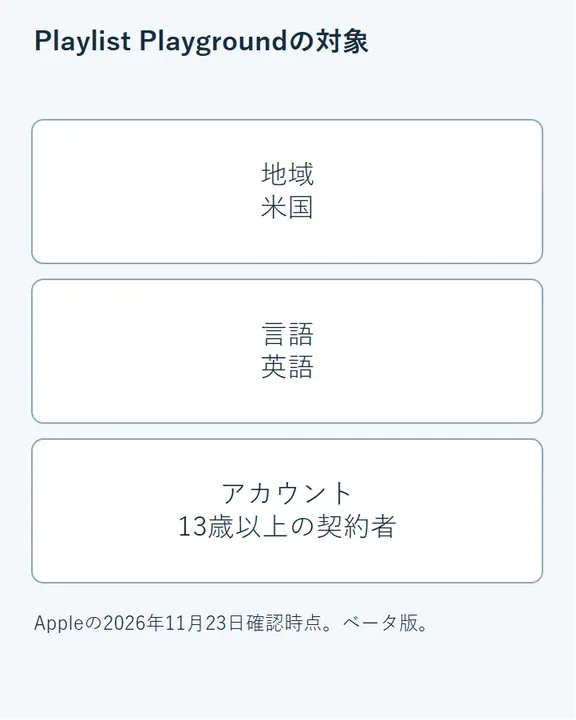
曲やアルバムをプレイリストへ追加する
iPhoneのミュージックで「ライブラリ」「プレイリスト」を開き、新規作成のボタンから名前を付け、曲を追加して保存します。既存の曲やアルバムから追加する場合は、その項目を長押しするか詳細メニューを開いて「プレイリストに追加」を選び、目的のリストを指定します。曲名に同じ表記がある場合、アーティスト名や収録アルバムも見て選ぶと、ライブ盤とスタジオ録音を区別できます。ひとつの曲を通勤用と運動用の両方で使うなら、同じ曲からそれぞれのプレイリストへ追加できます。旧記事では複数リストへの一括追加にも触れていました。現在のAppleのガイドでは、追加先のプレイリストを選んで曲を入れる操作を案内しています。
アルバムごと追加した後に一部だけ残したい場合は、プレイリストを開いて目的の曲を見つけ、編集画面で内容を調整します。新規リストに入れる曲が決まっているときは、最初の一曲の詳細メニューからリストを作り、残りの曲を順に足す方法もあります。曲の長さを見ながら選ぶと、短い移動で聞き切れるように並べることもできます。
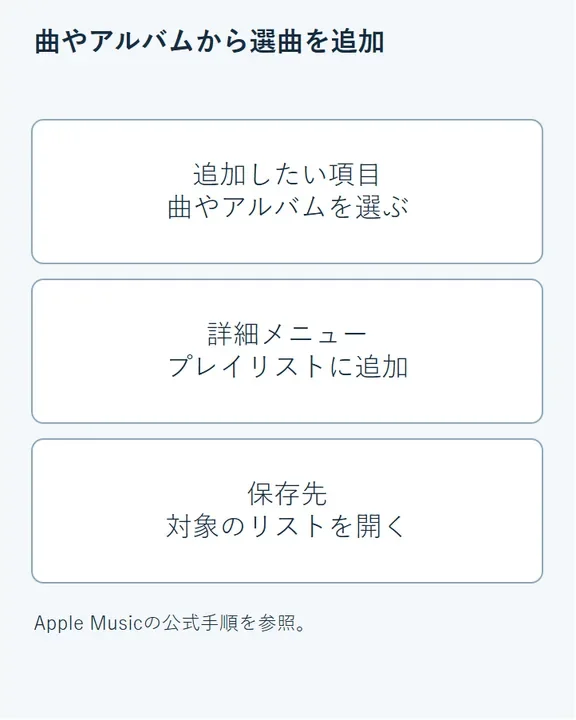
曲順を変えてカバーで見分けやすくする
リストを開いて詳細メニューから編集に進むと、曲をドラッグして並べ替えたり、必要に応じてリストから外したりできます。あとで曲を探すときは、削除したのがプレイリスト内だけか、ライブラリにある項目かを操作前に確かめます。複数の用途で作る場合は、リスト名とカバーを合わせて区別すると、似た名前をつけても選びやすくなります。Appleのユーザガイドには、編集画面からプレイリストのカバーを選ぶ手順と、曲の並び替え、追加、削除が別々に整理されています。アルバムやプレイリストのフルスクリーン背景はiOS更新履歴で案内されています。リスト作成画面のカバー編集と、ページ背景の見え方はそれぞれ確認できます。
通勤用、作業用などのリストを作り始める
よく聞く曲が少しあるときは、まず3〜5曲でリストを作り、使う時間帯や目的が伝わる名前を付けます。早朝と夜で音量の感じ方が違うなら、落ち着いた曲を使う場面を分けて保存できます。週末のドライブ用なら、出発時と休憩後に流したい曲の順番まで決めておくと、車内で操作する回数も減ります。iPhoneとMacなどで同じリストを開く場合は、Apple Musicの「ライブラリを同期」の設定と同じApple Accountでサインインしているかを調べます。別の端末で見つからないときは、同期中の端末がインターネットにつながっているかも確認します。
季節ごとに曲を少し変えるなら、前から使っているリストを開き、よく飛ばす曲を見直します。毎回検索して流している曲があれば、次に使うリストへ追加しておきます。リストを共有するつもりなら、公開やプロフィール表示の設定も先に確認すると、用途に合わせて保存しやすくなります。
日本のiPhoneで試せる操作
自分で曲を集めるリストは、曲やアルバムの詳細メニューから追加し、作った後に曲順やカバーを調整できます。再生するたびに同じ曲を探している人なら、その数曲を短いリストにすると始めやすくなります。端末のホーム画面で今の気分に合う選曲を探したいときはウィジェットを確認します。文章を使うPlaylist Playgroundは提供条件が変わる場合があるので、利用できる地域の確認にはAppleのページを参照してください。
更新内容とアプリ内の操作の確認先
フルスクリーン背景とウィジェットはiOS 26.4の公式更新履歴、Playlist Playgroundの対象はApple Musicの作成案内を参照しました。項目の追加、並べ替え、カバー編集、別端末への同期には、Appleの機器別ガイドがあります。買い切りの曲とApple Musicの配信曲を混ぜるときも、同じApple Accountでどの機器のライブラリを開いているかから確かめられます。