 家電BOX

開催日は2026年6月3日。限定チャレンジの記録
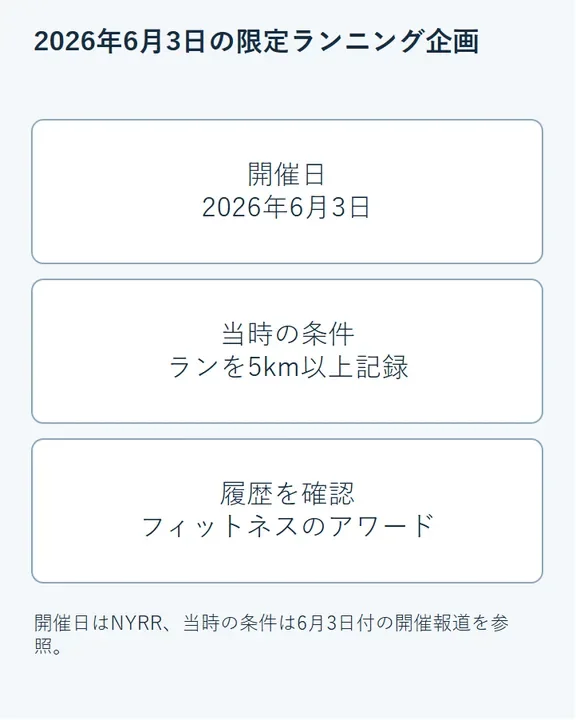
Global Running Dayは例年6月の第1水曜日に行われ、2026年は6月3日でした。ニューヨーク・ロードランナーズの当年の発表資料で日付を確認できます。この日付に合わせ、Apple WatchにはGlobal Running Dayの限定チャレンジが表示されました。2026年6月3日の9to5Macの記事は、その日に達成できるチャレンジとして案内したものです。
今回の更新では、5月に公開した事前案内を、開催後に確認できる形に改めました。開催日のアワードを調べたい人は、2026年6月3日のアクティビティ記録を見ます。いま行う5kmのランニングは新しい個人のワークアウトとして記録できます。今後の年の限定企画は、同じ名前に見えても開催日と達成条件が変わる可能性があるため、その年のWatchやフィットネスアプリの通知を確認します。
当日はランニングのワークアウトで5km以上を記録
当時の報道では、6月3日に5km以上のランニングをワークアウトとして記録することが条件でした。Apple純正の「ワークアウト」または、対応する他社のアプリからヘルスケアにつながる記録が案内されています。翌日の練習や、日常の歩数から換算した距離を当日のランと同じように扱わないようにします。条件の詳細は当時の限定チャレンジの表示が確認できる場合はそれを参照し、今後の開催分とは分けて考えます。
通常のランを記録する場合はWatchで「ワークアウト」を開き、屋外を走るなら「ランニング(屋外)」を選びます。表示画面で距離や経過時間、ペースなどを確認できます。終了時にはワークアウトを終えて記録を保存し、iPhoneのフィットネスで日付、種類、距離を確認できます。室内で記録する場合も、実際に行う運動に合った種目を選びます。
限定アワードとランの履歴を見返す
Apple Watchのアクティビティアプリでは、アワードを表示できます。iPhoneのフィットネスにもアワードとワークアウトの履歴を探す入口があります。表示が多い場合は、まずアワードで2026年のGlobal Running Dayを探し、続いて同日のワークアウトを見ます。似た名前の別の年のアワードや、通常の距離の記録と混同しないよう、年と日付を見比べてください。
2026年6月の報道では限定アワードとアニメーション付きのステッカーが案内されました。過去に達成した参加者が確認する場合は、そのときワークアウトに使ったWatchとペアリングしていたiPhone、アプリに表示されている記録を確認します。日付が分かるのにアワードが見当たらない場合、距離のある記録を発見したことだけで付与の状態までは判断できません。後日記録を追加したときの遡及付与は、当時の案内から確認できません。
アクティビティの概要とワークアウト詳細の二つを開くと、チャレンジに使った運動がどのように保存されているかを照合できます。例えば6月3日の画面に複数の記録がある日は、開始時刻と種目を確認して、当日に走った記録を見分けます。Apple Watchをその後買い替えた人は、いまのWatchの表示だけでなく、ペアリングしたiPhoneのフィットネスで過去に保存された履歴も確かめます。アワードを見つけたら、名前と説明に表示された年を見て、今の月間チャレンジと区別できます。
初めて走るときはアワードより運動できる条件を優先する
距離を目標にする日でも、自分が普段走る時間とコースに合わせて計画します。公道では画面を見続けず、距離やペースは安全な位置で確認します。暑さの強い日は環境省の暑さ指数と地域の注意情報を見て、屋外ランニングに適した状況かを先に判断します。その日の事情で走らない場合は、別の日の練習を通常のワークアウトとして記録できます。
普段の練習では、同じ場所や似た条件の日に時間と距離を見比べると、走り方の変化を確認できます。速さを優先しない日なら、ペースの表示にこだわらず、経過時間や距離を表示する構成でも使えます。長い距離にまだ慣れていないときは、限定アワードの条件を今の目標にせず、無理なく続けられる距離から記録します。
現在のランニングの目標と期間は別に設定する
旧記事の「来週」の案内は2026年5月28日の掲載時点を指します。確認日の11月23日には、その6月の限定企画は終了しています。次に限定企画が案内されたら、表示された日付、必要な種目、距離などの達成条件をアプリ内で読みます。自分の練習の日程と重なるかを先に確認して、当日の計測に使うアプリを決めます。
次の予定に関係なく走りたい場合は、Apple Watchのワークアウトで屋外ランニングを始め、必要なら目標を設定できます。走った後は目標の通知だけで判断せず、ワークアウト詳細で保存した開始時刻と距離を確認します。複数のアプリで同時に記録した場合、同じランを別の記録として扱っていないか、iPhone側で保存された種目と時刻を照合します。
一度しっかり走る練習をしたい場合は、走る前に時計を充電し、途中で確認したい指標を選んでおきます。終了時にその場で保存されたかを見ておけば、後から日付を探すときの手がかりになります。複数のランを同じ日に記録した際も、履歴から一回ごとの時間と距離を開き、当日に使ったワークアウトを照合できます。
過去のチャレンジと日々のランを見分ける
過去の企画を確認するなら、2026年6月3日の限定アワードと、その日の5km以上のランニング記録をそれぞれ探します。先に日付、次にワークアウトの種類と距離、その後にアワードの表示を確認すると、同じ名前の企画や普段の5kmの記録と区別できます。確認した資料には終了後の再参加手順はありません。
これからのランを記録するときは、通常のワークアウトを使って距離や時間を追えます。アワードは達成時に得られる記録の一つです。日々の練習で見たい情報が距離なら距離を、時間なら経過時間を表示して、走った後に記録を見返すと自分の使い方に合わせられます。
開催日の資料とAppleの操作ガイド
行事の日付はニューヨーク・ロードランナーズの資料で確認しました。Apple Watchの当時の条件と限定ステッカーは6月3日付の開催記事に基づきます。現行のランニングの始め方やワークアウトの指標、アワードの確認はAppleのユーザガイドで照合しました。旧記事にある日付の意味と、現在も利用できる操作を分けて更新しています。
当時のチャレンジを表示できる場合は、アワードに記載された達成内容も読めます。手元のWatchやiPhoneに出ている表示を確かめ、開催概要の報道と、実際に記録が保存されたかを別々に確認します。