 家電BOX

watchOS 27で確認する三つの項目
Appleは2026年9月15日からwatchOS 27を国内でも提供しています。対応機種はApple Watch Series 9以降、Ultra 2以降とSE 3です。OSが入ることを確認したら、健康機能、文字盤、Siriのうち、実際に使いたい機能の条件を読みます。同じWatchでも、選んでいる文字盤やiPhoneとの組み合わせによって画面に出る項目が違うことがあります。
たとえば腕時計で時刻と歩数を確認したいなら、最初に文字盤の情報欄を見ます。Siriの会話を日本語で使いたいなら、iPhoneでApple Intelligenceが有効かを確かめます。特定の健康通知を使うつもりなら、機種と地域に加えて各機能の利用対象を確認します。機能名を先に決めておくと、製品情報、操作ガイド、地域別の一覧のどこを見るかを選べます。
現在のWatchに関する情報を読む場合は、機種の名前とOSのバージョンを同じメモに控えておくと、家族の時計と条件を取り違えにくくなります。次のWatchを探している場合も、購入時に使うiPhoneと、バンドや充電環境が分かっていると実際の使い方を考えやすくなります。
高血圧パターンの通知と準備度の役割
高血圧パターンの通知は、2025年12月に日本で提供を始めたとAppleが発表しました。Watchの光学式センサーから得た情報を使い、一定期間でパターンを分析して、条件に該当すると通知します。現在の対象機種や提供地域、ペアリングするiPhone、手首検出、対象者の条件は専用のAppleサポートで確認します。Series 12とUltra 4では、規制当局の認可の状況によって地域ごとの提供が異なる場合もAppleが案内しています。
使う前には、ヘルスケアの一覧に機能があるかと、Appleの要件に当てはまるかを見ます。血圧の測定値を確認する場合は、カフを使う血圧計の測定や医療機関の指示に従います。通知が届いた場合に参照する専用の案内もAppleにあります。Apple Watchを選ぶ段階では、数字や通知の名称を他のセンサーと取り違えず、目的とする機能の対応を確認します。
準備度アプリは、Apple Watch Series 12とUltra 4で使えます。Appleのガイドでは、活動やバイタルの記録から日々のスコアを表示するものとして説明されています。同じ日に複数の情報を確認する場合は、準備度を見たいのか、運動の記録や通知を見たいのかで開くアプリを選びます。表示の意味と対象者の条件は、アプリの案内からそれぞれ確認できます。
好みの文字盤で、必要な情報欄を選ぶ
Apple Watchの文字盤は、時計の表示に加え、カレンダーや天気などの小さい情報欄を選べます。この情報欄をAppleはコンプリケーションと呼んでいます。文字盤の種類、モデルとOSで選べるものが変わります。Appleのガイドには、Ultra向けの「モジュラーUltra」のように、対象機種が明記された文字盤があります。見た目が似た画面を探す場合も、まず使っているWatchの文字盤ギャラリーに出る候補を見ます。
時計側で文字盤を追加するときは、現在の文字盤を長押しして追加の画面を開けます。iPhoneのWatchアプリの文字盤ギャラリーでも、使える候補や色、情報欄を見比べられます。いまの文字盤を残しながら新しい表示を見たいなら、追加した候補に必要な項目を入れ、時刻がどのくらい読み取りやすいかをウォッチで確認します。
一日に何度も見る項目が三つあっても、同時に三つ載せる必要があるかは人によって違います。天気や予定はスマートスタックからでも開けますし、運動の日だけ歩数やタイマーを表示する文字盤を使う方法もあります。文字が読みにくい場合は情報の種類を絞り、昼間と家の中で表示を見ます。Series 12とUltra 4の歩数表示を使いたい場合は対象機種でコンプリケーションが選べるかを確認します。
日本語のSiri AIはWatchとiPhoneの両方で設定
Appleの日本語提供の案内では、watchOS 27.2でSiri AIのベータ版を利用できます。WatchはSeries 9以降、Ultra 2以降またはSE 3が対象です。ペアリングするiPhoneは、Apple Intelligenceを有効にしたiPhone 15 Pro、15 Pro Max、iPhone 16以降の対応機種を使います。Siriとデバイスの設定言語が日本語に対応する状態かを確認します。
設定が済んだら、時間や予定など自分で答えを確かめられることを聞いてみます。Appleのガイドでは、Siri AIを使う際にWatchで回答を開き、必要に応じて詳細を表示する方法が案内されています。Siriアプリで以前の会話を開ける場合は、質問の続きを調べるときに利用できます。声を出せるか、画面の文字を読めるかは使う場所によるので、いつも使う場所を思い浮かべて操作を覚えます。
同じiPhoneでも設定した言語やApple Intelligenceの状態が変わると、利用できる項目を確認し直す必要があります。Watch側でアプリが見える場合でも、機能まで利用するために必要なiPhoneが別に案内されています。最初はWatchのOSと、iPhoneの機種・OS・設定を順に見ます。
普段の操作を一つ変えるならどの項目か
Watchの新機能を使う理由が、日常の操作を減らしたいことであれば、まず手首の画面で確認したい項目を一つ挙げます。たとえば長い文章を読むより、今日の予定をすぐ見たい人なら、文字盤とスマートスタックのどちらから開くかを選びます。文字盤に置く項目を変えるとほかの機能の表示も変わるので、残しておきたい情報を決めます。
新しい健康機能を目的に買い替えるなら、Appleが案内する提供地域や対象の端末を確認します。新しい文字盤を探しているときは、時計の編集画面で選べることを確認します。Siriのために環境を変える場合はWatchとペアリングするiPhoneの条件をそろえます。毎日使う通知や時計の表示はそのまま使えるかを更新前後にチェックできると、設定を変えた効果を確かめやすくなります。
Watchを複数台使う場合は、それぞれの画面と機能を別々に見ます。たとえば古い方を時計や通知中心、新しい方を運動と記録中心にするときは、必要な設定や充電の時間が変わります。Watch本体の機種を単独で見るより、自分がすでに持っている端末や使う場面との組み合わせを考えます。
三つの機能で見ておく設定と対応表
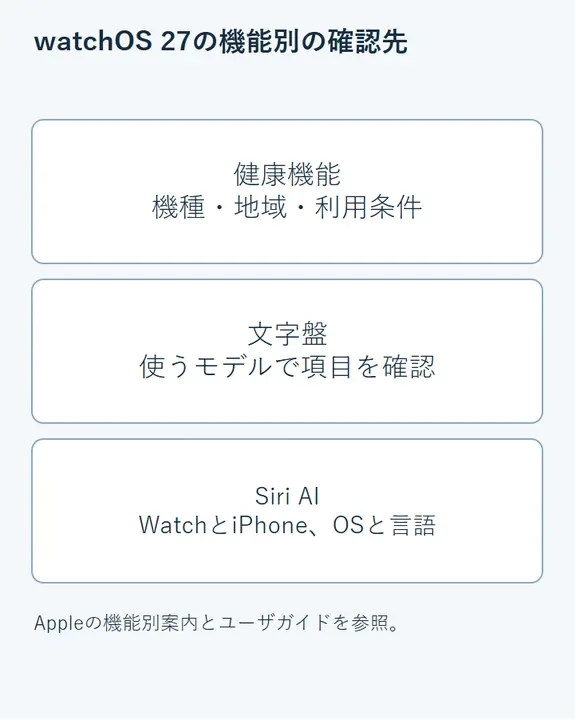
健康の通知は対象機種と地域を先に見ます。文字盤は、時計側の追加画面やiPhoneのWatchアプリのギャラリーから、使える表示と情報欄を選びます。Siri AIは、Watchの対応、ペアリングするiPhone、OSと言語を確認します。機能を使う目的が決まっていれば、設定画面で何を選ぶかを具体的に調べられます。
続けて使う場合は、一度に多くの変更を加えず、何が使えたかを確認してから次の項目を選びます。予定や天気のような短い表示、日ごとの記録をじっくり見たい場合、会話を始めたい場面では、適した画面が異なります。WatchとiPhoneそれぞれに分かりやすい表示があれば使い分けられます。
すでに使っているWatchを更新する場合と、新しく購入する場合では、確認できる情報も異なります。更新なら端末の画面から現在の構成と利用条件を照合できます。購入前なら製品の仕様と機能のサポートを読み、使いたい情報欄や機能の条件が候補の機種と一致するかを見ます。店頭で表示を確認できる場合は、時刻を見たい場面と、追加した情報欄を使いたい場面を想定して、見たい項目が読み取れるかを確かめます。
Appleの国内発表、提供一覧と操作ガイド
国内の配信日はAppleの発表、対応機種は更新のサポートで確認しました。機能の条件はwatchOSの提供一覧、健康関連のサポート、日本語のSiri AIの発表から確認できます。文字盤の具体的な選択項目は、Watchユーザガイドと使っている端末の文字盤ギャラリーを参照してください。
Appleのサービスやアプリの記載には、対応するOSの数字と対象の機種が個別に付いていることがあります。機種名を確認した後で、該当する機能の注記まで読むと、同じ時計でも地域や言語で表示の違いがある場合に調べやすくなります。発売時の発表から案内が変わっていれば、現在のサポートに掲載された対象機種と設定経路を確認します。手元の画面にある名称と違う場合は、ユーザガイドが対象にしているwatchOSの版も見ます。