 家電BOX

6月30日の15.3で増えた機能
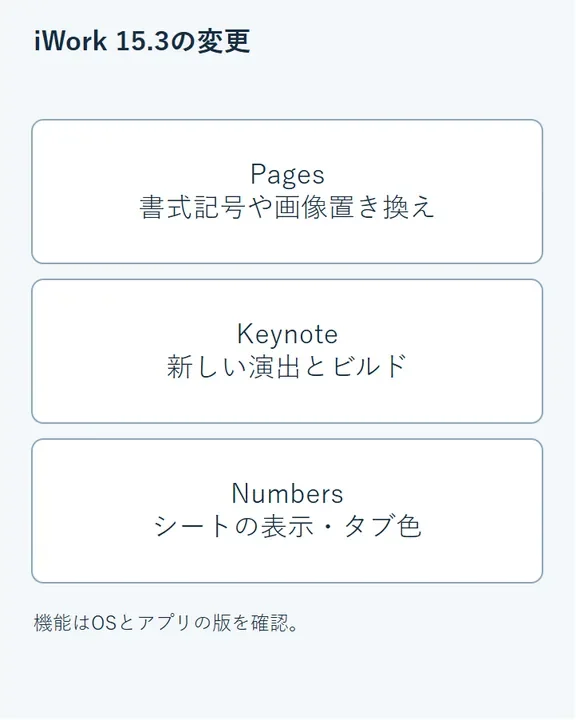
2026年6月30日の更新でPages、Keynote、Numbersは15.3になりました。その後に修正版や新しい版が配信されています。App Storeの更新履歴では、15.3と表示された項目の本文を、直前の項目の説明と取り違えないように確認します。この更新では文書、プレゼンテーション、表計算それぞれに使う機能が増え、画像を入れ替える操作などは共通して案内されました。
ここで紹介する内容は、当時の15.3と現行の操作の関係を確かめるためのものです。手元で探すときは、MacとiPhone・iPadのどちらで開くか、使っている版、必要な機能の加入条件を先に照合します。共同編集する資料では、相手が使うOSとアプリの版も確認できます。
Pagesの行末ハイフンと書式記号
iPhone・iPad版Pagesの15.3の履歴には、入力中に英単語などを行末で分割する自動ハイフン処理と、普段は見えない書式記号の表示切り替えが記載されています。行の途中まで余白が開く書類や、段落の終わりを見直したい書類で使います。日本語の行分け全体を改める機能として扱うのではなく、書類の言語と段落の状態を見ながら使います。
Mac版の15.3の履歴には、すべての人向けにコンテンツハブの画像で書類の画像を置き換える機能が記載されています。Macにも書類のハイフン処理の設定がありますが、15.3の変更として列挙された項目はiPhone・iPad版と表現が異なります。見出し、本文、図中で文字の入り方を確認し、ページ番号や図表の位置が動いた場合は書き出した結果でも確認します。
書式記号を確認すると、意図した段落の終わりか、行の途中で入れた改行かを判断しやすくなります。改行が混じった文章を別の資料から入れた場合は、段落全体を整える前に記号を表示し、行末でページが意図せず切れる箇所を見ます。最終版をPDFで配布するときは、編集画面で記号を表示して確認した後、PDF側の文字と余白も見ます。
Keynoteでは文字やスライドの動きを選べる
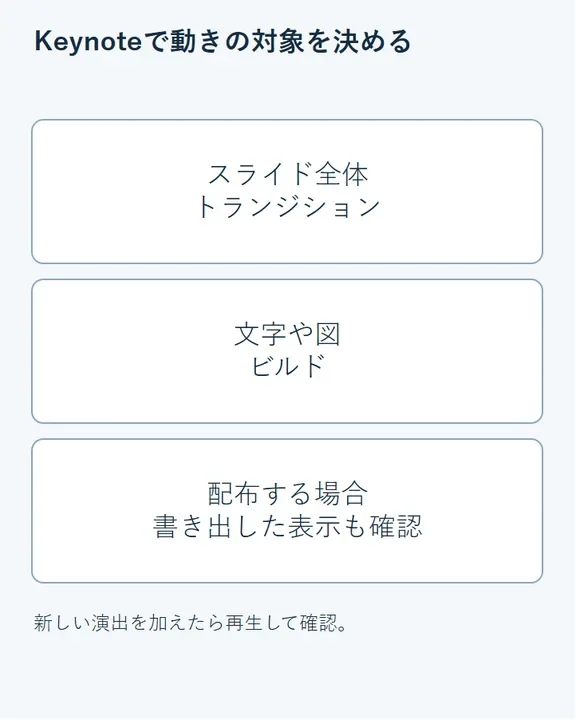
Mac版Keynoteの15.3には、シフト、放射状ワイプ、文字ぼかしなどのトランジションやビルドが追加されました。スライド全体の切り替えを扱うのがトランジションで、スライド上の文字や図を動かすのがビルドです。案内の一覧で似た名前が出ても、画面全体を切り替えたいのか、説明の順番に合わせて一部だけ動かしたいのかで設定する場所が異なります。
たとえば同じ項目を対比する資料では、片方を見せてからもう一方を出す操作をビルドで試せます。発表時間が決まっている資料では、動いた後に文字が十分に読めるか確認します。提出形式をPDFにする予定なら、動いている途中の情報が必要か、書き出した各ページで内容が伝わるかを見ます。
スライドを途中から開く可能性がある資料では、ビルドで後から表示する要素を、最初の状態のままでも何を説明するページか分かるように配置します。発表者画面で次の操作を確認しておき、配布用の資料には説明上必要な要素をまとめます。設定を加えたページを試しに再生し、どの入力で次の演出が始まるかを確かめると、本番でも同じ手順で進められます。
Numbersのシートを色と表示で整理する
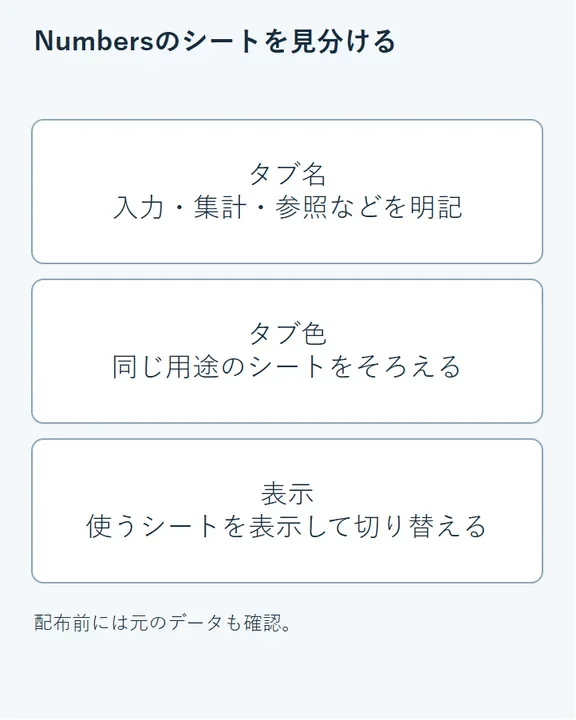
Mac版Numbersの15.3では、シートの表示・非表示を切り替え、タブに色を付けられるようになりました。月別に記録する表や、集計用のシートと日々の入力用のシートがある場合に、よく開くものを探しやすくできます。Appleのシート利用ガイドでは、対象シートのタブのメニューから一時的に隠し、別のタブのメニューから戻せると案内しています。
数式に使うシートや前月の記録が邪魔になったとき、削除せずに表示から外せます。非表示は見た目を整理する機能なので、見せてはいけないデータを含むファイルを配布する前には、共有権限や配布用のファイルの中身を別に確認します。色を付ける場合は色だけに依存せず、集計、入力、参照など、タブの名前でも目的が分かるようにします。
Numbersでは、実際にデータを入力する人と集計を確認する人の両方に分かるタブ名にします。月別のシートは年月を入れた名前にし、集計や設定に使うシートには別の色を割り当てます。シートを隠す前に、共有相手が参照する項目や数式の参照先を確かめておきます。設定を変えた後は一度書類を閉じて開き、よく使うタブをすぐ見つけられるかを見ます。
Creator Studio登録者向けの画像と図形
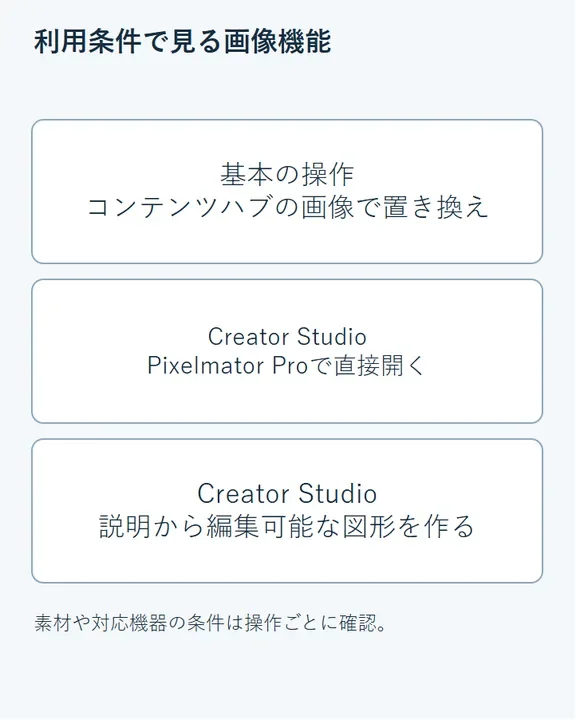
同じ15.3には、登録者がアプリ内の画像をPixelmator Proで直接開いて編集し、元の文書へ結果を戻せる機能が載っています。AppleはiPad版Pagesで使う機器を明記し、MacのPages、Keynote、Numbersでもそれぞれ対応する履歴を公開しています。説明文から編集できる図形を作る機能も登録者向けです。書類の画像置き換えをする操作と、登録者向け素材やアプリで外部編集する機能は、必要な契約条件が同じとは限りません。
Apple日本の掲載価格は、通常が月額1,780円または年間17,800円、学生・教職員向けが月額480円または年間4,800円です。申込み時点の対象資格や試用期間の条件をAppleのページで確認できます。すでにある文書を閲覧し、表やスライドの基本操作を使いたい場合は、行いたい作業が標準機能に含まれるか先に見ます。
仕事や学校で使う場面
Pagesでは共有前の文書で段落や空白を確認し、英文を含むときは行末の位置を見ます。Keynoteで複数の説明を一枚のスライドに載せる場合は、見せる順番を試してからリハーサルを行います。Numbersで日常の入力と集計を一冊にまとめる場合は、開く頻度に合わせてタブの名前と色を決めます。
チームで開く資料は、先に使う操作を絞って、ひとつのファイルで見え方を確認します。画面共有と最終提出の形式が違う場合は、たとえばKeynoteの実演用と配布PDFの両方を確認し、読む人が必要な内容を追える状態にします。
手元の環境で見え方を確かめる
更新履歴の「すべての人向け」という表現は、対応する版を使う前提で読みます。MacとiPhone・iPadの版、アプリが対応するOS、Apple Intelligenceを使う機能の対応機種や言語に差がある場合があります。共同編集では追加した図や演出が相手の操作でも意図どおり表示されるかを開いて確認します。
当時の15.3に限定して新機能を見たい場合は、App Storeのバージョン履歴を日付で確認します。手元のアプリに機能が表示されないときは、今配信されている版とその前提条件で確認します。試しに編集したファイルを配布する前には、編集できる原本と書き出したファイルの用意を分けておくと更新を追えます。
コンテンツハブの画像で元の写真を置き換える場合は、画像自体だけでなく、本文や説明に載せた撮影場所、商品名、出典が新しい画像と合うかを見ます。図形のテキストや画像の説明に古い内容が残る場合があるためです。別の人に共有する資料では、どの画像を置き換えたかを確認できるように、編集履歴やコメントを使う方法があります。書き出したファイルも開き、差し替え後の表示が意図した位置にあることを確かめます。
用途に合わせて確認する項目
文章を整える場面ではPagesの行末と書式、発表ではKeynoteのビルドや切り替え、複数シートを管理する場面ではNumbersの表示とタブ色を確認します。画像を別アプリで編集したり図形を生成したりする場合は、Apple Creator Studioと使用端末の条件も見ます。資料の受け渡し前には、共同編集先と書き出し形式で狙った内容が見えるか確認します。
出典
2026年6月30日の報道とApp StoreのMac版・iPhone/iPad版の更新履歴を照合しました。料金はApple日本の掲載内容、シートの操作はNumbersのユーザガイドを参照しました。
更新履歴
旧版の更新履歴にある2026年7月2日の初回公開記録を保持しました。2026年11月23日に15.3の変更と、対応する端末や加入条件を照合しました。