 家電BOX

Apple Watch Series 9はwatchOS 27に対応
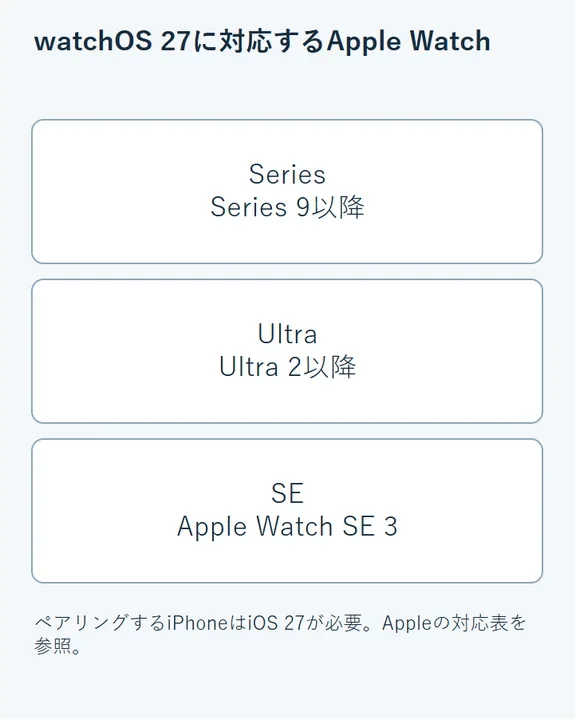
Appleの対応表には、Series 9以降、Ultra 2以降とSE 3が掲載されています。Series 9を使っている人は、Watch側でwatchOS 27の対象です。同じ世代でもApple Watchの種類によって製品名が違います。たとえばUltraの初代とUltra 2、SE(第2世代)とSE 3では対応が変わるため、箱や購入履歴で見た名前を、WatchまたはiPhoneに表示される機種情報と照らし合わせます。
対応表で最初に確かめるのはWatchの世代と、iPhoneの状態です。Appleは、iOS 27を搭載したiPhone 11以降、またはiPhone SE(第2世代)以降が必要と案内しています。いまiPhoneで使っているiOSが古ければ、iPhoneで先に更新できるかを見てからWatchの更新へ進みます。
iPhoneとの組み合わせと、特定機能の条件を確認
普段使っている組み合わせと、Watchを買い足して新しくペアリングする場合では、調べる項目が少し異なります。手持ちの構成を更新する場合は、Watch本体とiPhoneのソフトウェアバージョンを読み取ります。中古のWatchを探す場合は、販売ページの対応iPhoneに加え、その個体に入っているwatchOSを確認できるかを見ます。Appleの互換性表で発売時の組み合わせを調べたうえで、購入時点の個体の状態を確認します。
watchOS 27の対応は、OSを入れられる機種の条件です。たとえばSiri AIを使う場合は、Apple Intelligenceを有効にした対応iPhoneや、地域と言語の条件も調べます。WatchとiPhoneの機種名を一緒に記録しておくと、OSの対応と個別機能の提供条件を同じ組み合わせで照合できます。
watchOS 26までのモデルはソフトウェア更新を個別に見る
Series 8や初代Ultra、SE(第2世代)はAppleのwatchOS 27対応表に掲載されていません。現在のWatchで使える更新は、ペアリング済みのiPhoneのWatchアプリにある「ソフトウェアアップデート」で確認できます。新しい世代のOSが表示されない場合も、現在のOSの更新が別に配信されることがあります。Appleの更新記録ではバージョンの横に対象機種があるので、番号と対象を一緒に確認します。
古い機種の買い替えを考えている場合は、普段の通知、時刻確認、運動の記録など、今すでに使っている機能を書き出します。欲しい機能がどのWatchとiPhoneの組み合わせで使えるかを確認してから、購入費やバンドの流用も考えると、機種を絞りやすくなります。
Watchアプリの情報でモデル番号を調べる
ペアリングしているiPhoneでWatchアプリを開き、「マイウォッチ」から「一般」「情報」へ進みます。Appleの案内では「モデル番号」の欄に最初はMで始まる部品番号が表示され、欄をタップするとAで始まるモデル番号を確認できます。その番号をAppleの機種一覧と照合します。ケース裏面の刻印を確認できる場合は、ケースの大きさや材質も合わせて見ます。
Watchの更新を始める前は充電し、ペアリングしたiPhoneと通信できる場所で、更新画面の指示を確認します。通勤や外出の直前に残り時間が読めないと困る場合は、充電器に置いて更新を終えられる時間帯を選びます。更新後は、Watch側で通知を開けるかなど、使用頻度の高い操作を一つ確かめます。
更新前に確認する順番
Watchの機種、iPhoneの機種とiOS、ソフトウェアアップデートに表示される情報の順に確認すると、どこを調べればよいかが分かります。更新後に必要な機能が決まっている場合は、OSを入れる前に機能別の対応表も見ます。家族のWatchを設定する場合も、同じiPhoneに見える型番とOSをそれぞれ確認し、どの組み合わせの話かを分けておくと迷いません。
Appleの対応表とガイド
Watchの対応機種と更新手順はAppleのアップデート案内、機種の特定はモデルの見分け方、ペアリングの条件は互換性のページで確認できます。リリース後に更新が追加された場合は、ソフトウェア更新の提供記録が確認先です。提供日と対象機種を同じ行で確認してから端末の表示と見比べます。