 家電BOX

watchOS 27は9月15日に提供を開始
Appleは2026年9月15日からwatchOS 27を提供しています。対応するWatchを使っている場合は、いつもの通知や画面表示を確認してから、新しく使いたい機能を一つずつ試せます。たとえば文字盤で歩数を見たい場合と、手首の動作で天気を開きたい場合とでは、確認する設定や機種の条件が違います。
更新を検討するときは、まず普段よく見る三つほどの画面を思い浮かべます。文字盤から出発して、スマートスタックで情報を見て、必要なときにアプリへ移る流れを考えると、どの機能が生活に合うかを判断しやすくなります。
歩数の表示は、データの連係と文字盤の追加を分けて確認
Appleは、フィットネスアプリの歩数がヘルスケアアプリで集計される歩数と同期すると案内しています。アプリの数字を確認するときは、日付や時間帯が同じかと、比較するのがその日の合計か、特定の画面の表示かを見ます。長い期間の推移を確認したい場合は、Watchの小さい画面とiPhoneの履歴で表示したい内容を分けると読みやすくなります。
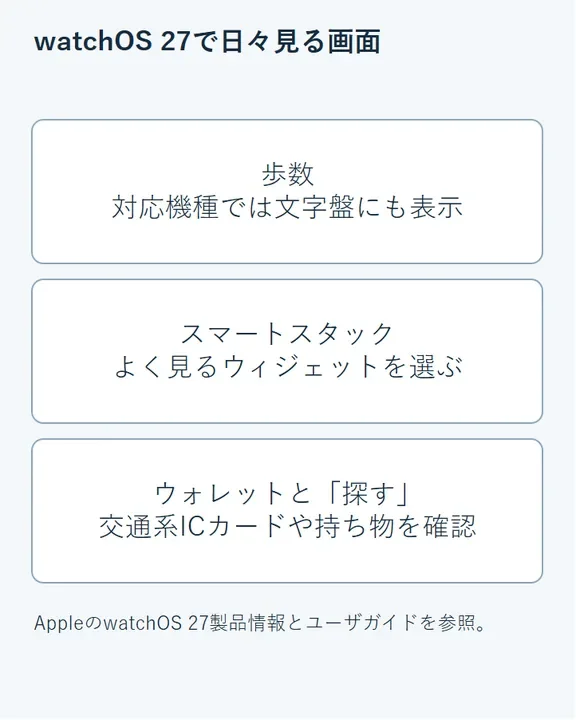
Apple Watch Series 12とUltra 4には、文字盤から歩数を確認できる新しいコンプリケーションがあります。コンプリケーションは文字盤に表示する小さな情報欄です。搭載モデルで文字盤を選んだら、編集画面で場所と項目を確認します。ほかの機種では、その機種で利用できるアプリの歩数画面を見ます。
バッテリーの時間を検討するときは、OSで案内された操作の変化と、各製品のApple公称値を別々に確認します。公称値には測定時の通知、ワークアウト、モバイル通信などの条件があります。今使っているWatchの稼働時間を知りたい場合は、満充電にした時刻と一日の使い方を見て、運動のある日と少ない日を比較できます。
スマートスタックでいま確認したい項目を開く
スマートスタックには天気やタイマーなどのウィジェットが並びます。たとえば夕方に帰り道の天気を見たい場合は、文字盤からDigital Crownを回して開き、表示された項目名を確認します。タップジェスチャが使える場合は、見たい項目が画面に表示された段階で親指と人差し指を一度合わせて選択します。
Appleは、誕生日や駐車した場所などに関連する情報を提案する例を挙げています。提案は決まった順序で出る一覧とは表示が違うため、自分が毎朝見る項目は固定できるかを編集画面で調べます。いつものウィジェットが見当たらない場合は、名前とアイコンを見ながらスクロールしてからアプリを選びます。頻繁に使うカードを数個に絞れば、表示の順番を覚える必要も減ります。
たとえば毎朝の降水確率はウィジェットで見て、出発時刻や道順はアプリで開くというように、短く見る情報と詳細を確認する情報を分けられます。外出の前に一度、屋内の明るさで文字の大きさやアイコンを見ておくと、歩き始めてから画面を何度も確認せずに済みます。時計で全部を操作する必要がない場合は、移動前にiPhoneで経路を確認しておけます。
ウォレットと「探す」をWatchで使う場面
Appleは、対応する交通系ICカードをスマートスタックに固定して、残高を確認する使い方を紹介しています。すでにWatchで使っているカードがある場合は、カード名を確認し、固定できるカードかを見ます。複数のカードがあるときは、使うカードと残高を読みたいカードが同じかを確かめます。
「探す」は、人、デバイス、持ち物を一つのアプリ内にまとめます。自分の端末を確認したいときとAirTagを付けた持ち物を確認したいときは、対象の種類を選びます。使う前に、iPhoneやiPadで済ませる登録や共有の条件を確認できます。たとえば玄関で鍵を探すために使いたい場合、鍵に付けたタグが普段の一覧に出るかを先に見ておくと、自分の登録先を覚えやすくなります。
OSの対応機種と、機能ごとの対象を確認
watchOS 27はSeries 9以降、Ultra 2以降、SE 3が対象で、ペアリングするiPhoneにはiOS 27が必要です。歩数の新しい文字盤表示や特定の機種で働く機能を確認するときは、Appleの新機能の項目にある対象機種まで読みます。Walletや「探す」の機能は地域の一覧でも確認できます。Watchを替えた後に同じ操作を使いたい場合は、新しく使うWatchの機種とペアリングするiPhoneの両方を照合します。
通知、歩数、交通のうち普段よく見る項目から確認
更新後はいくつかの画面を一度に変更する前に、普段よく確かめるものを一つ選び、文字盤やスマートスタックから何回の操作で開けるか見ます。アプリの項目を直接開いた方が分かりやすい場合は、使い続ける操作として覚えておけます。Watchの画面だけで表示が足りない内容は、iPhoneも併用できます。
通勤の日は残高を見られるか、休みの日はワークアウトの前に天気を見られるかなど、使う場面を変えると必要な画面も変わります。使い始めてから文字盤の情報欄を入れ替える場合は、残しておきたい項目を先に決めます。歩数など日付で意味が変わる値は、あとからiPhoneで振り返る場合も同じ日にそろえて確認できます。
Appleの新機能一覧とユーザガイド
対応機種と提供日はAppleの発表と更新サポート、歩数やスマートスタックはwatchOS 27のガイド、販売中の機種の公称稼働時間はバッテリーページを確認できます。