 家電BOX
ケースと左右を充電し、片方だけ残量がない状態を確認
ケースが十分に充電されていることを確かめ、左右両方をケースへ入れて30秒充電します。iPhoneやiPadの近くで蓋を開き、左右それぞれの残量と充電状態を確認してください。ケースの残量だけを見て、両耳も充電できていると判断しないようにします。
片方だけ充電されない場合は、正しく収まっているかや汚れを確認します。充電口や本体の掃除は機種別のAppleの手順に従い、自己判断で鋭い物を入れたり、濡れた状態で充電したりしないでください。
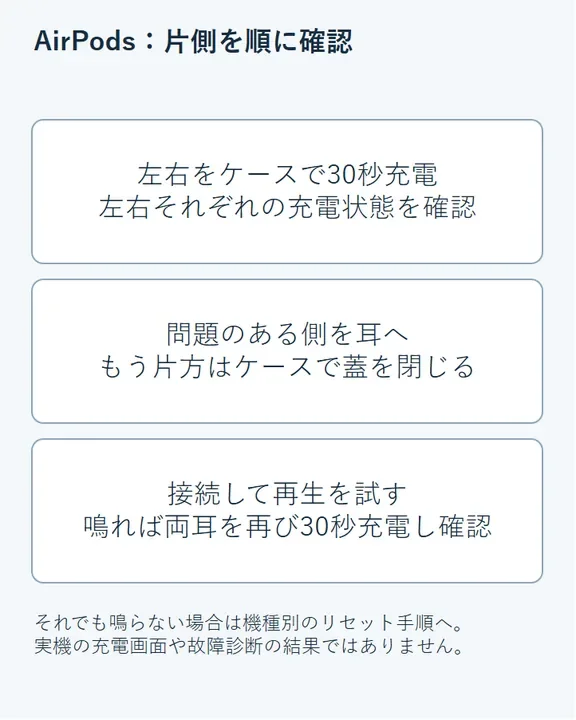
音が出ない側だけを耳へ入れ、もう片方はケースへ戻す
問題がある側を対応する耳へつけ、もう片方はケースへ入れたまま蓋を閉じます。iPhoneやiPadにAirPodsが接続されていることを確認し、音声を再生して試します。左右同時に鳴らすだけでは、どちらの状態が変わったのか分かりにくいため、一つずつ確認します。
音が出たら、両耳をケースへ戻して30秒充電し、再び近くで蓋を開いて両方を試します。それでも問題がある側が鳴らなければ、後の機種別リセットを確認してください。交換したばかりの片耳には、交換品を設定する別の手順が必要な場合もあります。
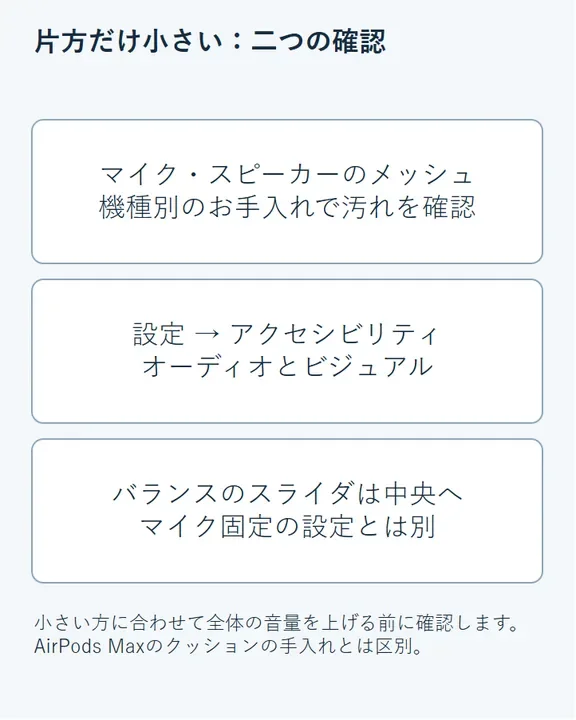
片方だけ小さい場合は、メッシュとバランス設定を確認
無音ではなく片側だけ小さい場合は、スピーカーやマイクのメッシュに異物がないかも見ます。イヤーチップがあるモデルは対応する外し方を確認し、機種に合う掃除方法を使ってください。AirPods Maxのイヤークッションと同じ手入れを、そのまま使うものではありません。
iPhoneやiPadで「設定」→「アクセシビリティ」→「オーディオとビジュアル」を開き、「バランス」のスライダが中央かを確認します。左右のマイクを固定する設定と、再生音の左右バランスは別です。小さい方に合わせて全体を大音量にする前に、設定を確認しましょう。
リセットはモデルを確認してから。背面ボタンのないケースもある
リセットへ進む前に、AirPodsの世代を確認します。AirPods 1・2・3とPro 1・2は、ケースで30秒待ち、必要に応じてBluetoothの登録を解除してから、蓋を開け背面ボタンを約15秒押し、オレンジから白の点滅を確認する手順です。その後は端末の画面に従って再接続します。
AirPods 4以降やPro 3などは、ケース前面をランプの状態に合わせて複数回ダブルタップする別の手順です。背面ボタンの説明をすべての機種へ当てはめず、下の公式リセット案内で対象のモデルを選んでください。登録解除をした後は、改めてペアリングする必要があります。
改善しなければ、左右の充電状態と試したことを控えて相談
充電、一つずつの再生、バランス、適切なリセットを試しても直らない場合は、機種、片側の残量、症状と試した操作を控えてAppleへ相談します。別の人の片耳を組み合わせるなどして、その場で適合を判断しないようにしてください。
本記事はAirPodsとAirPods Proの公式手順の整理です。個別の故障原因を診断したものではなく、AirPods Maxの再起動手順とも異なります。