 家電BOX

対応機種と、登録した年齢を確認する
Appleの案内では、Series 4以降、SE以降、Ultra以降が転倒検出に対応し、18歳以上が対象です。Watchの初期設定やヘルスケアに登録した年齢が55歳以上の場合は自動で有効になりますが、設定されているはずと決めず、現在の選択を確認します。
転倒のすべてを検知できる機能ではなく、強い衝撃を受ける活動を転倒と認識する場合もあります。設定したことだけで、どの場所でも必ず救助を呼べるとは判断しないでください。
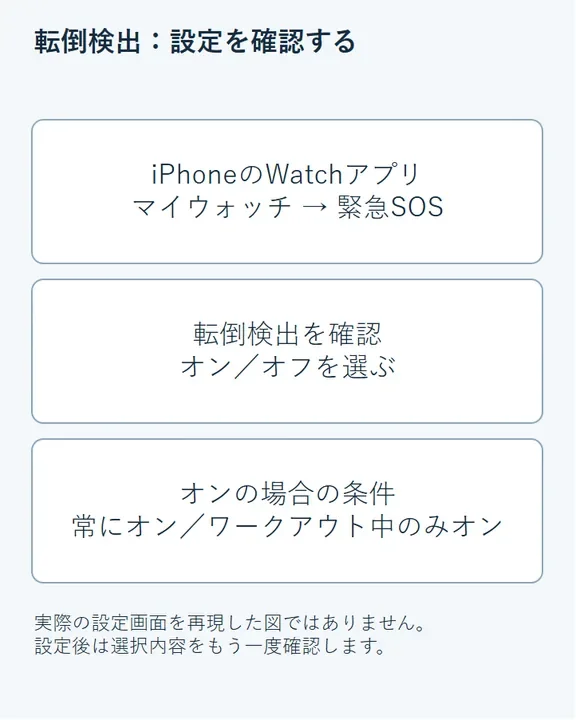
Watchアプリの「緊急SOS」で設定を開く
iPhoneでWatchアプリを開き、「マイウォッチ」から「緊急SOS」を選びます。「転倒検出」のオン・オフを確認し、オンの場合は「常にオン」または「ワークアウト中のみオン」を選びます。普段の生活でも使いたいのか、運動中だけにするのかをここで確認します。
設定を変えた後は、もう一度同じ画面を開いて選択が意図どおりか見ます。オフにする場合も、自動通報の機会に関わる設定であることを理解して変更してください。
手首検出と、メディカルIDの緊急連絡先も見る
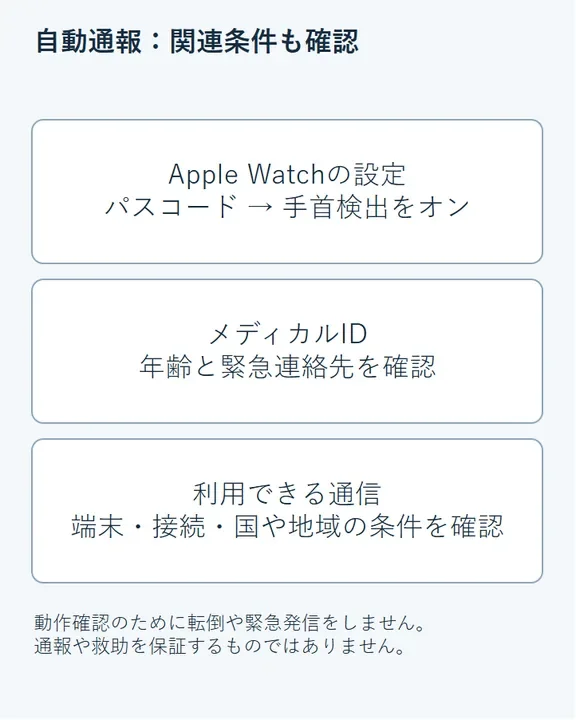
緊急通報サービスへ自動で連絡するには、手首検出を有効にする必要があります。Apple Watch本体の「設定」から「パスコード」を開き、「手首検出」を確認します。転倒検出のスイッチだけ見て終わりにしないようにします。
メディカルIDとヘルスケアプロフィールの年齢、緊急連絡先の情報も確認します。緊急連絡先は緊急通報サービスの番号を登録する欄ではありません。通話後の連絡先への自動通知には、メッセージアプリの選択や削除状態も関わります。
動きと通信条件によって、通報までの流れが変わる
激しい転倒を検知すると、Watchは振動や音、画面で知らせます。動きがある場合は反応を待ち、約1分間動きがない場合は自動通報を試みます。利用するWatchや近くのiPhone、モバイル通信、Wi-Fi通話などの接続条件を公式案内で確認してください。
衛星通信が利用できる場合も、対応モデル、国・地域、衛星を見通せる環境などの条件があります。すべての圏外で通報できる機能としては扱いません。本稿で緊急通話を試したり、転倒や医療上の状態を診断したりしていません。
誤った通知と、すでにつながった通話を区別する
転倒しておらず助けが不要な通知なら、画面の「閉じる」や「大丈夫です」で通知を閉じられます。すでに誤って緊急通話がつながった場合は、すぐ切らず、助けが不要であることを相手へ説明するようAppleが案内しています。
動作確認のために転倒したり、緊急通話を発信したりする必要はありません。機種、設定画面、手首検出と連絡先を確認し、詳しい操作や表示差は公式サポートに沿って確認してください。