 家電BOX

水滴のアイコンと、画面が反応しない理由
防水ロックを有効にすると、画面へのタッチに反応しなくなり、水中などで誤って操作するのを防ぎます。泳ぐワークアウトなどで自動的に有効になる場合もあるため、自分で設定を変えた覚えがなくてもアイコンを確認してください。
これは、Apple Accountやパスコードのロックを解除する手順ではありません。水滴の表示がない場合や、充電しても画面が全く点灯しない場合まで、防水ロックだけが原因と決めないようにします。
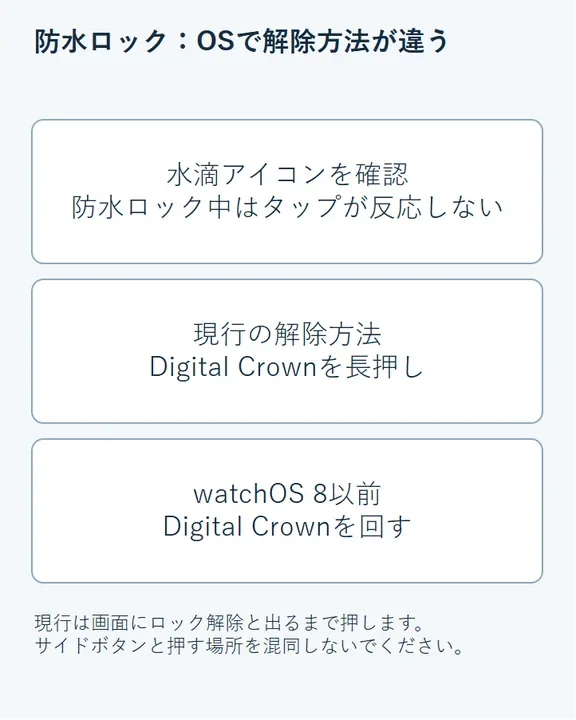
Digital Crownを、解除の表示が出るまで長押し
防水ロック中は、側面のDigital Crownを画面に「ロック解除」と出るまで押し続けます。通知音が連続して鳴り、スピーカーに残った水分が排出されます。その後、通常のタップ操作に戻れるか確かめます。サイドボタンと押す場所を混同しないようにしてください。
watchOS 8以前では、長押しの代わりにDigital Crownを回して解除します。古い操作記事と今の表示が違う場合は、使用中のOSを確認します。いずれも本体を振って水を切る操作は行いません。
手動で防水ロックをオンにし、排水する
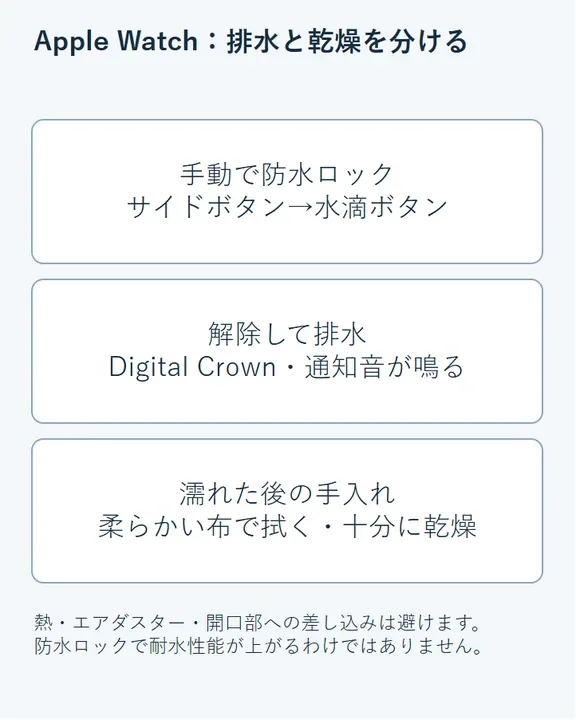
Appleの現行手順はサイドボタンでコントロールセンターを開き、防水ロックの水滴ボタンをタップします。文字盤上部のアイコンを確認したら、上の解除操作で排水できます。泳いだ後などに手動で排水する場合も、この順番です。
音を出すことでスピーカー側の水分を排出しますが、内部へ入った液体や故障まで直す機能ではありません。濡れた後に音がこもる場合は、次の手入れと乾燥の案内も確認してください。
濡れたら柔らかい布で拭き、熱や物を使わない
Appleは、糸くずの出ない柔らかい布で水分を拭き取るよう案内しています。熱で乾燥させたり、エアダスターやスプレーを使ったりしません。マイクやスピーカーの開口部へ物を差し込むことも避けます。泳いだ後のすすぎ方やバンドの手入れは、対応モデルの説明を確認します。
ロックを有効にしても耐水性能が上がるわけではありません。モデルとバンドによって使える水中活動は異なり、耐水性も永続するものではありません。石けんや洗剤などを付けないよう注意し、異常が続く場合はAppleサポートへ相談してください。
使っているモデルとOSで、公式手順を照合
下のAppleサポートから、防水ロックの操作と、濡れた場合の対処を確認できます。防水という設定名だけで、すべてのモデルを潜水や高い水圧に対応する機器とは判断しません。
本稿は公式の画面操作を整理したもので、水に沈めたり、実機を排水させたりした試験ではありません。解除後は文字盤やアプリをタップできるかを確認し、濡れた本体とバンドを十分に乾かします。